Ajouter un module d'appli Blackboard
Note
Cette documentation a été traduite à l'aide d'un outil de traduction automatique assisté par l'IA. Les traductions sont fournies « telles quelles », sans aucune garantie quant à leur exactitude. La version anglaise de ce contenu fait office de source officielle et fait autorité.
Dans Blackboard, les administrateurs peuvent créer des modules qui permettent aux professeurs et aux étudiants de télécharger facilement l'appli Blackboard et d'accéder à leurs cours depuis leur téléphone portable.
Expérience Ultra
Si votre établissement dispose de l'expérience Ultra, vous pouvez ajouter un module à la page de l'établissement pour fournir aux étudiants et aux professeurs un lien direct vers le téléchargement de l'application Blackboard.
Créer un module
Connectez-vous en tant qu'administrateur.
Sélectionnez la page de l'institution dans le menu de navigation de gauche.
Si vous n'avez jamais créé de modules auparavant, sélectionnez l'option Créer un module, puis Mon contenu. Sinon, sélectionnez le signe plus dans la zone de contenu et choisissez Contenu personnalisé.
En haut de l'écran Module Creator, saisissez le titre
Téléchargez l'application Blackboard.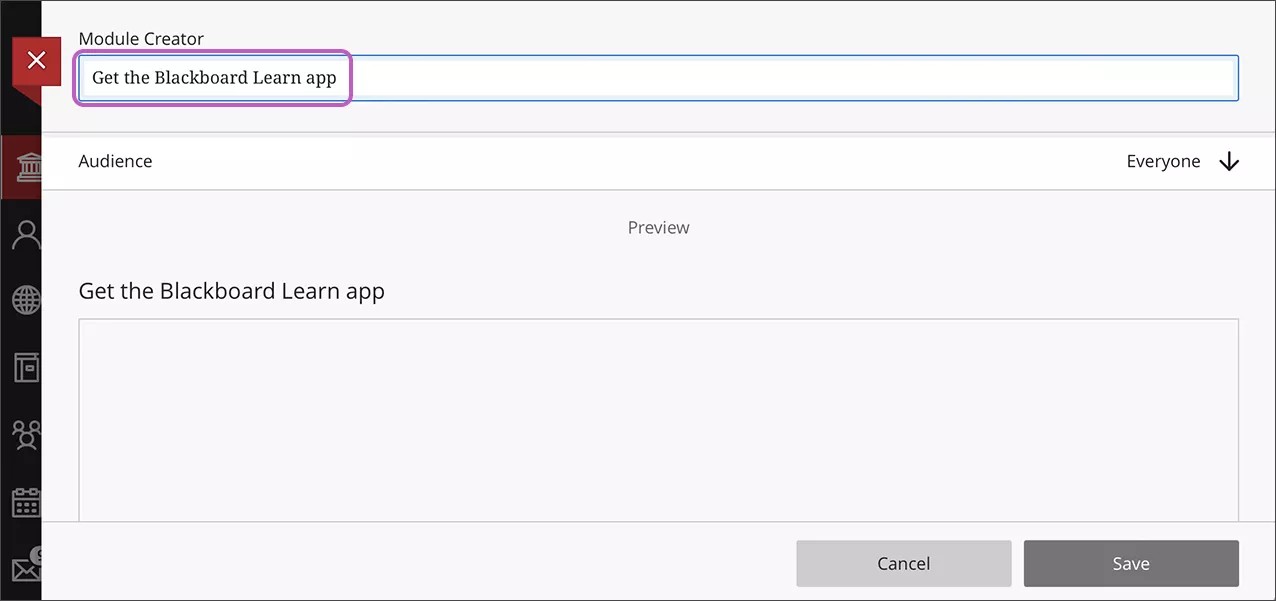
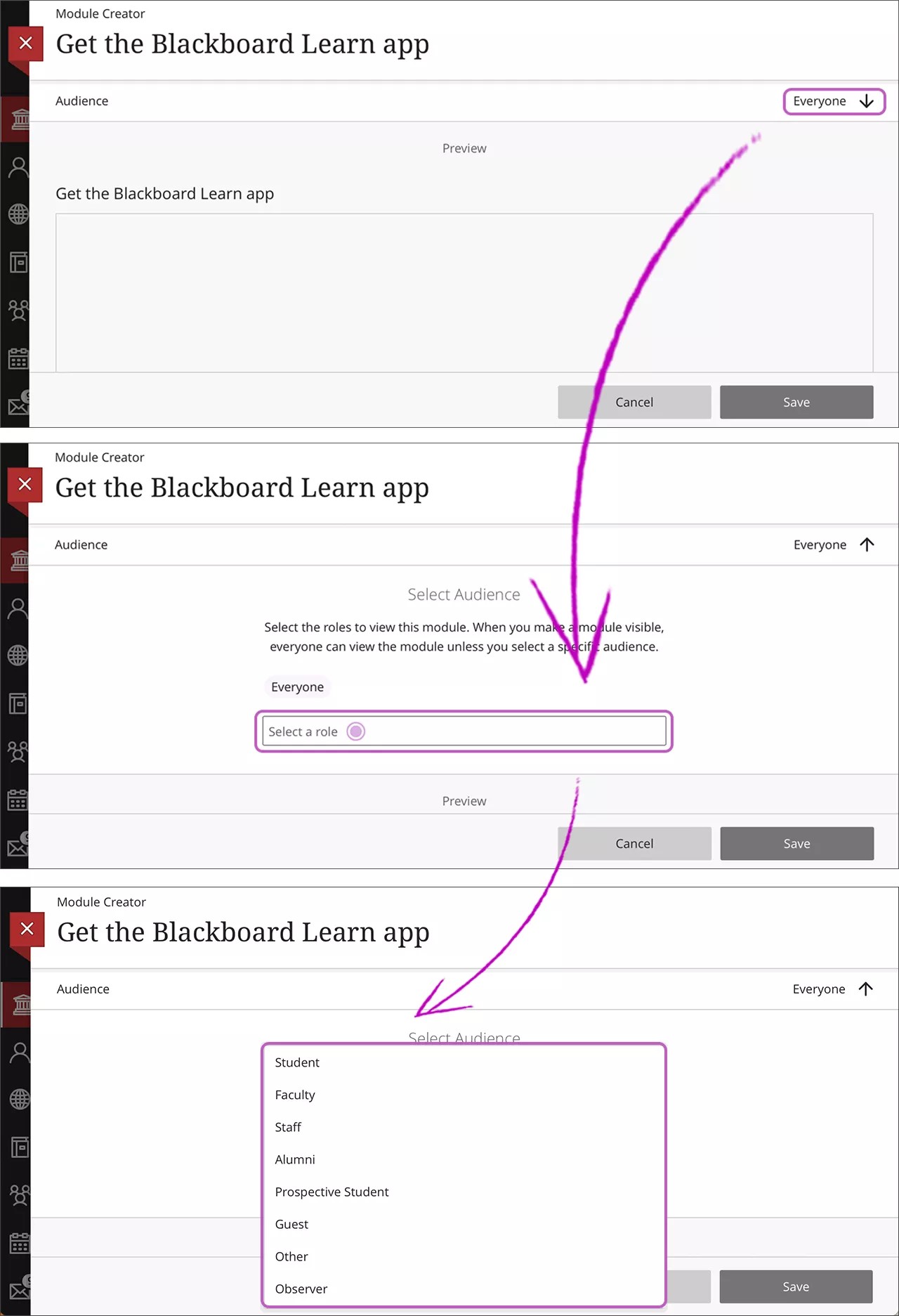
Sélectionnez Audience pour choisir les rôles qui peuvent accéder à ce module. Lorsque vous rendez un module visible, tout le monde peut le consulter, sauf si vous sélectionnez un public spécifique.
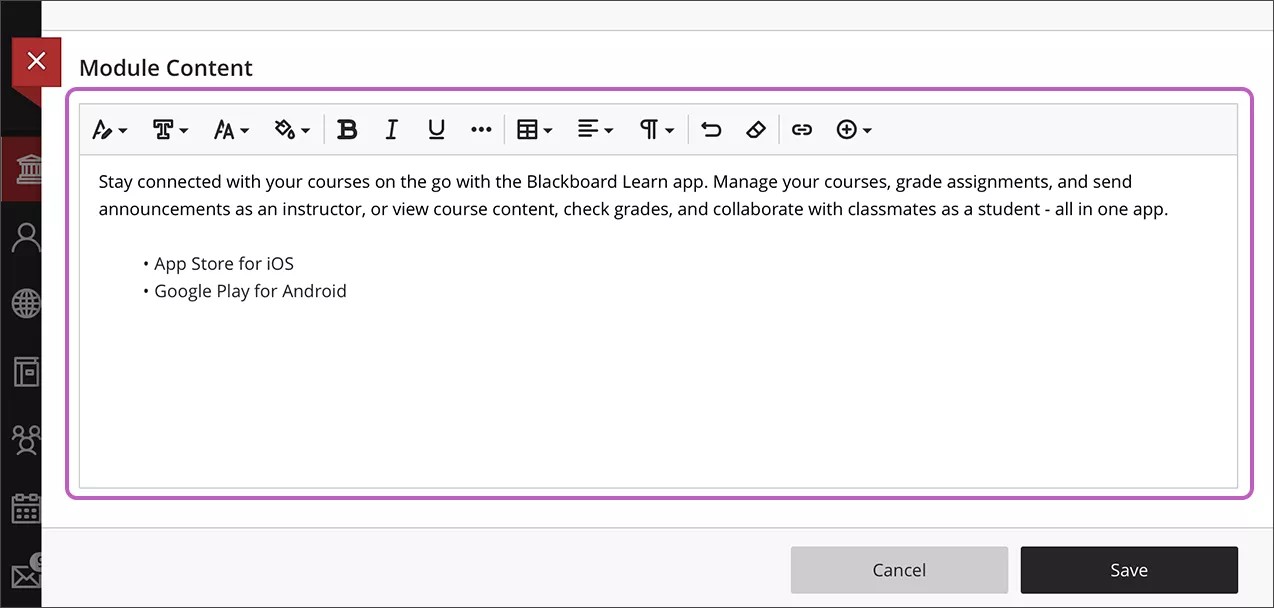
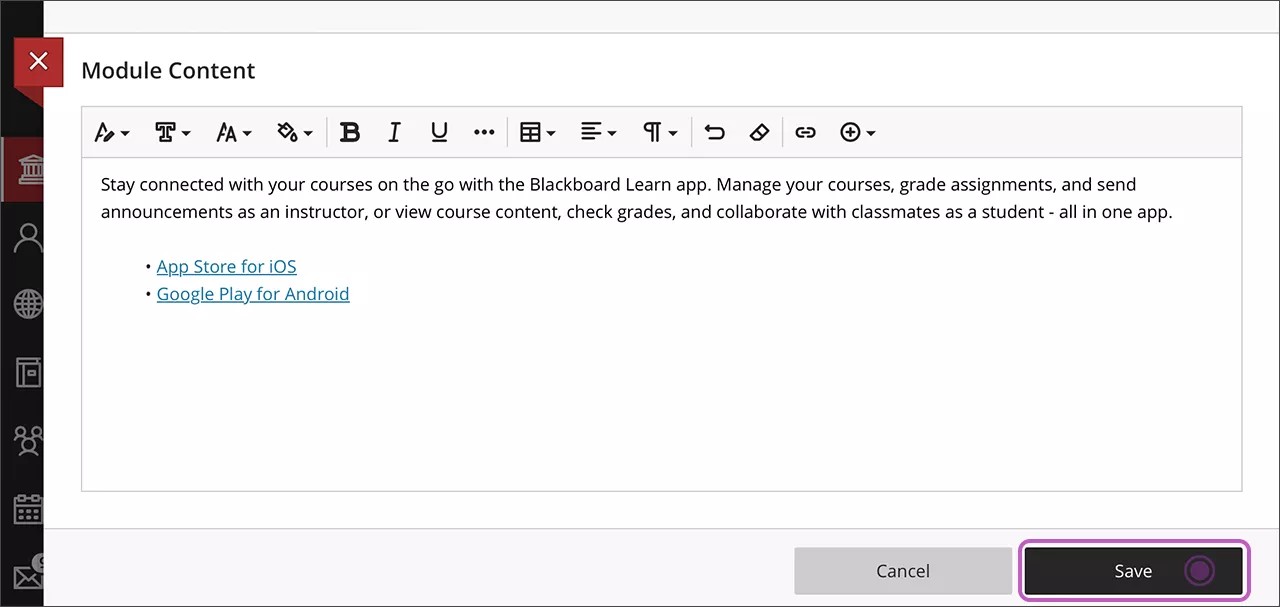
Dans l'éditeur de contenu du module, collez ce texte :
Restez connecté à vos cours où que vous soyez grâce à l'appli Blackboard. Gérez vos cours, notez les devoirs et envoyez des annonces en tant que professeur, ou consultez le contenu des cours, vérifiez les notes et collaborez avec vos camarades de classe en tant qu'étudiant, le tout dans une seule application.
App Store pour iOS
Google Play pour Android
Sélectionnez App Store pour iOS et sélectionnez le bouton Lien. Collez cette URL :
https://apps.apple.com/app/appli-blackboard/id950424861Sélectionnez ensuite Google Play pour Android et sélectionnez le bouton Lien. Collez cette URL :
https://play.google.com/store/apps/details?id=com.blackboard.android.bbstudent&hl=en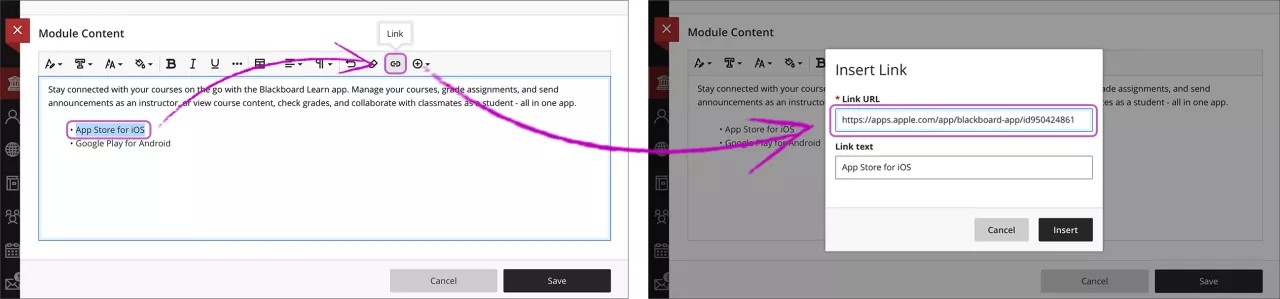
Vous pouvez utiliser les fonctions de l'éditeur pour mettre en forme et modifier le texte. Une fois que vous avez terminé, sélectionnez Enregistrer pour créer le module.
Rendez le module visible en sélectionnant l'icône en forme d'œil et en choisissant Visible pour les utilisateurs.