Catalogue des cours
Note
Cette documentation a été traduite à l'aide d'un outil de traduction automatique assisté par l'IA. Les traductions sont fournies « telles quelles », sans aucune garantie quant à leur exactitude. La version anglaise de ce contenu fait office de source officielle et fait autorité.
Vous pouvez utiliser le catalogue des cours pour permettre aux utilisateurs de parcourir les cours disponibles ou à venir dans votre établissement. Dans l'affichage de cours d'origine, vous pouvez également accorder aux visiteurs un accès au catalogue des cours afin de contribuer à informer les étudiants potentiels.
Le catalogue des cours regroupe les cours par catégorie. Lorsqu'un cours est affecté à une catégorie, il apparaît automatiquement dans le catalogue des cours. Les cours définis comme Indisponibles n'apparaissent pas dans le catalogue.
Vous pouvez utiliser des catégories et sous-catégories pour créer une hiérarchie de catalogue correspondant à la structure de départements de votre établissement.
Par exemple, la catégorie Histoire peut inclure de nombreuses sous-catégories, parmi lesquelles Histoire ancienne et Histoire mondiale. La catégorie Histoire mondiale peut contenir les sous-catégories Histoire de l'Afrique, Histoire de l'Amérique, Histoire de l'Asie et Histoire de l'Europe. La catégorie Histoire de l'Amérique peut contenir les sous-catégories Amérique du Nord et Amérique du Sud.
Exemple :
History

>World History

>>American History

>>>North America

>>>South America
Plusieurs catégories peuvent porter le même nom. Toutefois, le code de catégorie doit être unique. Par exemple, chaque catégorie de niveau supérieur peut contenir une sous-catégorie nommée Cours avancés avec le code de catégorie adv_01, adv_02, adv_03, etc.
Afficher les sous-catégories
Dans le Panneau d'administration de la section Cours, sélectionnez Catalogue de cours.
Sélectionnez le nom de la catégorie parente. Le niveau suivant de la hiérarchie apparaît.
Continuez de sélectionner les noms des catégories pour parcourir les niveaux.
Pour revenir à une catégorie supérieure, sélectionnez son nom dans le chemin hiérarchique. Par exemple, si le chemin hiérarchique affiche Niveau supérieur > Langues > Littérature comparée > Mythes et légendes, sélectionnez Langues pour revenir au deuxième niveau.
Pour revenir au niveau supérieur, sélectionnez Niveau supérieur dans le chemin hiérarchique.
Création ou modification d'une catégorie
Dans le Panneau d'administration de la section Cours, sélectionnez Catalogue de cours.
Sélectionnez Créer une catégorie. Ce tableau décrit les champs disponibles. [r] indique un champ obligatoire.
Tableau 49. Champs disponibles pour les catégoriesChamp
Description
Créer/Modifier une catégorie
Nom d'affichage de la catégorie[r]
Attribuez un nom à la catégorie. Il n'est pas nécessaire que le nom de catégorie soit unique. Par exemple, vous pouvez nommer trois catégories Cours avancés. Vous pouvez à tout moment modifier les noms des catégories.
Code de catégorie [r]
Entrez un code de catégorie. L'identifiant de catégorie doit être unique au sein de Blackboard. Par exemple, si trois catégories sont nommées Cours avancés, créez trois codes de catégorie différents, tels que adv_01, adv_02 et adv_03.
Les codes de catégorie peuvent contenir des chiffres, des lettres, des tirets (-), des traits de soulignement (_) et des points (.). Tous les autres caractères, y compris les espaces, sont interdits.
Vous ne pouvez pas modifier les codes de catégorie une fois qu'ils ont été définis.
Description
Saisissez une description détaillée de la catégorie.
Afficher la catégorie en haut de l'affichage du catalogue
Cochez cette case pour afficher la catégorie sur la première page du catalogue des cours.
Disponibilité
Sélectionnez Oui pour que la catégorie soit accessible aux cours de Blackboard. Sélectionnez Non pour la rendre indisponible.
Si vous avez sélectionné Tous, passez à l'étape suivante. Si vous avez choisi Rôles sélectionnés, dans la liste Eléments à sélectionner, sélectionnez les rôles auxquels ce module sera accessible. Cliquez sur la flèche pointant vers la droite pour déplacer les éléments dans la liste Éléments sélectionnés. Pour inverser la sélection dans l'une des deux cases, cliquez sur Inverser la sélection.
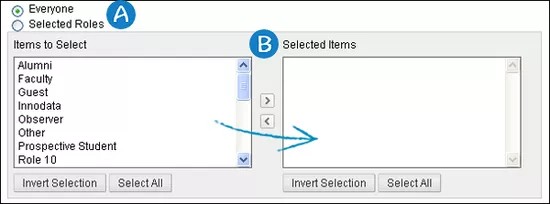
Mettez cette catégorie à la disposition de tous les utilisateurs (Tous) ou limitez-en l'accès suivant le rôle des utilisateurs au sein de l'établissement (Rôles sélectionnés).
Si vous souhaitez définir un accès par rôle, cliquez sur les rôles concernés pour les sélectionner. Sélectionnez ensuite la flèche pour les déplacer vers l'autre liste.
Sélectionnez Valider.
ULTRA : activer le catalogue de cours
Vous pouvez autoriser les utilisateurs à ouvrir et à parcourir le catalogue des cours dans l'expérience Ultra. Les cours disponibles dans l'affichage de cours d'origine et la Vue de cours Ultra apparaissent dans le catalogue des cours. Les utilisateurs peuvent ouvrir les cours et en visualiser le contenu, mais ils ne peuvent pas interagir avec ce contenu. Ces informations concernent également les communautés. Si l'option Visiteur est activée, les visiteurs peuvent accéder aux cours d'origine définis comme disponibles.
Note
Organizations behave like courses and contain tools that enable group members to communicate efficiently. Users can post information, have discussions, and share documents. Groups that might use organizations include academic departments, study groups, and extra-curricular activities.
Dans le Panneau d'administration du The Ultra Experience est arrivée ! section , sélectionnez Configurer.
À côté de Lien vers le catalogue de cours ou Lien vers le catalogue de la communauté, sélectionnez Activé pour activer un ou les deux catalogues de cours pour votre établissement.
Sélectionnez Valider. Le lien vers le catalogue des cours apparaît sur les pages Cours et Communauté du panneau de navigation Ultra.
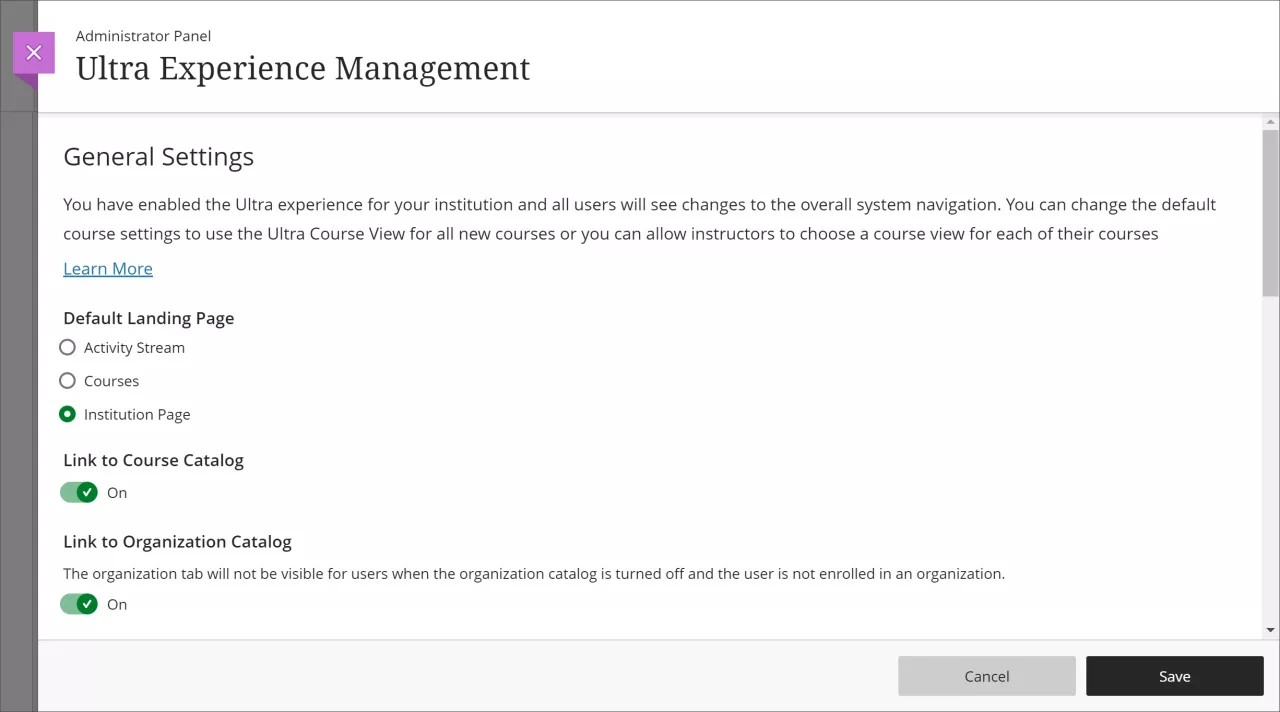
Activez ou désactivez le lien vers le catalogue de cours sur la page d'accueil
Dans le Panneau d'administration, dans la section Sécurité, sélectionnez Options de passerelle.
Dans la section Fonctionnalité de passerelle, sélectionnez l'une des options suivantes :
Désactiver : supprime le lien vers le catalogue de cours de la page d'accueil de l'utilisateur.
Activer : inclut un lien vers le catalogue des cours sur la page de démarrage de l'utilisateur.
URL du catalogue externe : inclut un lien vers un catalogue externe plutôt que vers le catalogue de cours Blackboard. Fournissez l'URL complète, y compris
http://.
ULTRA : Que voient les étudiants et les professeurs ?
Les professeurs et les étudiants peuvent accéder au catalogue des cours sur la page Cours. Dans le catalogue, les utilisateurs peuvent parcourir les cours disponibles dans l'affichage de cours d'origine et la vue de cours Ultra en fonction des catégories ou des termes que vous avez associés. Ils peuvent utiliser les fonctions de recherche pour rechercher des cours par code, par description, par professeur, par nom ou par période. L'auto-inscription est prise en charge pour les utilisateurs authentifiés.
Si vous activez l'accès visiteur au catalogue des cours, les visiteurs peuvent uniquement parcourir les cours qui sont définis comme disponibles dans l'affichage de cours d'origine.
You can find more information for how users access courses in Find Your Courses (for instructors) and Find Your Courses (for students).
Accès visiteurs
Si vous souhaitez permettre aux utilisateurs non authentifiés de parcourir les cours proposés par votre établissement, vous pouvez autoriser l'accès visiteur au catalogue des cours. Les visiteurs n'ont pas besoin de se connecter pour visualiser le catalogue.
L'accès en tant que visiteur n'est pas pris en charge dans la vue de cours Ultra. Les visiteurs peuvent voir les cours disponibles dans le catalogue de cours dans l'affichage de cours d'origine et la vue de cours Ultra si ces cours sont définis comme disponibles. Les visiteurs peuvent accéder aux cours d'origine tant qu'ils sont définis comme disponibles. Si un cours n'autorise pas l'accès des invités, ceux-ci peuvent voir le cours dans la liste mais ne peuvent pas l'ouvrir.
Dans le Panneau d'administration, dans la section Sécurité, sélectionnez Options de passerelle.
Dans la section Fonctionnalité de passerelle, sélectionnez Activer. Ce paramétrage affiche un lien vers le catalogue des cours sur la page de connexion.
Dans la section Accès visiteur par défaut, sélectionnez Activer en regard de l'option Autoriser l'accès visiteur aux cours. Si l'accès invité est désactivé, les invités peuvent parcourir le catalogue des cours mais ne peuvent voir aucun contenu lorsqu'ils consultent un cours. Un message Accès refusé s'affiche.
Sélectionnez Soumettre pour enregistrer vos modifications.
Déconnectez-vous pour vérifier que le lien Afficher le catalogue des cours s'affiche comme prévu.