Offres d'emploi
Note
Cette documentation a été traduite à l'aide d'un outil de traduction automatique assisté par l'IA. Les traductions sont fournies « telles quelles », sans aucune garantie quant à leur exactitude. La version anglaise de ce contenu fait office de source officielle et fait autorité.
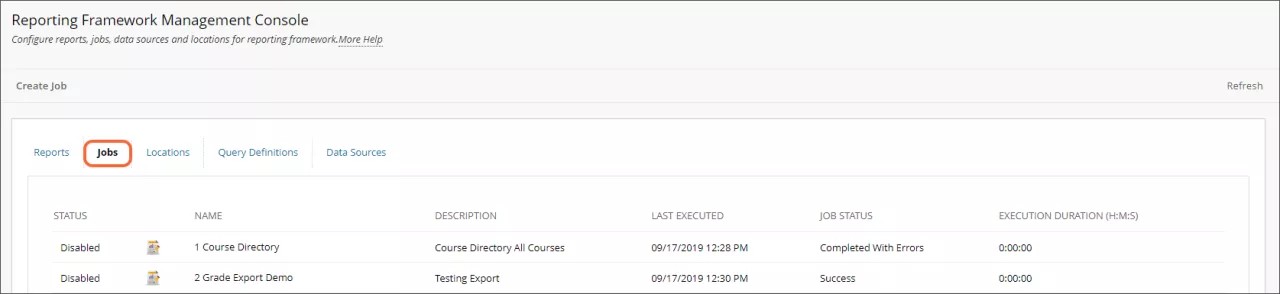
L'onglet Tâches vous permet de planifier des instances de rapports enregistrées précédemment, de voir l'état des tâches planifiées et de gérer les tâches existantes.
État |
|
Tapez |
|
Nom | Le nom de la tâche. |
Description | Brève description du poste. |
Dernière exécution | La dernière fois que le travail a été commencé. |
Statut de l'emploi |
|
Durée d'exécution (H:M:S) | Le temps qu'il a fallu en heures, minutes et secondes pour que la tâche soit terminée. |
Possibilités d'emploi
Sélectionnez le bouton Actualiser pour afficher le statut et la durée les plus récents de chaque tâche.
Sélectionnez le bouton Créer une tâche pour lancer l'écran de configuration de la tâche, qui vous permet de créer une tâche pour une instance de rapport enregistrée.
Actions en matière d'emploi
Cliquez sur le menu à côté du nom d'une tâche existante pour obtenir la liste des actions que vous pouvez effectuer pour cette tâche.
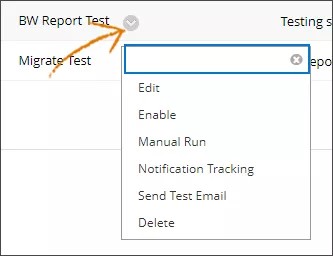
Modifier | Modifiez la configuration de la tâche existante. |
Activer/Désactiver | Activez ou désactivez la tâche. |
Exécution manuelle | Exécutez la tâche manuellement quelle que soit l'heure planifiée. |
Suivi des notifications | Disponible uniquement pour les tâches de notification si l'option de gestion du suivi est activée ; cette option vous permet de voir qui a été averti et de renvoyer les notifications lors de la prochaine exécution de la tâche. |
Envoyer un e-mail de test | Disponible uniquement pour les tâches de notification ; cette option vous permet d'envoyer un seul e-mail à un utilisateur spécifié. |
Supprimer | Supprimez la tâche existante. |