Assistant de conception par IA et configuration d'Unsplash
Note
Cette documentation a été traduite à l'aide d'un outil de traduction automatique assisté par l'IA. Les traductions sont fournies « telles quelles », sans aucune garantie quant à leur exactitude. La version anglaise de ce contenu fait office de source officielle et fait autorité.
Assistant de conception par IA et configuration d'Unsplash
L'assistant de conception IA aide les professeurs à créer et à concevoir de nouveaux cours. Il vise à inspirer les professeurs et à rendre la création de cours plus efficace. Anthology a établi un partenariat avec Microsoft pour fournir cette fonctionnalité.
L'assistant de conception AI fournit les fonctionnalités génératives suivantes facilitées par l'IA dans Ultra :
Générez des mots clés pour le service d'images libre de droits dans Ultra, optimisé par Unsplash — Suggérez des mots clés à la recherche Unsplash pour plus d'efficacité.
Générez des modules d'apprentissage — Aide les professeurs en leur proposant une structure de cours.
Générer des images de modules d'apprentissage — Crée et suggère des images pour chaque module d'apprentissage.
Générez des questions de test et des banques de questions — Inspirez les professeurs en suggérant une série de questions dans un test ou en créant une banque de questions à partir d'un document Learn.
Générer des devoirs — Aide à générer des devoirs qui encouragent une réflexion de haut niveau.
Générer une rubrique — Suggère une grille de notation avec structure et critères par rapport à une évaluation donnée, ce qui améliore l'efficacité du professeur et assure la transparence de la notation pour les étudiants.
Générer une conversation basée sur l'IA - Crée une conversation entre un étudiant et un personnage d'IA dans le cadre d'un exercice de questionnement socratique ou d'un scénario de jeu de rôle.
Générer des images de document — Génère des images à utiliser dans un document, ce qui rend les documents plus attrayants visuellement pour les étudiants.
Suggérer une mise en page de document : crée des mises en page attrayantes pour les documents, notamment des images, des contrôles de connaissances et des titres.
Important
Ces fonctionnalités sont soumises aux limitations et à la disponibilité du service Azure OpenAI et sont susceptibles d'être modifiées. Consultez les notes de publication correspondantes pour plus de détails.
Activer les fonctionnalités de l'outil AI Design Assistant et d'Unsplash
Accédez au panneau Administrateur. Dans la section Intégrations de la catégorie Building Blocks, sélectionnez Outils installés. Sélectionnez AI Design Assistant et Unsplash. Vous avez maintenant accès à toutes les options de la page Configuration de l'IA.
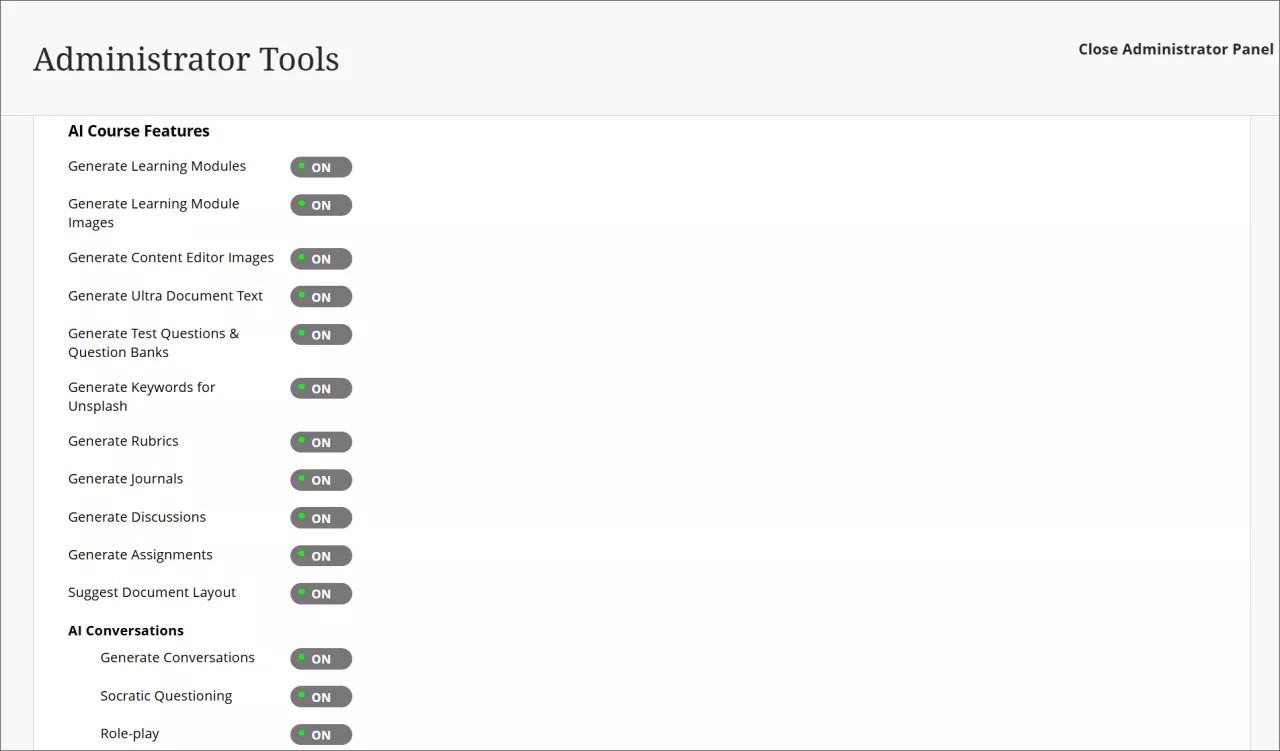
Vous pouvez contrôler la disponibilité de chaque fonctionnalité d'AI Design Assistant. Vous pouvez sélectionner toutes, certaines ou aucune de ces fonctionnalités pour les activer à tout moment.
Unsplash est une fonctionnalité distincte qui est également accessible à partir de la page AI Design Assistant. Si vous activez Unsplash, les professeurs pourront accéder à la galerie de photos d'archive d'Unsplash pour les utiliser comme images pour les modules d'apprentissage et les bannières de cours.
Vous devez également activer des privilèges. Attribuez le privilège Utiliser les fonctionnalités de l'outil AI Design Assistant aux rôles de cours appropriés (aux professeurs par exemple). Consultez la rubrique « Rôles dans les cours et dans la communauté » pour plus d'informations sur la façon d'attribuer et de gérer les privilèges.
AVA – AI Virtual Assistant Configuration
AVA – AI Virtual Assistant helps instructors and students by providing intelligent, AI-powered features within Blackboard LMS. Blackboardhas partnered with Microsoft and AWS to provide this functionality.
Visit our Blackboard AVA – AI Virtual Assistant page to learn more about AVA's AI-facilitated functionalities, key facts, and Trustworthy AI principles.
AVA provides the following generative AI-facilitated functionalities in Blackboard LMS:
AI Playground – AVA AI Playground provides a dedicated, institutionally managed space within Blackboard LMS, allowing instructors and students to experiment and innovate with teaching and learning.
Responses to Student Messages – AVA scans the course from the student's perspective to provide automated, relevant replies to common student questions sent to instructors.
Generate Attempt Feedback Summaries from Rubrics – Generates high-quality overall feedback for student submissions evaluated using a rubric, based on rubric criteria, performance levels, and any criterion-level feedback.
Revise Submission Feedback – Rewrites instructor-authored comments into more polished, student-friendly language to help instructors deliver clearer, more impactful feedback.
Important
These functionalities are subject to the limitations and availability of the Azure OpenAI Service and AWS Bedrock and subject to change. Please check the relevant release notes for details.
Availability and licensing
AVA features are included in your Blackboard LMSlicense until 30 June 2026. After that date, a specific AVA license will be required to continue using these features.
AVA and Existing AI Design Assistant Settings
AVA settings are managed within the same building block as the AI Design Assistant (AI Design Assistant and Unsplash). Turning on or off AVA features does not affect AI Design Assistant settings, and vice versa. Each feature can be controlled independently.
Turn on AVA features
To access AVA settings, go to the Administrator Panel. In the Integrations section, under the Building Blocks category, select Installed Tools. Find and select the AI Design Assistant and Unsplash building block, then select Settings. The AVA configuration options are located under the AVA section of this page.
You can control the availability of each AVA feature individually. You can select all, some, or none of the features to turn on at any time.
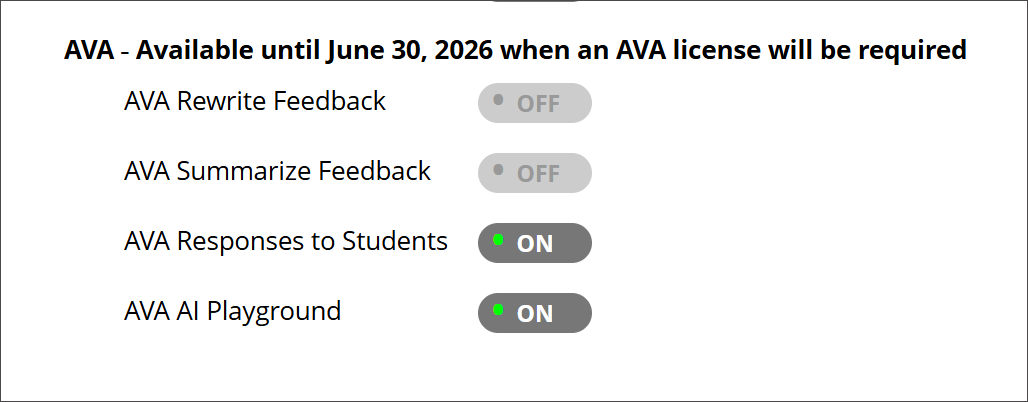
AI Playground
In the building block settings under AI Design Assistant and Unsplash, the option AVA AI Playground is available under the AVA heading. The default state is off.
Once AI Playground is enabled at system level, it is accessible through the Tools option in the Base Navigation menu for all Blackboard users.
Responses to Student Messages
To turn on this feature, navigate to the AVA section within the AI Design Assistant and Unsplash settings and select AVA Responses to Students. The default state is off.
Administrators can:
Turn the feature on globally for the entire institution, or
Enable it at the course level through Course Settings. Instructors can also turn it on or off with Course Settings.
When enabled at the administrator level, the feature is available to instructors but remains off by default. Instructors can turn on AVA autoreplies in their individual Course Settings at any time. For more information about the functionality, navigate to the Messages topic for instructors.
Generate Attempt Feedback Summaries from Rubrics
In the building block settings under AI Design Assistant and Unsplash, the option AI Summarization is available. The default state is off.
When this feature is turned on, the privilege must be assigned to course roles. The required privilege is:
Generate AI Feedback Changes in Course/Organization Control Panel
Assign this privilege to the appropriate course roles, such as Instructor, to allow access.
For more information about the functionality, navigate to the Grade Assignments with Flexible Grading topic for instructors.
Revise Submission Feedback
In the building block settings under AI Design Assistant and Unsplash, the option AI Summarization is available. The default state is off. The default state is off.
When this feature is turned on, the privilege must be assigned to course roles. The required privilege is:
Generate AI Feedback Changes in Course/Organization Control Panel
Assign this privilege to the appropriate course roles, such as Instructor, to allow access.
For more information about the functionality, navigate to the Grade Assignments with Flexible Grading topic for instructors.