Politiques relatives aux mots
Note
Cette documentation a été traduite à l'aide d'un outil de traduction automatique assisté par l'IA. Les traductions sont fournies « telles quelles », sans aucune garantie quant à leur exactitude. La version anglaise de ce contenu fait office de source officielle et fait autorité.
La plupart des établissements utilisent un fournisseur d'identité (par exemple, Azure Active Directory) afin de gérer et d'authentifier les utilisateurs. Une telle configuration vous permet de créer des utilisateurs dans Blackboard, où ils peuvent définir leurs propres mots de passe. Vous pouvez définir des exigences en matière de longueur et de complexité pour ces mots de passe. Lorsque vous utilisez le fournisseur d'authentification par défaut, cela améliore la sécurité des environnements Blackboard.
Stratégies et journalisation des mots de passe en cas de modification par les utilisateurs
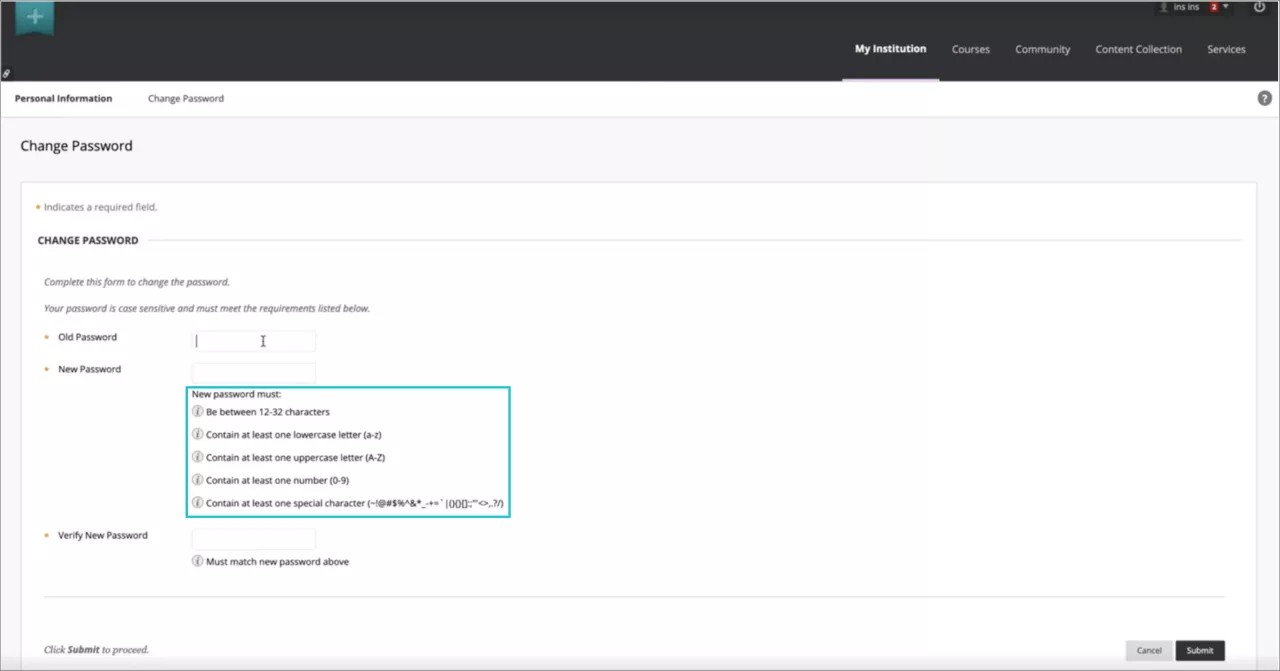
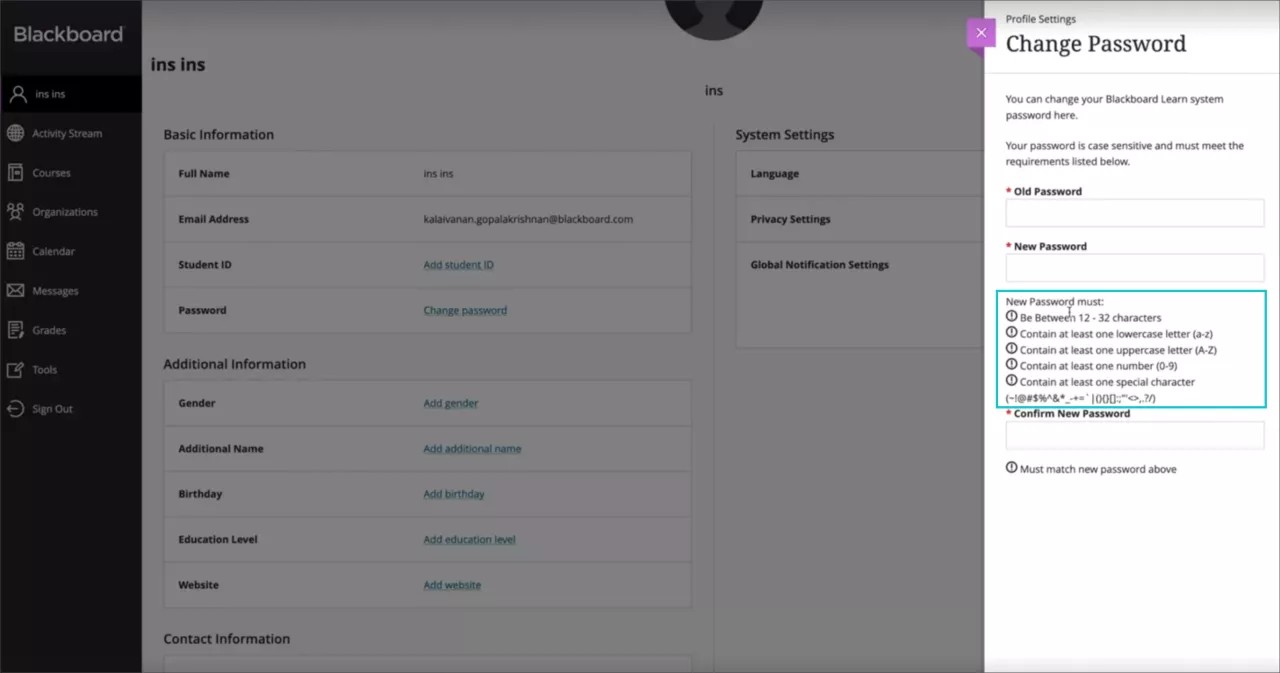
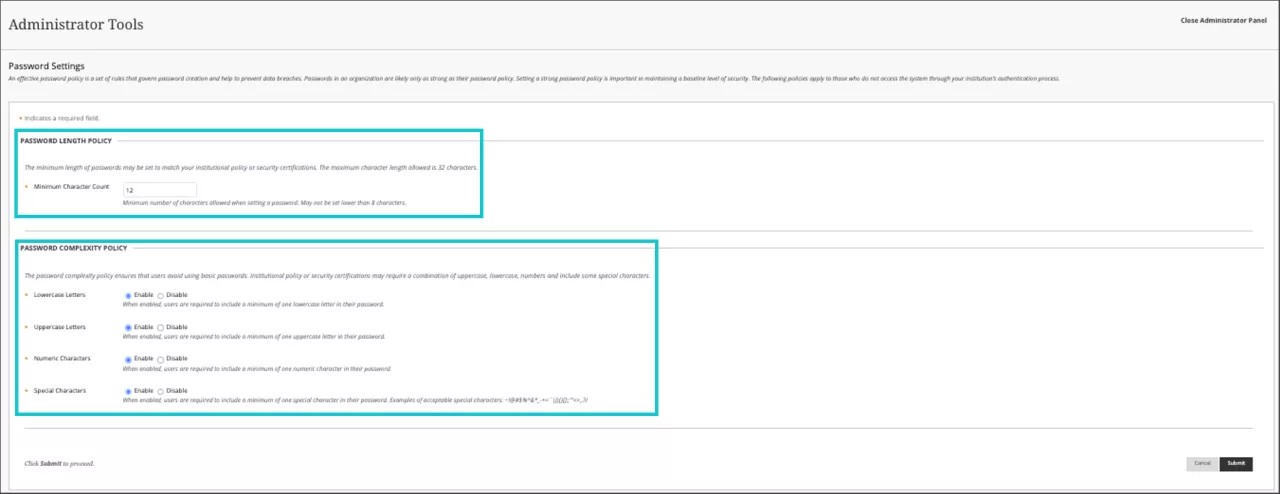
Il vous est possible de définir une règle de longueur de mot de passe (entre 8 et 32 caractères). La valeur par défaut est de 12 caractères. Vous pouvez définir individuellement l'utilisation appropriée des lettres majuscules et minuscules, des chiffres et des caractères spéciaux.
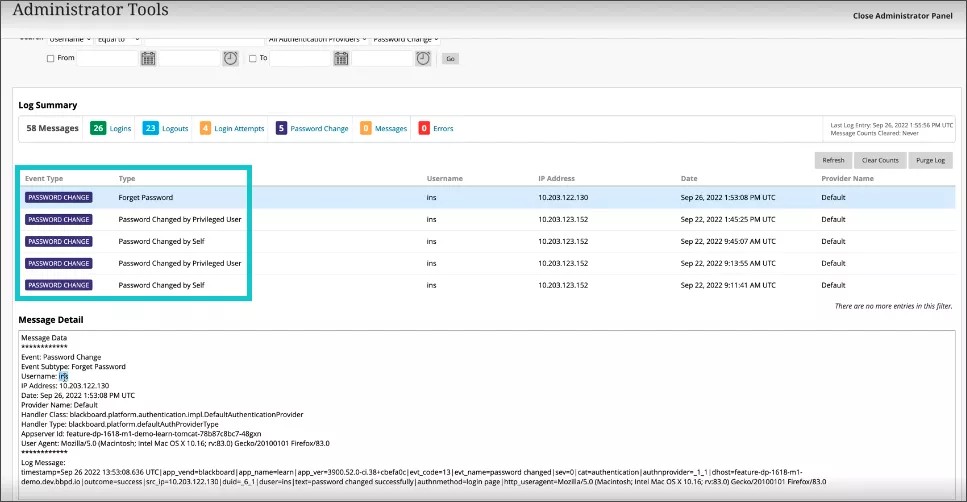
Les journaux d'authentification enregistrent les événements de modification de mot de passe. Cela s'applique uniquement aux modifications de mot de passe Blackboard, et non aux modifications de mot de passe d'un fournisseur d'identité. Il existe trois types d'événements possibles :
Un utilisateur a modifié son propre mot de passe.
Un administrateur ou un autre utilisateur disposant des autorisations adéquates a modifié le mot de passe d'un autre utilisateur. Les détails de l'événement indiquent l'auteur de la modification.
Un utilisateur a réinitialisé son mot de passe à l'aide de la fonction mot de passe oublié de Blackboard.
Un utilisateur modifie son mot de passe dans l'expérience d'origine :
Un utilisateur modifie son mot de passe lorsque le panneau de navigation est actif :
Vérifiez la configuration lorsque les utilisateurs voient l'option de réinitialisation du mot de passe dans Blackboard. Les paramètres apparaissent dans le panneau de configuration de l'administrateur sur une nouvelle page Paramètres de mot de passe.
Seul un utilisateur bénéficiant de tous les privilèges du rôle d'administrateur système peut accéder à la page de configuration. Les paramètres par défaut imposent un minimum d'un caractère numérique et un caractère spécial, et la longueur minimale est fixée à 12.
Configurez les rôles système de manière à ce que les utilisateurs ne voient pas l'option de réinitialisation du mot de passe pour Blackboard lorsqu'ils utilisent un fournisseur d'identité (par exemple, l'authentification unique).
Important
Des politiques de mot de passe renforcées s'appliquent lorsqu'un utilisateur modifie son propre mot de passe. Cela inclut l'utilisation de l'outil de réinitialisation du mot de passe.
Les politiques relatives aux mots de passe ne sont pas appliquées lorsqu'un utilisateur du support modifie le mot de passe d'un autre utilisateur.
Les politiques relatives aux mots de passe ne sont pas appliquées lors de l'utilisation de système d'informations pour les étudiants Framework, de Building Blocks ou d'interface de programmation d'application REST pour modifier les mots de passe
Configuration des stratégies de longueur et de complexité des mots de passe :
Les journaux d'authentification comprennent les événements de changement de mot de passe :
Conservation, réutilisation et expiration des mots de passe
Lorsque vous utilisez un fournisseur d'identité (par exemple, Azure Active Directory) pour gérer et authentifier les utilisateurs, vos utilisateurs peuvent définir leurs propres mots de passe. Pour répondre aux exigences de sécurité des mots de passe, votre système peut demander à vos utilisateurs d'effectuer les actions suivantes :
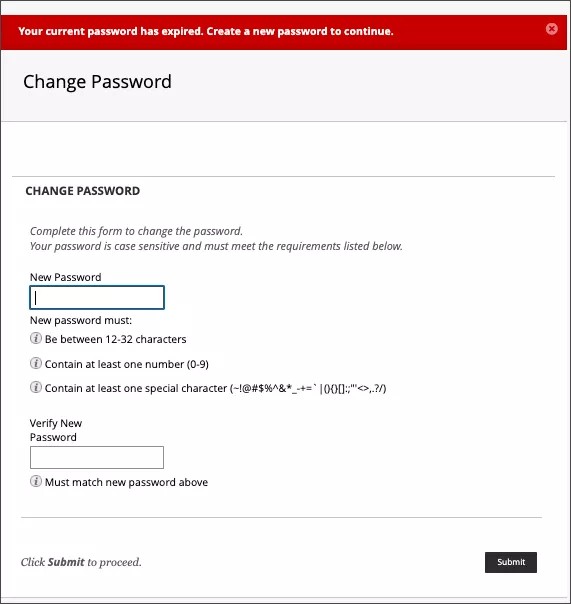
Changez leur mot de passe un certain nombre de jours après leur dernier changement de mot de passe. Après expiration, les utilisateurs peuvent se connecter avec leur ancien mot de passe, mais le système leur demande de le modifier immédiatement avant de les autoriser à continuer.
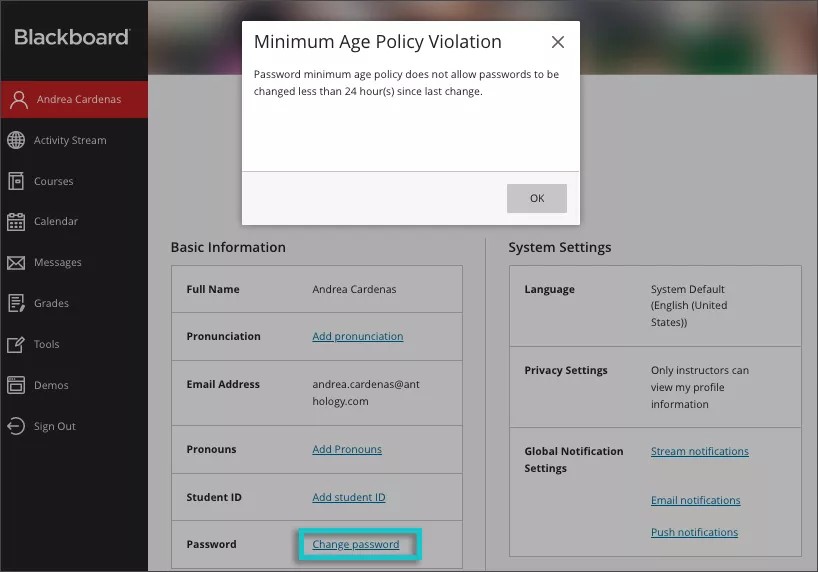
Attendez un certain temps entre les changements de mot de passe. Lorsqu'un utilisateur tente de modifier un mot de passe avant que la période de conservation minimale ne soit écoulée, le système l'informe qu'il n'est pas possible de le modifier. Nous vous recommandons de leur demander de contacter leur centre d'assistance.
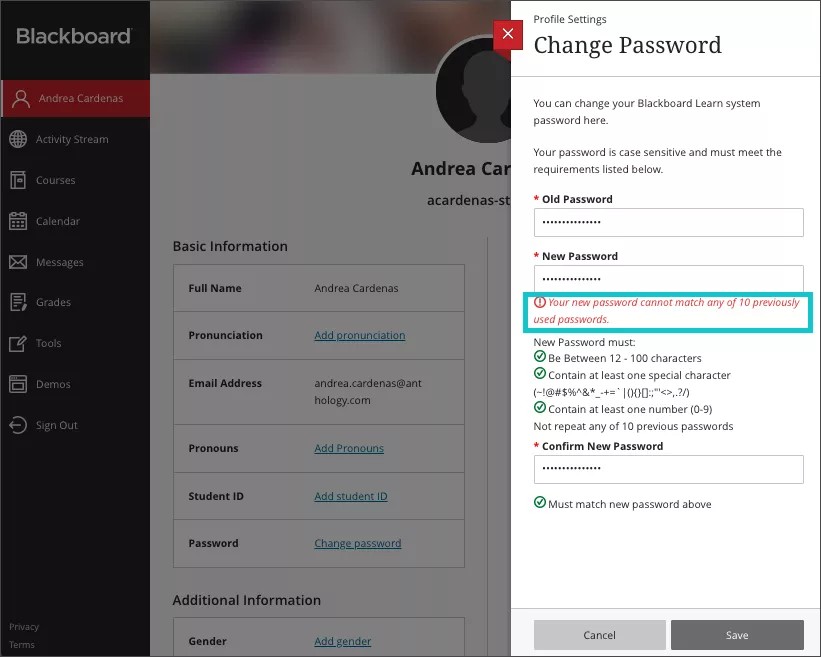
Empêchez les utilisateurs de réutiliser leurs anciens mots de passe.
Si nécessaire, vous pouvez demander à vos utilisateurs de modifier leur mot de passe à des fins de conformité aux mises à jour des stratégies de mot de passe, plutôt que d'attendre l'expiration automatique :
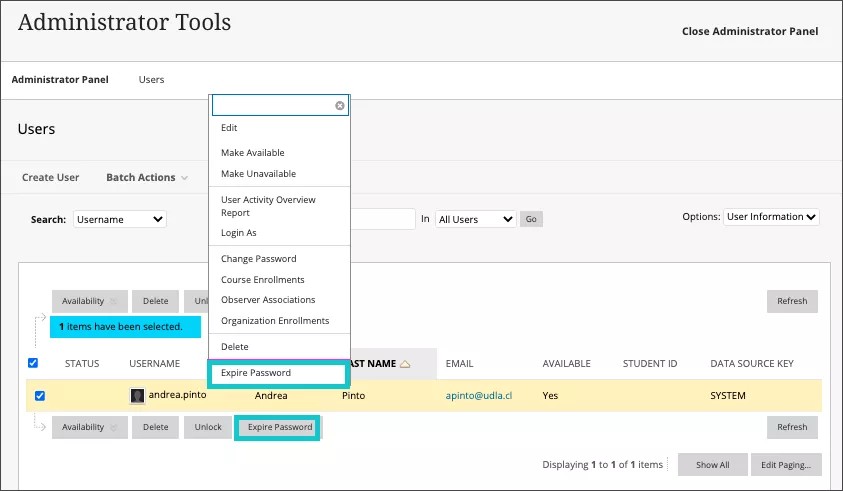
L'option « Faire expirer le mot de passe » apparaît dans le panneau de configuration de l'administrateur, sur la page Utilisateurs.
Sélectionnez un ou plusieurs utilisateurs à la fois. Les utilisateurs disposant de tous les privilèges du rôle d'administrateur système peuvent utiliser cette nouvelle fonctionnalité par défaut. Vous pouvez accorder ce privilège à d'autres rôles si vous le souhaitez : Panneau de configuration de l'administrateur (Utilisateurs) > Utilisateurs > Modifier > Expiration du mot de passe.
Si vous choisissez de faire expirer le mot de passe d'un utilisateur et que la stratégie Conservation minimale des mots de passe est activée, vos utilisateurs n'auront pas besoin d'attendre pour modifier leur mot de passe.
Important
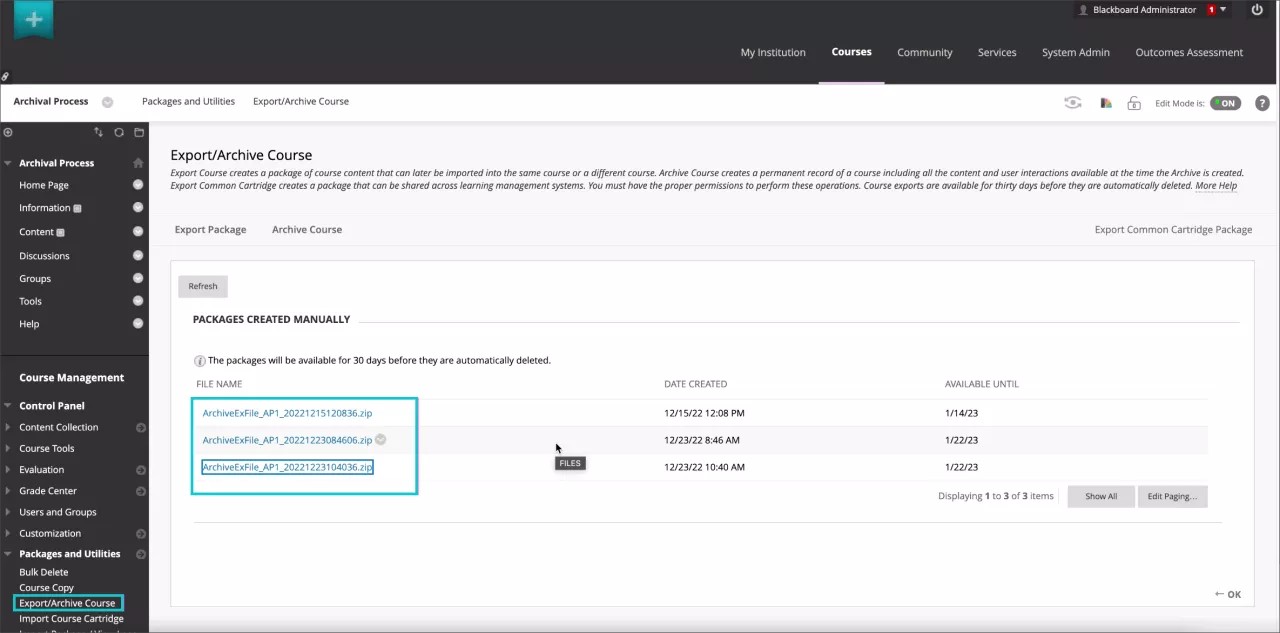
Par mesure de sécurité, les mots de passe ne sont plus stockés dans les paquets d'archives.
Télécharger un paquet d'archives :
Règles de longueur et de complexité des mots de passe
Lorsque vous modifiez le mot de passe d'un autre utilisateur, assurez-vous de respecter les règles de longueur et de complexité des mots de passe.
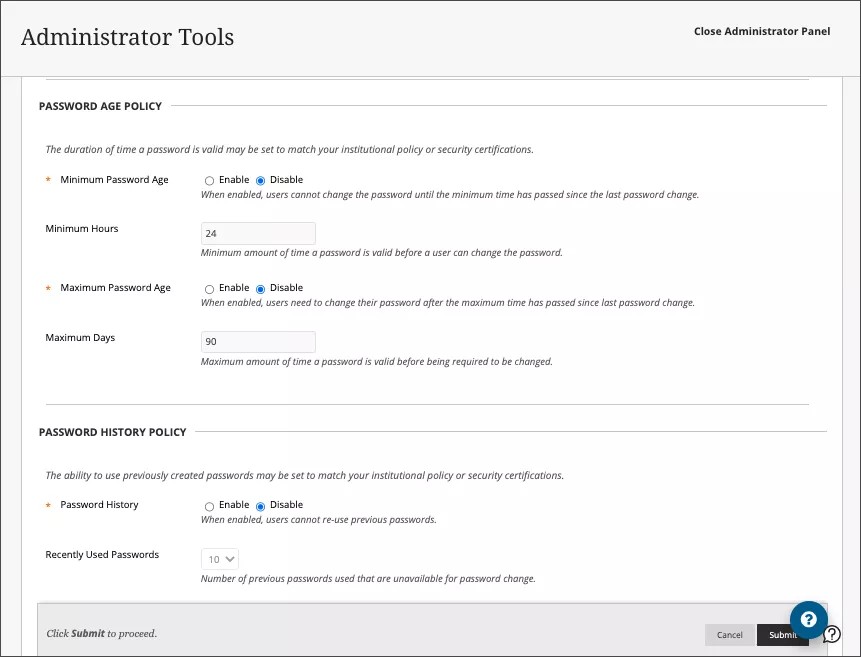
Il vous est possible de déterminer les stratégies de conservation et de réutilisation des mots de passe. Ces paramètres apparaissent dans le panneau de configuration de l'administrateur, sur la page Paramètres de mot de passe. Seul un utilisateur bénéficiant de tous les privilèges du rôle d'administrateur système peut accéder à la page de configuration. Les paramètres par défaut appliquent les stratégies suivantes :
Politique relative à l'âge des mots de passe : Cette option est désactivée par défaut. Les règles suivantes peuvent être activées de façon indépendante :
La valeur de conservation minimale est de 24 heures par défaut. Définissez une valeur comprise entre 1 et 720 heures.
Les nouveaux utilisateurs n'auront pas à attendre cette période pour modifier leur mot de passe pour la première fois.
La valeur de conservation maximale est de 90 jours par défaut. Définissez une valeur comprise entre 29 et 360 jours.
Politique d'historique des mots de passe : Cette option est désactivée par défaut. Si elle est activée, vous pouvez préciser le nombre de mots de passe récemment utilisés que le système doit vérifier.
La valeur par défaut est de 10. Définissez une valeur comprise entre 1 et 24.
Restrictions
Utilisation des données personnelles
Les comptes utilisateur créés dans Blackboard peuvent permettre aux utilisateurs de définir leurs propres mots de passe. Pour renforcer la sécurité, l'utilisation d'informations personnelles au sein des mots de passe des utilisateurs est limitée.
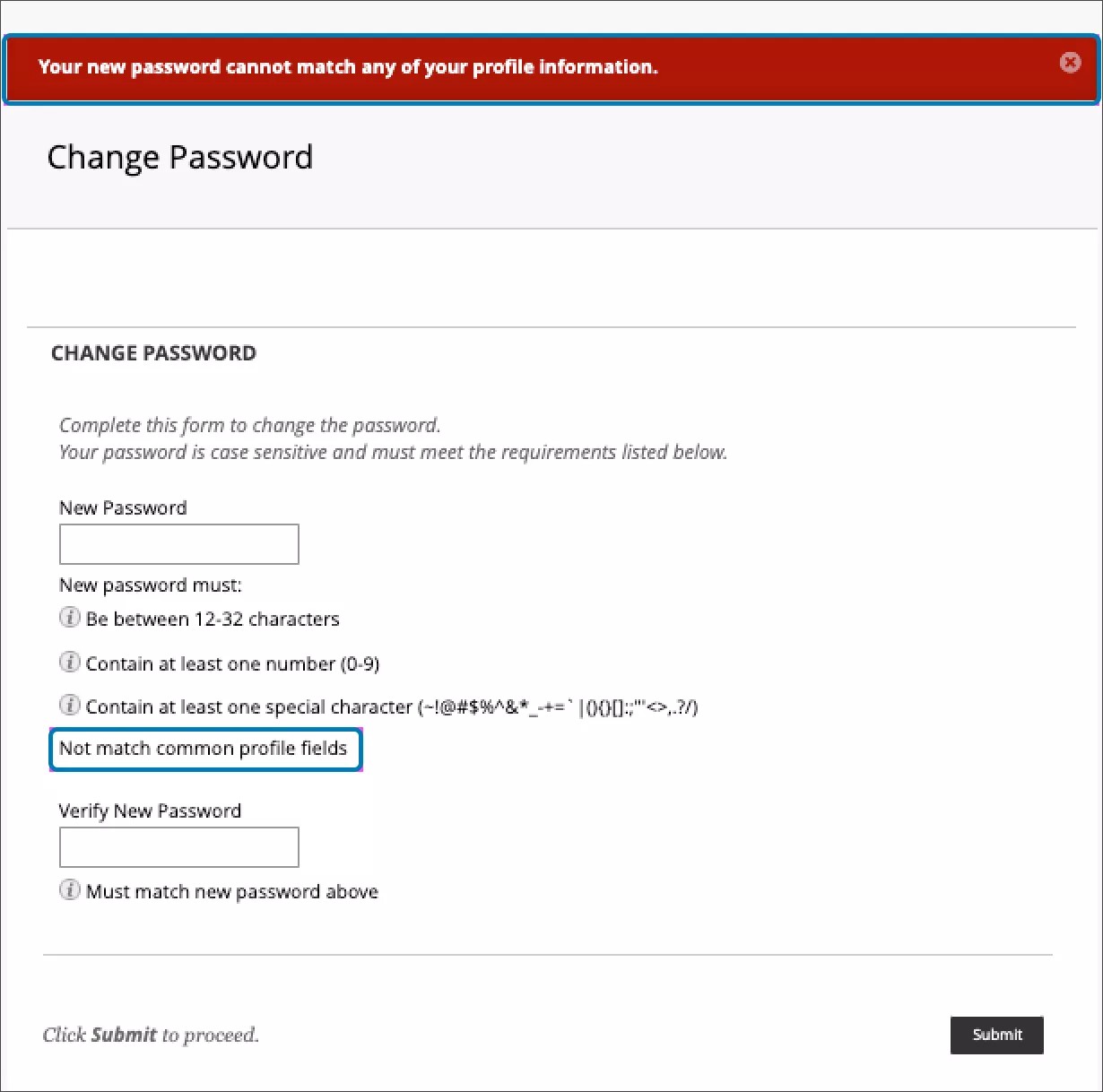
Les informations personnelles comprennent des champs tels que : prénom, deuxième prénom, nom de famille, nom d'utilisateur et carte d'étudiant. Vos utilisateurs ne peuvent pas intégrer ces informations dans un mot de passe lors de sa création. Le système avertira les utilisateurs s'ils essaient d'utiliser les informations de leur profil dans leur mot de passe.
Important
Vous devez également éviter d'utiliser des données personnelles lorsque vous définissez le mot de passe d'un autre utilisateur.
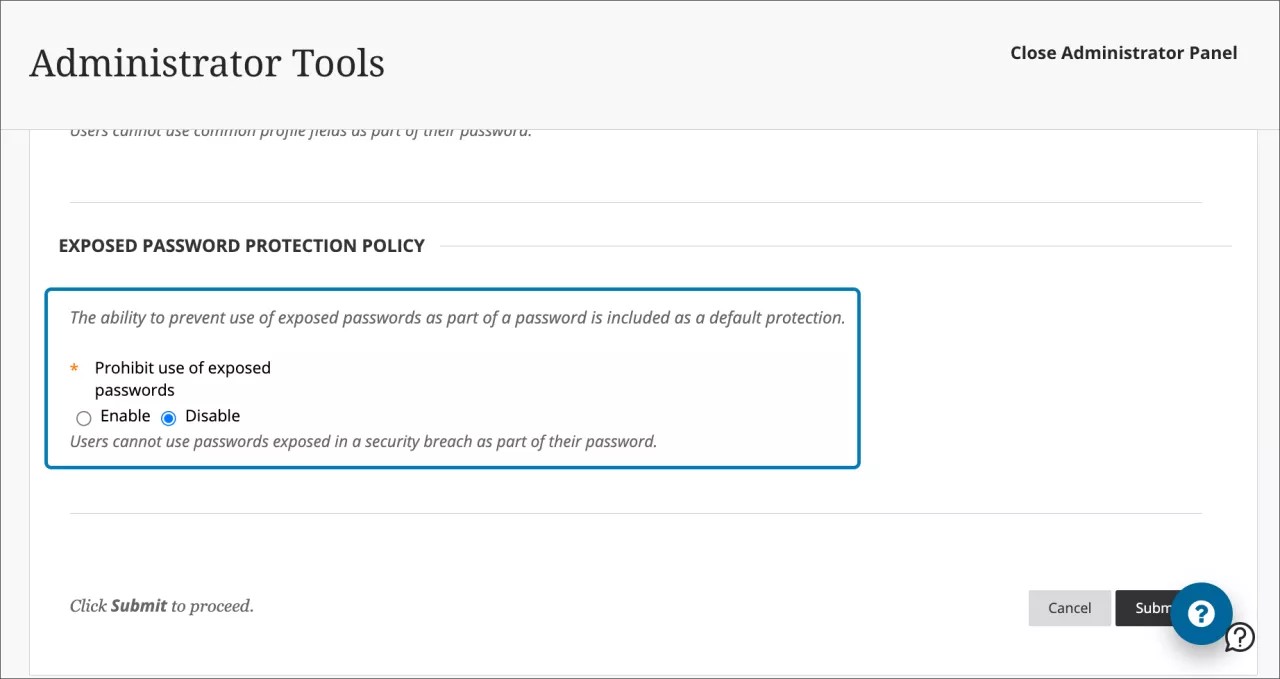
Utilisation de mots de passe exposés dans le cadre d'une violation de données
Votre établissement peut également restreindre les mots de passe exposés dans le cadre d'une violation de données. Il s'agit d'une mesure de sécurité importante, car les mots de passe tels que « 123456 », « azerty » ou « motdepasse123 » sont généralement ciblés par les pirates informatiques.
Lorsque l'un de vos utilisateurs tente de modifier son mot de passe dans le LMS, Blackboard le compare à une base de données mondiale de mots de passe piratés. Si le mot de passe apparaît dans la base de données, le système en avertit l'utilisateur et l'oblige à choisir un autre mot de passe. L'objectif est de garantir l'utilisation de mots de passe solides et sécurisés pour tous les utilisateurs, et de minimiser l'accès non autorisé à leurs comptes.
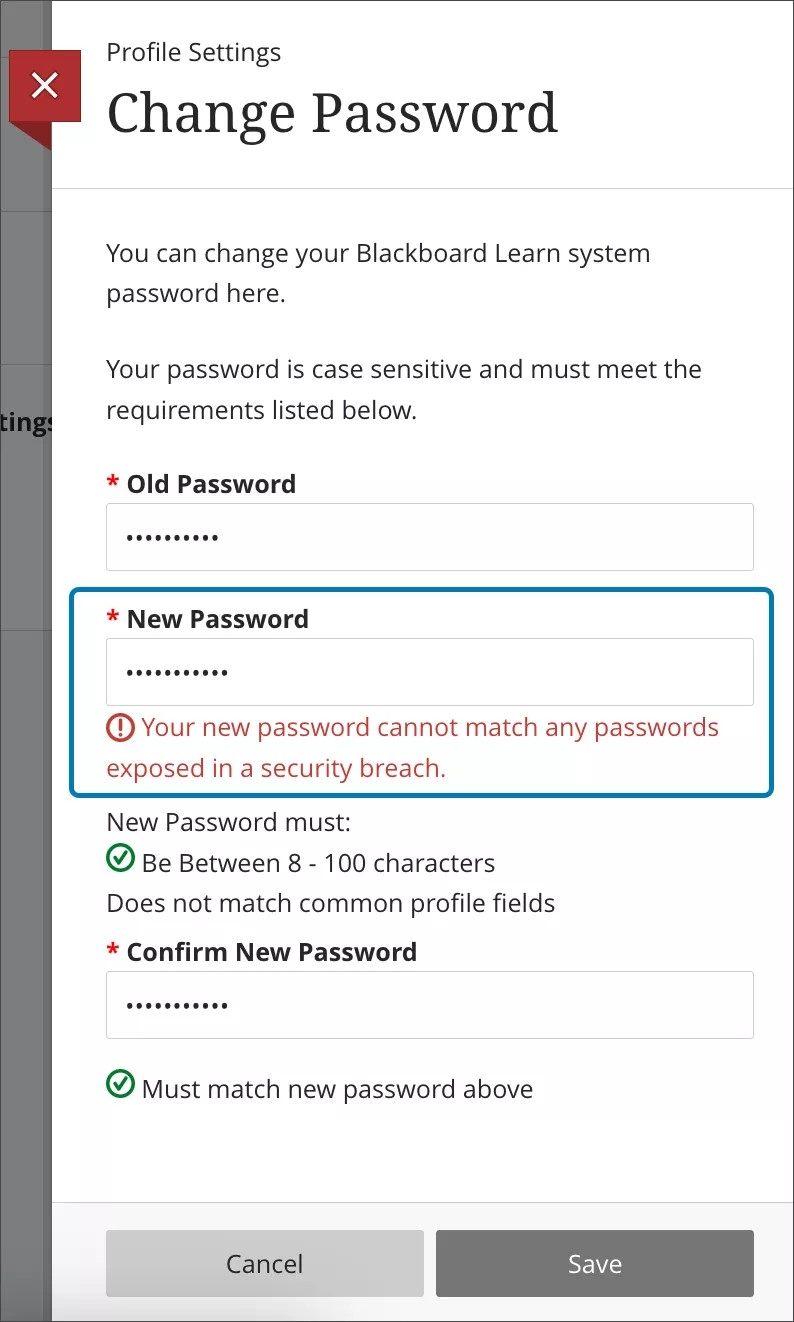
Pour activer la politique de protection par mot de passe exposé, sélectionnez Activé pour Interdire l'utilisation de mots de passe exposés.
Important
Pour la plupart des établissements, cette fonctionnalité est désactivée par défaut. Vous devrez l'activer manuellement pour l'utiliser.
Important
Pour les clients du gouvernement des États-Unis situés dans les limites de FedRAMP, la fonctionnalité est activée par défaut. Si votre limite de conformité change, vous devez confirmer votre configuration.