OAuth à trois étapes
Note
Cette documentation a été traduite à l'aide d'un outil de traduction automatique assisté par l'IA. Les traductions sont fournies « telles quelles », sans aucune garantie quant à leur exactitude. La version anglaise de ce contenu fait office de source officielle et fait autorité.
Blackboard LMS prend en charge l'autorisation OAuth 2.0 à trois pattes.
OAuth à trois étapes
Les développeurs peuvent créer des applications à l'aide d'API REST qui agissent au nom d'un utilisateur de manière plus sûre. Lorsqu'elles sont autorisées par l'OAuth à trois étapes, les applications peuvent agir au nom d'un utilisateur et sont donc limitées aux zones de Blackboard LMS que cet utilisateur est autorisé à accéder.
Les étudiants et les professeurs doivent autoriser les applications intégrées à accéder à leurs renseignements personnels dans Blackboard LMS. Consultez Autoriser l'accès aux applications intégrées pour en savoir plus sur l'autorisation.
Enregistrer une intégration tierce
Blackboard LMS prend en charge l'intégration d'applications externes créées à l'aide des API REST Blackboard LMS. Avant de pouvoir utiliser une intégration avec Blackboard LMS, un administrateur doit l'enregistrer.
Avant de commencer à enregistrer l'application, vous devez obtenir un ID d'application. Le développeur peut fournir l'ID directement à l'administrateur ou le joindre à la documentation de prise en charge de l'application.
Dans Outils de l'administrateur, sous Intégrations, sélectionnez Intégration d'API REST.
Sur la page Intégrations d'API REST, sélectionnez Créer une intégration.
Dans ID de l'application, saisissez l'ID de l'application fourni par les développeurs de l'intégration.
Important
Les développeurs de l'intégration doivent fournir cet ID. Ils ne doivent pas vous demander de créer un enregistrement d'application dans le portail des développeurs d'Anthology, sauf s'ils créent un logiciel personnalisé rien que pour vous. Si un fournisseur de logiciels commerciaux prêts à l'emploi vous fait une telle demande, dites-lui de nous contacter pour obtenir de l'aide.
Dans Utilisateur Learn, recherchez l'utilisateur au nom de qui l'intégration doit agir. En règle générale, vous devez créer un utilisateur par application à l'aide d'un rôle personnalisé qui dispose uniquement des autorisations indiquées comme nécessaires pour l'application par le fournisseur.
Important
Anthology vous recommande de ne jamais sélectionner un utilisateur exerçant le rôle d'« Administrateur système » pour les applications REST API, car la capacité de l'application à accéder aux informations serait alors illimitée. Si un fournisseur vous demande d'utiliser ce rôle, dites-lui de nous contacter pour obtenir de l'aide.
Si l'application doit « agir au nom » d'un utilisateur final, définissez l'Accès de l'utilisateur final sur Oui. Les utilisateurs verront le flux de travail de consentement tiers la première fois qu'ils accèderont à cette application.
Si vous sélectionnez Oui pour l'Accès de l'utilisateur final, vous pouvez également choisir d'ignorer le flux de travail de consentement. Pour ce faire, définissez Autorisé à agir en tant qu'utilisateur sur Oui. Vous devez tenir compte des implications juridiques, en matière de confidentialité et autres de ce choix. Consultez la section Services approuvés ci-dessous pour en savoir plus.
Si vous définissez l'Accès de l'utilisateur final sur Non, l'intégration a tout de même accès à Blackboard LMS comme s'il s'agissait de l'utilisateur de Blackboard LMS sélectionné dans Utilisateur Learn. Si l'utilisateur sélectionné a accès aux données personnelles de l'utilisateur, l'application intégrée y aura également accès.
Sélectionnez Valider pour enregistrer vos paramètres d'intégration.
Services approuvés
Un service approuvé communiquera avec Blackboard LMS de la même manière que les applications développées par des tiers communiquent avec Blackboard LMS. Une application pour le service approuvé doit être créée dans le portail des développeurs : le service approuvé utilise ces informations d'identification pour interagir avec Blackboard LMS.
Les services approuvés peuvent effectuer les opérations suivantes :
Faire en sorte qu'un site Blackboard LMS s'enregistre automatiquement comme étant intégré à ce service approuvé et empêcher les administrateurs du site de supprimer cette intégration
Contourner les limites de débit et les quotas de site normalement appliqués aux intégrations d'applications
Utiliser l'OAuth à trois étapes sans devoir présenter à l'utilisateur final de Blackboard LMS une interface utilisateur d'intégration de refus/d'autorisation
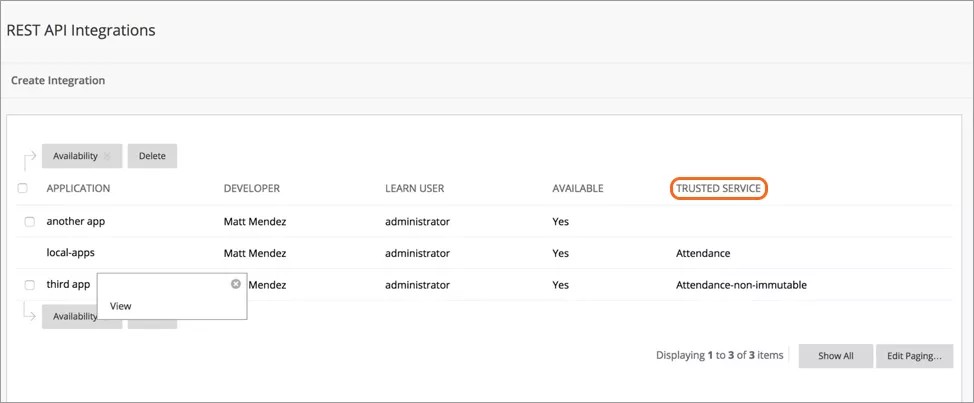
Une application tierce qui n'est pas un service approuvé reste modifiable et sélectionnable, tandis que l'application de service approuvé ne peut pas être sélectionnée. En outre, le menu des actions sur le service approuvé n'affiche que les boutons Afficher.
Dois-je autoriser l'accès de l'utilisateur final ?
Le fournisseur de l'application d'intégration doit être en mesure de vous dire si son application nécessite un accès de l'utilisateur final. Par exemple, les applications qui créent une activité dans un cours ont généralement besoin de cet accès. Ainsi, une application de plate-forme de discussion a besoin de l'accès de l'utilisateur final pour publier des messages en tant que l'utilisateur connecté. Sinon, les messages de la plate-forme de discussion sembleraient tous provenir d'un seul compte générique.
Les applications qui s'intègrent au système d'informations pour les étudiants en vue de créer/gérer des cours, des utilisateurs ou des inscriptions n'ont généralement pas besoin de cet accès. Dans ce cas, l'application doit uniquement avoir son propre utilisateur, dont le rôle dispose uniquement des autorisations nécessaires. L'application n'a pas besoin d'« agir au nom » d'un utilisateur spécifique pour mettre en œuvre ses fonctionnalités.
Authorize Access to Integrated Apps
Les étudiants et les professeurs doivent autoriser les applications intégrées à accéder à leurs informations dans Blackboard. Lorsque vous accédez à une application pour la première fois, vous êtes invité à autoriser l'accès.
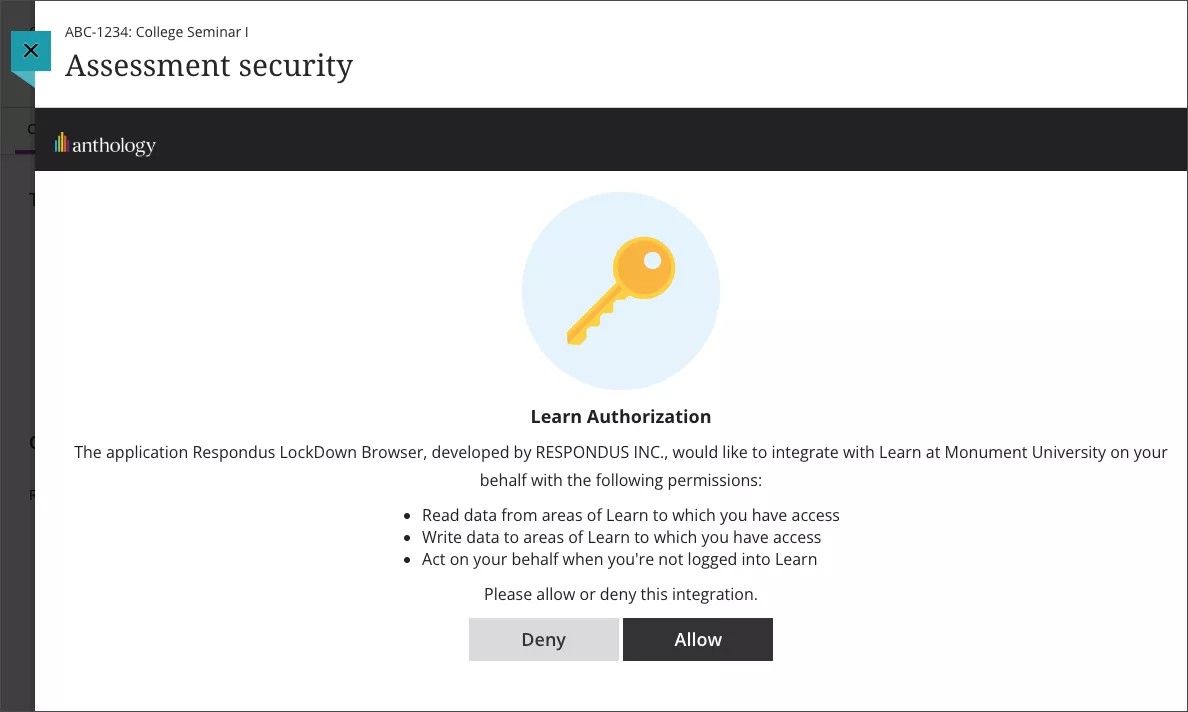
Autoriser l'accès des applications intégrées
Lorsque vous êtes invité à autoriser l'accès sur l'écran d'autorisation Blackboard, sélectionnez Autoriser. Un message de confirmation vous est envoyé.
Une fois autorisée, l'application apparaît dans le menu Autorisation de l'application.
Dans la barre de navigation, sélectionnez Outils, Autorisation des applications.
Vérifier ou révoquer l'accès des applications intégrées
Dans la page Gérer vos autorisations, vous pouvez consulter toutes les applications que vous avez autorisées et les autorisations correspondantes. Vous pouvez également révoquer l'accès des applications à tout moment.
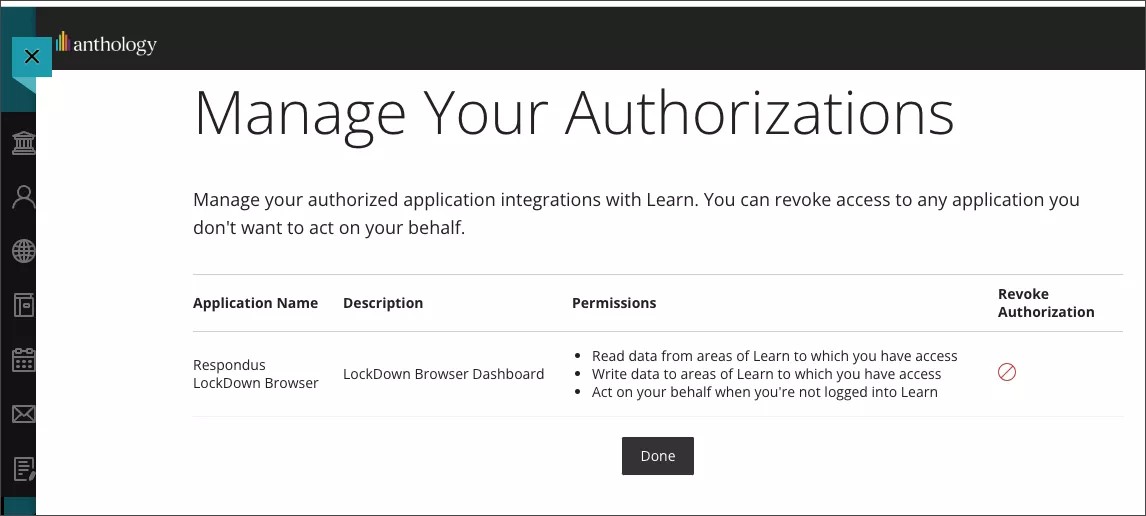
Pour révoquer l'accès, sélectionnez Révoquer à l'aide du signe d'interdiction d'accès. L'autorisation est retirée et l'application ne peut plus accéder à vos informations personnelles.
Important
Si l'application intégrée a copié les données sur ses propres serveurs, la suppression de l'autorisation empêche uniquement l'accès futur de l'outil à vos données. Pour supprimer toutes vos données historiques, vous devez contacter le fournisseur de l'outil et demander sa suppression.
Notes de l'administrateur
This authorization process only applies to REST API apps that use "3LO" to act on behalf of a Blackboard LMS user; this does not apply to REST API apps that have their own “user,” such as Ally. You can learn more about how this works in our developer documentation for 3LO.
An administrator must pre-install the REST API application before users can provide authorization.
Si vous supprimez l'autorisation, l'application risque de cesser de fonctionner.
Avertissement
Il est essentiel de bien gérer l'accès aux informations personnelles. Grâce à l'outil Autorisation d'application, les utilisateurs peuvent afficher toutes les applications auxquelles ils ont accordé l'accès et en supprimer l'accès si nécessaire. Cet outil ne peut pas être désactivé, car il est lié aux paramètres de base sur la sécurité et la confidentialité. Pour empêcher une application d'accéder aux données personnelles de tous les utilisateurs, l'administrateur doit la supprimer du panneau de configuration Intégrations API REST.