FAQ sur Microsoft Education
Note
Cette documentation a été traduite à l'aide d'un outil de traduction automatique assisté par l'IA. Les traductions sont fournies « telles quelles », sans aucune garantie quant à leur exactitude. La version anglaise de ce contenu fait office de source officielle et fait autorité.
Qu'apporte l'intégration de Microsoft Education ?
L'intégration de Microsoft Education, notamment via l'interopérabilité des outils d'apprentissage (LTI), permet une connectivité fluide entre les outils Microsoft 365 (tels que Teams, OneNote et OneDrive) et Blackboard.
Les professeurs peuvent synchroniser les données d'adhésion aux cours depuis Blackboard avec Microsoft Active Directory et créer automatiquement un cours. Les apprenants du cours Ultra seront automatiquement inscrits au cours. Le professeur peut Activer l'équipe pour permettre aux étudiants d'y accéder afin de lancer le cours Teams dans leur cours Ultra, depuis le menu Détails et actions.
Qui peut utiliser l'intégration Microsoft Education et quels rôles ?
Cette intégration est spécialement conçue pour les cours Ultra uniquement et nécessite qu'un établissement dispose d'une licence Microsoft Education avec Microsoft Education activé. Blackboard a ajouté un nouveau droit pour prendre en charge la configuration de Microsoft Education. Par défaut, cette fonction est attribuée au rôle de professeur principal dans le système. Ce droit est le suivant :
Course/Organization Outline > Microsoft Teams > Configure
Attention
Bien que ce droit puisse être attribué à n'importe quel rôle personnalisé pour activer la création de Teams, tous les cours doivent disposer d'un rôle de professeur dûment inscrit pour créer la classe Microsoft Teams dans votre client.
Quelles sont les exigences minimales pour l'intégration de Microsoft Education ?
Environnement Blackboard SaaS exécutant la version 3900.19.0 ou une version ultérieure.
Cours Blackboard Ultra.
Licence Microsoft Education activée.
ID de locataire Microsoft Test et Production (l'ID de locataire de test est recommandé pour les clients souhaitant effectuer des tests dans leur instance de test ou de test Blackboard).
Configuration de l'adresse e-mail de l'établissement.
Quel est le lien entre Microsoft 365 LTI et les autres outils LTI de Microsoft Education ?
La nouvelle application Microsoft 365 LTI combine et améliore les capacités de plusieurs outils individuels en un seul outil pratique. Au lieu de gérer plusieurs intégrations LTI, vous disposerez d'une solution unifiée plus fonctionnelle et plus facile à déployer et à maintenir. Les enseignants et les apprenants bénéficieront d'une expérience Blackboard plus fluide et actualisée pour Microsoft 365 Education. Cette consolidation nous permet également de proposer des améliorations et de nouvelles fonctionnalités plus rapidement. Les outils LTI remplacés par Microsoft 365 LTI incluent :
Classes d'équipes LTI
Réunions d'équipes LTI
Missions des équipes LTI
OneDrive LTI
Bloc-notes OneNote Class LTI
Refléter LTI
Qu'est-ce que cela signifie pour les outils LTI remplacés ?
Microsoft a précédemment annoncé que Teams Classes LTI et Teams Meetings LTI arriveraient en fin de vie le 15 septembre 2025. Bien que les autres outils continuent d'être pris en charge avec leurs fonctionnalités actuelles, les améliorations et les nouvelles fonctionnalités ne seront proposées que dans Microsoft 365 LTI.
Cette intégration aura-t-elle une incidence sur les intégrations Microsoft Teams existantes ?
Cette intégration est indépendante de toutes les intégrations Microsoft Teams existantes que les établissements ont configurées. Si le planificateur Microsoft Teams LTI existant d'un client est intégré à son instance Blackboard, cela ne sera pas affecté compte tenu de la manière dont l'intégration de Microsoft Education a été conçue. Si vous avez une configuration plus complexe ou si vous avez des questions, vous pouvez contacter l'équipe responsable de votre compte Microsoft pour obtenir des conseils supplémentaires ou remplir le formulaire d'inscription correspondant.
Si nous utilisons les LTI Teams Classes et/ou Teams Meetings, devons-nous désinstaller les anciens outils avant d'installer Microsoft 365 LTI ?
Les outils LTI Teams Classes et Teams Meetings cesseront de fonctionner après le 15 septembre 2025. Une fois le nouvel outil Microsoft 365 LTI installé, il est recommandé de exclure (et non de supprimer) les outils existants. L'exclusion d'un outil existant évite les problèmes liés à l'emplacement des menus Détails et Actions (UERF) et préserve la configuration au cas où une restauration serait requise.
Microsoft 365 LTI est rétrocompatible avec les outils précédents. Les équipes et les réunions existantes issues des anciens outils apparaîtront dans Microsoft 365 LTI. Aucune migration de données n'est nécessaire.
Si nous utilisons Teams Assignments LTI dans Blackboard, devons-nous désinstaller l'ancien outil avant d'installer Microsoft 365 LTI ?
Malheureusement, la LTI Teams Assignments doit être désinstallée avant d'installer Microsoft 365 LTI pour Blackboard. Ces deux outils utilisent un domaine commun, ce qui signifie qu'ils ne peuvent pas être installés simultanément en raison d'une contrainte d'unicité dans Blackboard. Veuillez noter que les liens profonds LTI Teams Assignments existants seront interrompus si l'outil est désinstallé. Cependant, ces devoirs continueront d'être accessibles directement dans Microsoft Teams.
Le lien « Microsoft Education » ne s'affiche pas sous Détails et actions, même si Microsoft 365 LTI est également installé. Pourquoi ?
Pour activer cet élément de menu, veuillez suivre les instructions pour activer l'intégration de Teams : Microsoft Education Integration.
Pourquoi avez-vous besoin de l'ID de client Microsoft ?
L'ID de locataire Microsoft est l'identifiant unique utilisé entre Blackboard et Microsoft Azure Active Directory. Les données de Blackboard seront synchronisées spécifiquement avec celles de votre locataire afin que les informations relatives aux utilisateurs, aux cours et aux membres puissent être correctement mises en correspondance. Pour tester l'intégration dans votre instance de test ou de test Blackboard, nous vous recommandons d'utiliser un ID de locataire de test Microsoft pour ce processus au lieu de de votre identifiant de locataire Microsoft Production. N'utilisez jamais votre ID de client de production à des fins de test. Si vous ne disposez pas d'un client de test Microsoft, contactez votre équipe de compte Microsoft en obtenir un dans le cadre de votre contrat de licence d'établissement.
Où les données sont-elles stockées pour cette intégration ?
Toutes les données sont protégées et utilisées conformément aux accords existants entre Blackboard et Microsoft et votre établissement et à toutes les lois sur la confidentialité applicables. Vous trouverez de plus amples informations sur nos pratiques en matière de confidentialité dans notre Centre de confidentialité. Toutes les données Blackboard et les données d'intégration associées continuent d'être hébergées dans votre région AWS et soumises aux protections de confidentialité et de sécurité existantes utilisées par Blackboard et Amazon pour vos données Blackboard. Toutes les données d'intégration spécifiques à Teams sont gérées et mises à jour par Microsoft en tant que partie intégrante de votre locataire et conservées dans la région spécifique qui lui est associée.
Cette intégration fonctionnera-t-elle dans AWS GovCloud ?
Cette intégration n'est disponible que pour les clients disposant d'une licence d'enseignant et d'un compte .edu. Les clients GovCloud ont des locataires de Microsoft d'entreprise et ne disposent donc pas des licences nécessaires pour les API.
Quelles sont les autorisations requises pour cette intégration ?
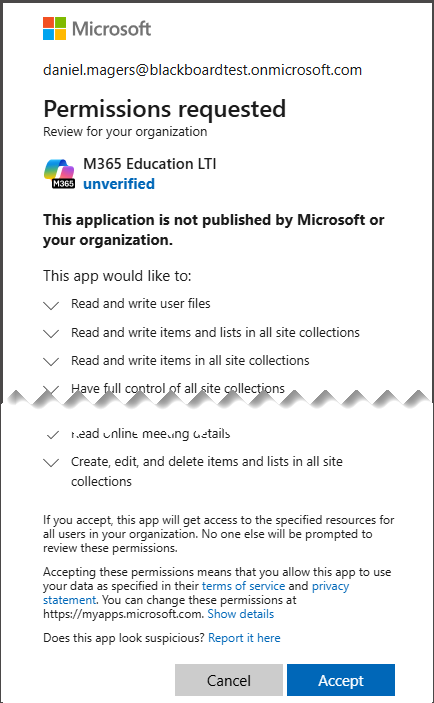
L'intégration a été conçue pour tirer parti des API Microsoft Graph pour créer une classe Teams, mais également pour répertorier, ajouter et mettre à jour les adhésions associées aux groupes pour les équipes créées. Dans le cadre de l'approche de développement, Blackboard a travaillé en étroite collaboration avec l'équipe d'ingénierie de Microsoft Graph pour mieux comprendre quelles seraient les principales recommandations concernant la manière de créer et d'utiliser les interfaces de programmation d'application Graph, les autorisations requises et ce que Blackboard devrait suivre pour synchroniser les données d'adhésion et de cours à Blackboard.
Voici quelques exemples publics d'API utilisées :
Chacune des interfaces de programmation d'application Graph a recommandé des autorisations et des types d'autorisations qui sont également conformes à ce document de référence sur les directives et le consentement requis disponible auprès de Microsoft. La documentation Microsoft se concentre également sur les autorisations d'application nécessaires pour créer une solution dédiée à l'interaction avec les API Graph. Bien que la liste ci-dessus ne soit pas la liste exhaustive des API que l'intégration Blackboard utilise, elle permet de comprendre comment et pourquoi Blackboard a créé l'« application Teams » avec les niveaux d'autorisation requis pour que son micro-service appelle les API, crée les classes Teams et synchronise les données de notre architecture multi-clients avec AAD.
Les administrateurs LMS peuvent-ils activer ou désactiver les différentes applications Microsoft dans l'outil Microsoft 365 LTI ?
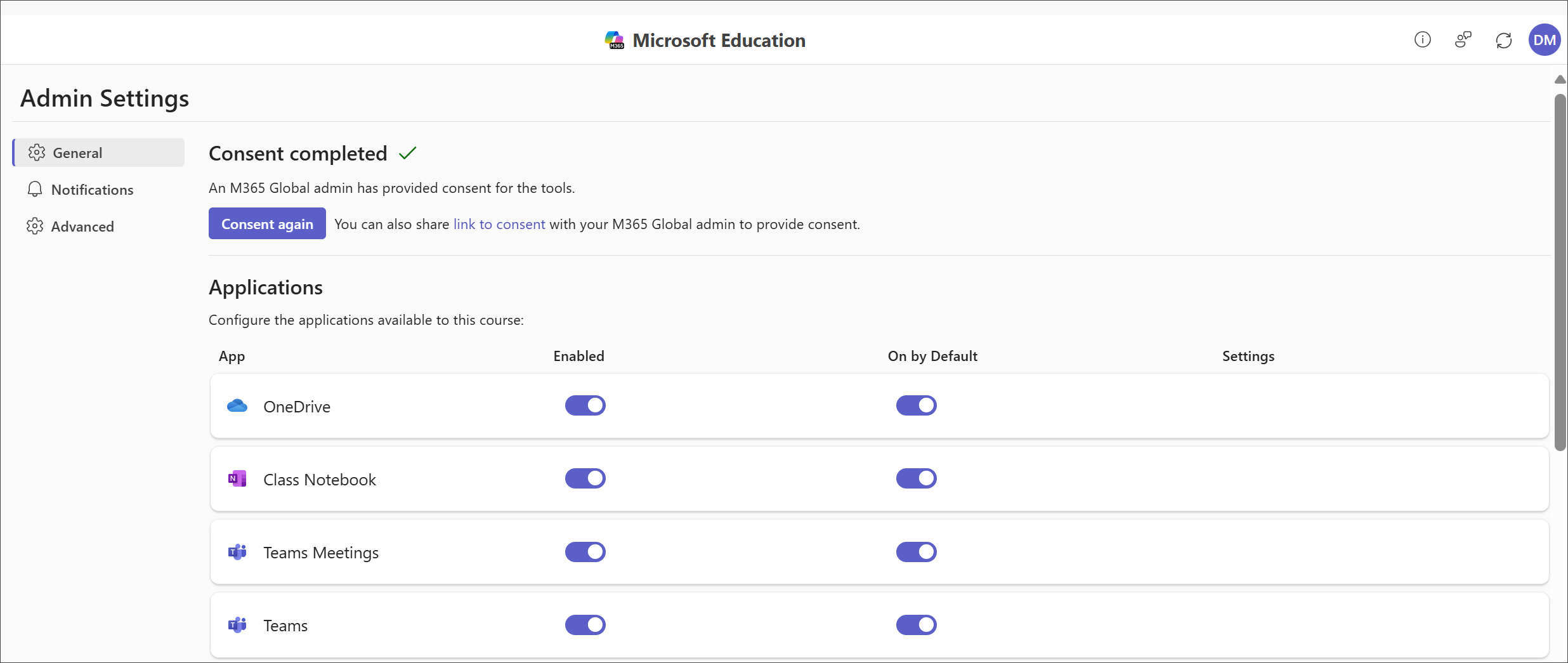
Oui, les administrateurs du LMS peuvent contrôler la disponibilité de fonctionnalités telles que Teams, OneNote, Reflect, etc. À l'échelle du LMS. Pour accéder aux applications depuis le panneau de configuration de l'administrateur, sélectionnez Paramètres d'administration de Microsoft Éducation dans la section Outils et utilitaires.
Sur la page Paramètres d'administration, vous pouvez activer ou désactiver les différents outils de Microsoft Éducation.
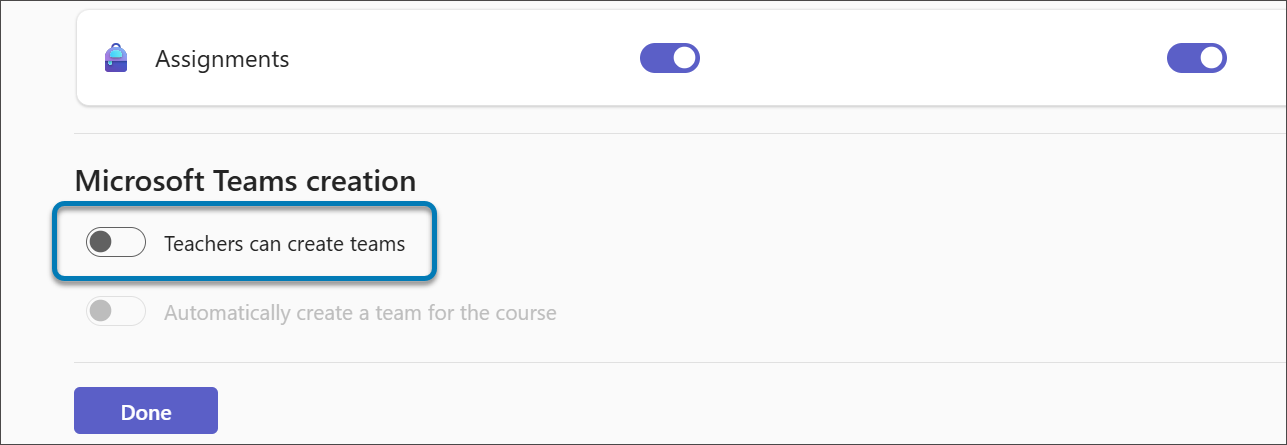
Remarque : sur la page des paramètres d'administration, il y a un interrupteur activé/désactivé sous Microsoft Teams Creation intitulé Les enseignants peuvent créer des équipes. Les équipes étant créées automatiquement dans Blackboard, nous vous recommandons de désactiver cette option.
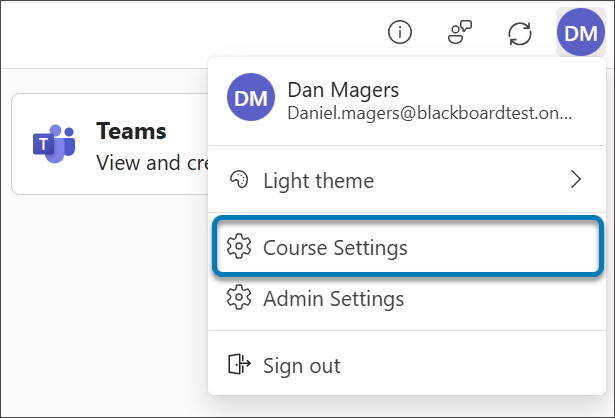
En outre, les professeurs peuvent configurer davantage la visibilité des fonctionnalités disponibles dans chacun de leurs cours. Pour ce faire, les professeurs sélectionnent Ouvrir Microsoft Éducation dans le panneau Détails et actions. Sur le bouton de profil situé dans le coin de la bannière Microsoft Éducation, en haut de l'écran, sélectionnez Paramètres du cours. Cela ouvre la page Paramètres du cours, où les professeurs peuvent activer ou désactiver les outils Microsoft Éducation dans leur cours.
Comment gérer les pratiques de report annuel et d'archivage des cours ? Quel est l'impact de cette situation sur Microsoft Éducation ?
Des fonctionnalités supplémentaires ont été ajoutées à l'intégration Éducation pour prendre en charge les flux de travail relatifs à la gestion de la désactivation, de la suppression et de l'archivage des cours Ultra et à leur lien avec Microsoft Teams. Les cas d'usage suivants proposent des informations sur ce que cette intégration prend en charge :
Cours Blackboard Ultra | Microsoft Éducation |
|---|---|
Finalisation de cours Ultra | L'équipe sera archivée |
Modification de la disponibilité du cours Ultra (disponible à indisponible) | La synchronisation des données avec Teams est suspendue. Les professeurs peuvent toujours accéder à Team via Blackboard Ultra et via Teams Direct. Les étudiants déjà inscrits peuvent continuer à accéder à l'équipe directement via Teams. |
L'enseignant désactive Microsoft Education dans Ultra Course | Les classes Microsoft Teams spécifiques ne sont pas affectées par ce changement et les utilisateurs peuvent continuer à y accéder directement à partir de Microsoft Teams. Interruption du processus de synchronisation automatique Si le professeur réactive Teams, le processus de synchronisation sera réactivé pour la classe Teams existante |
L'administrateur désactive l'intégration de l'enseignement à l'échelle du LMS | Aucune classe Microsoft Teams n'est affectée par ce changement et les utilisateurs peuvent continuer à y accéder directement à partir de Microsoft Teams Interruption du processus de synchronisation automatique |
L'administrateur réactive l'intégration de Microsoft Education à l'échelle du LMS et l'instructeur réactive le cours | Si l'administrateur choisit de réactiver l'intégration de Microsoft Education, aucune équipe ne sera désarchivée, mais les cours resteront inactifs (le processus de synchronisation est suspendu). Si un instructeur réactive l'intégration après que l'administrateur l'ait activée, le cours existant réutilisera l'équipe Teams existante qui était initialement synchronisée avec le cours. |
Suppression de cours Ultra | La classe Teams est placée dans un état d'archive et toutes les inscriptions sont supprimées, conformément aux recommandations de Microsoft |
Cette nouvelle intégration Microsoft 365 LTI prend-elle en charge les environnements multi-locataires ?
Oui, l'outil peut être utilisé dans certains environnements multi-locataires, par exemple lorsque plusieurs écoles possédant leurs propres locataires M365 partagent un déploiement LMS. Considérations importantes :
Lorsque l'utilisateur se connecte à l'outil Microsoft 365 LTI, celui-ci se connecte au locataire M365 en fonction du domaine de connexion de l'utilisateur.
Les enseignants et les étudiants d'un même cours doivent appartenir au même locataire M365.
L'outil LTI ne prend pas en charge les utilisateurs invités d'Entra B2B.
En règle générale, un mappage 1:1 entre les comptes utilisateurs LMS et les comptes utilisateurs M365 est nécessaire, afin que les identités soient correctement mises en correspondance entre les deux systèmes. Cela signifie que si un utilisateur LMS est inscrit dans deux écoles avec deux locataires M365 différents, il aura besoin de deux comptes LMS distincts.
Alors que l'outil Microsoft 365 LTI lui-même prend en charge les environnements mutualisés, Blackboard prend actuellement en charge plusieurs ID de déploiement uniquement pour les emplacements suivants :
Collaboration dans le cloud (Microsoft OneDrive)
Liens profonds (Microsoft Education Collaboration et Microsoft Education Assignment)
Ces placements permettent aux écoles ayant différents locataires M365 de coexister au sein du même environnement Blackboard. Cependant, les outils ou les scénarios ne faisant pas partie de ces emplacements, y compris Microsoft Teams, ne sont pas pris en charge en cas de déploiements multiples dans Blackboard.
Quelles méthodes d'intégration du système d'informations pour les étudiants sont prises en charge dans le cadre de l'adresse e-mail de l'établissement ?
Désormais disponible pour tous les types d'intégration du système d'informations pour les étudiants existants, à l'exception des SIF, l'adresse e-mail de l'établissement est un identificateur unique principal pour chaque utilisateur, composé d'un préfixe UPN (le nom du compte de l'utilisateur) et d'un suffixe UPN (un nom de domaine DNS) associés grâce au symbole @. Cela crée une adresse e-mail unique pour chaque utilisateur spécifique dans un répertoire de services de données, ce qui permet aux établissements de gérer efficacement le processus de synchronisation des données entre Blackboard Ultra et le service. Elle est définie par défaut sur l'adresse e-mail de la personne pour tous les formats du système d'informations pour les étudiants et doit être propre à chaque personne. Toutes les intégrations existantes configurées et en fonctionnement auront ce mappage de données en place, car le système d'information pour les étudiants n'importera pas les utilisateurs si leur adresse e-mail est dupliquée.
Vous pouvez les gérer à partir des Paramètres de configuration avancés du système d'informations pour les étudiants > Type d'objet Learn des utilisateurs > Mappage de champ.
Dans le cadre de cette intégration, Blackboard a mis à jour l'ensemble de types d'intégration de système d'informations pour les étudiants suivant pour prendre en charge le nouveau mappage de champ Adresse e-mail d'établissement :
Si vous utilisez actuellement le cadre d'interopérabilité scolaire (SIF) pour votre intégration du système d'informations pour les étudiants, il est possible de combiner les types d'intégration afin de répondre aux exigences supplémentaires en matière de données par le biais des API REST ou par une autre méthode telle que le fichier plat d'instantané.
Où puis-je obtenir de l'aide ?
L'assistance est disponible à l'adresse suivante :
Blackboard
Microsoft : Pour obtenir de l'aide à l'intégration, veuillez remplir ce formulaire disponible sur le site Web de Microsoft.