Planificateur Microsoft Teams
Note
Cette documentation a été traduite à l'aide d'un outil de traduction automatique assisté par l'IA. Les traductions sont fournies « telles quelles », sans aucune garantie quant à leur exactitude. La version anglaise de ce contenu fait office de source officielle et fait autorité.
Microsoft a créé une application qui permet aux professeurs de créer une réunion Teams et de la partager avec leurs étudiants. Nous avons transformé cette application en un outil LTI Advantage qui peut être intégré à Blackboard. Notre intégration permet aux utilisateurs de lancer Microsoft Teams Meetings directement dans n'importe quel cours Blackboard.
Configuration requise
L'intégration de Microsoft Teams Scheduler est disponible dans tous les cours Blackboard. Pour utiliser le planificateur Microsoft Teams pour Blackboard, votre établissement doit répondre aux exigences suivantes :
Le LTI doit être activé pour être utilisé dans les cours : Panneau d'administration >Fournisseurs d'outils LTI >Gérer les propriétés globales. Activez LTI pour l'utilisation des cours et éventuellement pour les communautés. Sélectionnez Valider.
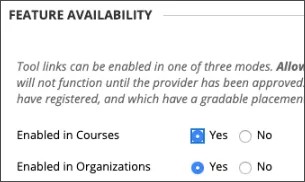
L'outil LTI 1.3 du planificateur Microsoft Teams doit être ajouté
L'intégration d'API REST du planificateur Microsoft Teams doit être ajoutée
L'outil LTI 1.3 du planificateur Microsoft Teams doit être ajouté
Dans le Panneau d'administration, sélectionnez Fournisseurs d'outils LTI.
Sélectionnez Enregistrer l'outil LTI 1.3.
Sous État de l'outil, sélectionnez Approuvé.
Dans le champ Code client, saisissez
1df16aa2-2f09-4808-9ff8-09cc67206666
Sélectionnez Valider.
Dans la liste des fournisseurs d'outils LTI, sélectionnez Gérer les placements pour Microsoft Teams.
Sélectionnez Créer un placement.
Tapez Microsoft Teams Scheduler pour le Label, tapez Microsoft Teams (pas d'espace) pour le Descripteur, puis choisissez Outil pédagogique.
Dans le champ URL du fournisseur d'outils, saisissez https://msteams.blackboard.com/lti13
Sélectionnez Valider.
Ajouter l'intégration d'API REST du planificateur Microsoft Teams
Créez un utilisateur à utiliser avec les intégrations d'API REST de Microsoft Teams avec le nom d'utilisateurmsteams et le rôle systèmeAucun.
Accédez au Panneau de configuration de l'administrateur et sélectionnez Intégrations d'API REST.
Sélectionnez Créer une intégration.
Ajoutez l'ID de l'application :
1df16aa2-2f09-4808-9ff8-09cc67206666
Sous Utilisateur Learn, saisissez msteams, votre nom d'utilisateur de l'étape 1.
Définissez l'option Accès utilisateur final sur Oui.
Définissez Autorisé à agir en tant qu'utilisateur sur Service par défaut (Non) .
Sélectionnez Valider.
Incluse dans la liste des intégrations d'API REST, l'intégration est automatiquement disponible.
Où puis-je obtenir de l'aide ?
Cette intégration simplifie le processus de création de sessions de réunion et leur configuration en tant que session de clavardage Microsoft Teams. Les liens en libre accès vers la session créée par Microsoft Teams sont ajoutés au Programme de cours dans la Vue de cours Ultra ou dans la première Zone de contenu de l'affichage de cours d'origine et en tant qu'entrées de calendrier dans le cours Blackboard Calendrier.
Si vous rencontrez un problème lors de la configuration de l'interface de programmation d'application LTI ou Rest, veuillez envoyer un ticket sur Anthology Global Support.
Ressources d'assistance Microsoft
Cette intégration ne gère pas les données, l'adhésion, ni les habilitations des utilisateurs pour le site Microsoft Teams. Si des étudiants ont besoin d'accéder à des fichiers ou à d'autres outils dans Microsoft Teams, le professeur doit ajouter ces utilisateurs au site Teams. Il n'y a pas d'intégration directe aux fichiers Teams, à des outils comme Wiki ou Travail ou à d'autres services O365 tels que OneDrive, Outlook ou Calendrier. Pour obtenir de l'aide sur l'utilisation des fonctionnalités de Microsoft Teams, Outlook, OneDrive et d'autres fonctionnalités d'O365, y compris la manière dont les utilisateurs peuvent collaborer et partager des fichiers avec ces outils, utilisez les ressources d'assistance disponibles dans Microsoft.
Ressources supplémentaires
Découvrez les ressources gratuites proposées par Microsoft lors de l'utilisation de Teams. Ces ressources peuvent être disponibles en anglais uniquement.