Création d'utilisateurs
Note
Cette documentation a été traduite à l'aide d'un outil de traduction automatique assisté par l'IA. Les traductions sont fournies « telles quelles », sans aucune garantie quant à leur exactitude. La version anglaise de ce contenu fait office de source officielle et fait autorité.
Gestion des utilisateurs simplifiée.
Dans le panneau de navigation, sélectionnez Admin, puis Utilisateurs, puis Créer un utilisateur.
Entrez les informations relatives à l'utilisateur. Chaque compte doit avoir un prénom, un nom, un nom d'utilisateur et un mot de passe. Tous les autres champs sont facultatifs.
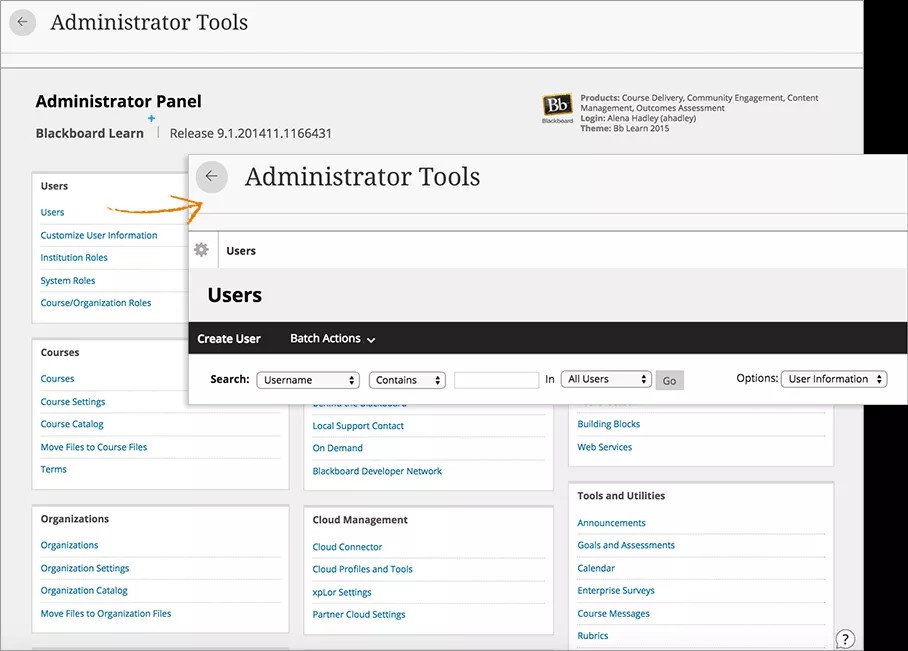
Champs du compte utilisateur
Champ | Description |
|---|---|
Informations personnelles | |
Titre | Un titre placé devant le nom d'une personne peut indiquer différentes choses, comme une fonction, un titre honorifique ou une qualification. Exemple : Dr,M. ou Mme |
Prénom [r] | Il s'agit du prénom de l'utilisateur. |
Deuxième prénom | Certains utilisateurs ont d'autres noms placés entre leur prénom et leur nom de famille. Ces noms peuvent être des prénoms ou des noms de famille. |
Nom [r] | Il s'agit du nom de famille de l'utilisateur. |
Suffixe | Un suffixe est un titre ajouté à la fin du nom de l'utilisateur. Exemple : Jr., III ou Ph.D. |
Autre nom | Les utilisateurs utilisent parfois d'autres noms. Exemple : Si un utilisateur a changé de nom à la suite d'un mariage ou d'un divorce et que l'établissement possède des dossiers pour cet étudiant sous les deux noms, indiquez l'autre nom ici. |
Courrier électronique | Les adresses e-mail sont utilisées pour toutes les fonctionnalités locales de Blackboard, telles que les notifications, la plate-forme de discussion, l'envoi d'e-mails, etc. |
Code étudiant | Il s'agit du numéro d'identification unique qui est fourni aux étudiants par l'établissement. |
Informations sur le compte | |
Nom d'utilisateur [r] | Les noms d'utilisateur ne doivent pas contenir de caractères ASCII de 0 à 31, d'espaces ou aucun des caractères spéciaux suivants : & # + < > % =/\ Les caractères spéciaux suivants sont explicitement autorisés et pris en charge dans les noms d'utilisateur : _ - . @ Les caractères spéciaux suivants ne sont actuellement pas interdits dans les noms d'utilisateur, mais Blackboard recommande de ne pas les utiliser, car ils peuvent entraîner des problèmes imprévus : () [] {} : ;, | ? ! « ~ « ^ » * $ Par exemple, nous savons que les virgules et guillemets posent problème avec JavaScript ou dans les listes lors du traitement des formulaires. Saisissez un nom d'utilisateur en minuscules. Les lettres majuscules des noms d'utilisateur sont converties en minuscules dans la base de données système. NoteUn nom d'utilisateur n'est pas une valeur confidentielle et peut s'afficher dans l'interface utilisateur pour les utilisateurs sans privilège. N'ajoutez pas d'informations sensibles ou confidentielles dans un nom d'utilisateur, notamment des informations restreintes par la loi ou des attentes raisonnables. |
Mot de passe [r] | Les mots de passe doivent comporter au moins un caractère et ne pas contenir d'espace. |
Vérifier le mot de passe [r] | Entrez de nouveau le mot de passe de l'utilisateur pour le confirmer. |
Autres informations | |
Genre | Sélectionnez le sexe de l'utilisateur. Les options sont les suivantes : homme, femme, autre ou aucune. |
Pronoms | Entrez le ou les pronom(s) de l'utilisateur. Pour ajouter plusieurs éléments, séparez-les par des virgules. Les utilisateurs bénéficiant de privilèges qui peuvent ajouter ces informations ne sont pas limités aux options de pronoms définies sur la page Personnaliser les informations sur l'utilisateur. |
Prononciation | Fournissez un guide de prononciation phonétique ou descriptif pour le nom de l'utilisateur. |
Date de naissance | Sélectionnez la date de naissance de l'utilisateur dans les listes. |
Niveau d'études | Entrez le niveau d'études de l'utilisateur. |
L'entreprise | Entrez le nom de la société de l'utilisateur. |
Intitulé du poste | Entrez la fonction de l'utilisateur. |
Département | Entrez le service de l'utilisateur. |
Rue 1 | Entrez l'adresse de l'utilisateur. |
Rue 2 | Entrez toutes les informations d'adresse complémentaires. |
Ville | Entrez la ville de l'utilisateur. |
État/province | Entrez la région de l'utilisateur. |
ZIP/Code postal | Entrez le code postal de l'utilisateur. |
Pays | Entrez le pays de l'utilisateur. |
Site Web | Entrez l'URL du site Web personnel de l'utilisateur. L'URL doit être saisie dans sa forme développée. Par exemple : |
Téléphone résidentiel | Entrez le téléphone du domicile de l'utilisateur. Ce numéro s'affiche exactement tel que vous l'avez tapé. Si votre établissement préfère un format de numérotation particulier, respectez-le. Par exemple, (530) 555-1234 ou +1 530-555-1234. |
Téléphone professionnel | Entrez le numéro de téléphone professionnel de l'utilisateur. Ce numéro s'affiche exactement tel que vous l'avez tapé. Si votre établissement préfère un format de numérotation particulier, respectez-le. Par exemple, (530) 555-1234 ou +1 530-555-1234. |
Fax professionnel | Entrez le numéro de télécopie de l'utilisateur. Ce numéro s'affiche exactement tel que vous l'avez tapé. Si votre établissement préfère un format de numérotation particulier, respectez-le. Par exemple, (530) 555-1234 ou +1 530-555-1234. |
Téléphone portable | Entrez le numéro de téléphone mobile de l'utilisateur. Ce numéro s'affiche exactement tel que vous l'avez tapé. Si votre établissement préfère un format de numérotation particulier, respectez-le. Par exemple, (530) 555-1234 ou +1 530-555-1234. |
Rôles des établissements | |
Rôles des établissements | Sélectionnez un ou plusieurs rôles dans l'établissement dans la liste. Sélectionnez la flèche pointant vers la droite pour déplacer le rôle vers le champ Rôle premier dans l'établissement ou la liste Rôles secondaires dans l'établissement. 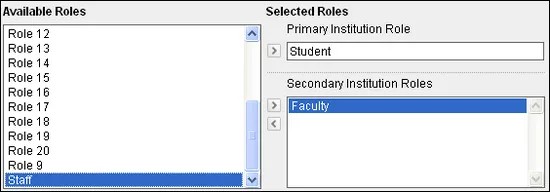 Les rôles des établissements contrôlent ce que l'utilisateur voit sur le portail. Si votre établissement dispose d'un accès aux fonctionnalités Community Engagement, vous pouvez configurer les onglets et les modules pour qu'ils soient visibles par différents groupes d'utilisateurs selon leur rôle au sein de l'établissement. |
Rôles du système | |
Rôles du système | Sélectionnez dans la liste un ou plusieurs rôles dans le système. Sélectionnez la flèche pointant vers la droite pour déplacer le rôle vers le champ Rôle premier dans le système ou la liste Rôles secondaires dans le système. 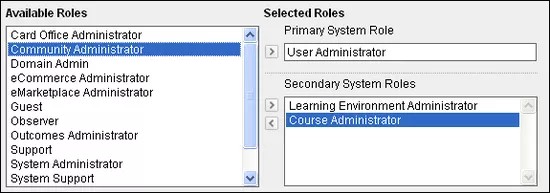 Les rôles dans le système contrôlent l'accès de l'utilisateur aux fonctionnalités administratives. |