Fonction Direct Data Access
Note
Cette documentation a été traduite à l'aide d'un outil de traduction automatique assisté par l'IA. Les traductions sont fournies « telles quelles », sans aucune garantie quant à leur exactitude. La version anglaise de ce contenu fait foi.
Note
La fonctionnalité Direct Data Access est incluse dans le niveau de déploiement SaaS Advantage et peut être proposée en option à certains clients du niveau de déploiement SaaS Plus. Pour en savoir plus sur les niveaux de déploiement, consultez Blackboard LMS Options SaaS Plus et Advantage.
Blackboard propose un accès direct aux données pour Blackboard LMS SaaS. Grâce à Direct Data Access, vous pouvez interroger une réplique en temps quasi réel de votre base de données Blackboard LMS dès que vous en avez besoin. Le personnel d'assistance peut résoudre les problèmes ; le corps enseignant peut collecter des données sur l'adoption, l'utilisation et l'efficacité de certaines initiatives ; et la direction peut s'appuyer sur des données concrètes pour évaluer le retour sur investissement et prendre des décisions fondées sur ces données.
Direct Data Access comprend deux composants : la base de données SaaS de réplique en lecture et la documentation détaillée des schémas.
Bases de données SaaS de réplique en lecture
Quasi temps réel : les données sont mises à jour à partir des bases de données de production en quasi temps réel.
Sécurité : les données et transferts de données sont chiffrés et limités à certaines adresses IP.
Hautes performances : les bases de données s'exécutent sur du matériel similaire à un environnement de production.
Accès flexible : utilisez votre technologie ou application client de base de données préférée.*
Note
*Doit prendre en charge les connexions à PostgreSQL sur SSL.
Documentation ouverte de la base de données
La documentation est fournie sous forme de fichiers HTML au format Javadoc et contient des informations sur la structure de la base de données SaaS Blackboard LMS, notamment son organisation et les interdépendances entre les tables. Les paquets ci-dessous contiennent une description des caractéristiques des données des tables et des colonnes, notamment les types de données, les tailles, la possibilité de valeurs nulles, ainsi que des informations sur les index, les séquences, les clés et les contraintes. Des commentaires supplémentaires sont également fournis pour les tables et les colonnes clés.
Ces informations sont destinées aux administrateurs de niveau expert ou intermédiaire et aux développeurs habitués à travailler avec les bases de données relationnelles.
Vous pouvez télécharger les packages Schema et Changes à partir des liens suivants :
Qu'est-ce qui n'est pas inclus ?
Bien que la réplique en lecture soit une copie complète de la base de données de production, le schéma publié dans la documentation ne contient pas une description complète de tous les objets de la base de données dans Blackboard LMS. Les informations suivantes ne sont pas incluses :
Commentaire détaillé de certaines tables et colonnes.
Absence d'informations sur les procédures stockées, les vues, les déclencheurs ou les tâches de base de données.
Accédez aux données
Lorsque vous souscrivez à Direct Data Access ou que vous devenez client Blackboard LMS SaaS Advantage, Blackboard LMS vous fournira les informations nécessaires pour vous connecter à votre réplique en lecture de la base de données.
Nom d'hôte de la base de données
Le numéro de port sera 5432
Nom d'utilisateur
Mot de passe
Découvrez comment l'utiliser avec RDS.SSL d'Amazon AWS
Vous pouvez demander jusqu'à 5 ensembles de noms d'utilisateur/mots de passe.
Dans le cadre des mesures de sécurité, seules les connexions provenant d'un nombre limité d'adresses IP seront autorisées. Blackboard LMS vous demandera de fournir jusqu'à cinq adresses IP sources distinctes à partir desquelles vous prévoyez d'interagir avec la réplique en lecture. Si vous avez des difficultés à identifier vos adresses IP, vous pouvez les trouver en vous rendant sur http://checkip.amazonaws.com/ depuis les ordinateurs à partir desquels vous prévoyez de vous connecter.
Important
Si vous utilisez un VPN tel que Zscaler sur une machine à laquelle vous comptez vous connecter, assurez-vous de désactiver le VPN avant de vous rendre sur http://checkip.amazonaws.com/ pour obtenir l'adresse IP de la machine. Sinon, vous risquez de ne pas obtenir la bonne adresse pour l'accès DDA.
Transformez les données en informations
À présent que vous bénéficiez de cet accès, comment en tirer le meilleur parti ? Les questions suivantes peuvent vous y aider :
Qu'y a-t-il au juste dans ces données ?
Qu'est-ce que je veux savoir exactement ?
Que dois-je examiner ou rechercher d'autre ?
Comment obtenir ce que je recherche à partir de ces données ?
Quel est le résultat réel de cette requête ?
Obtenez des réponses et de l'aide concernant Direct Data Access :
Rejoignez la Blackboardcommunauté pour poser des questions et échanger avec les autres membres.
Services professionnels : Blackboard Global Services propose des services pour vous aider à démarrer. Contactez-nous pour obtenir de l'aide concernant Direct Data Access.
Utilisation de l'outil pgAdmin
Pour accéder aux données, vous aurez besoin d'un explorateur de base de données, d'un outil de génération de rapports ou d'un logiciel capable de se connecter à la base de données PostgreSQL sur SSL. Pour notre exemple, et pour vous aider à tester votre connexion, nous utilisons l'outil open source gratuit pgAdmin, qui fonctionne aussi bien avec Mac qu'avec Windows.
Note
Veuillez noter que Blackboard ne peut pas fournir d'assistance technique pour pgAdmin ni pour tout autre logiciel tiers que vous pourriez utiliser pour vous connecter à la réplique de lecture. Les informations fournies ici sont données à titre d'exemple. L'interface de pgAdmin peut varier en fonction de la version et de la plateforme. Nous nous sommes efforcés de fournir les informations les plus récentes et les plus précises possibles.
Avant de commencer :
Téléchargez et installez la dernière version de pgAdmin pour votre système d'exploitation.
Téléchargez et enregistrez la clé publique SSL en prenant note de l'endroit où vous l'avez enregistrée.
Création et configuration d'une nouvelle connexion à la base de données
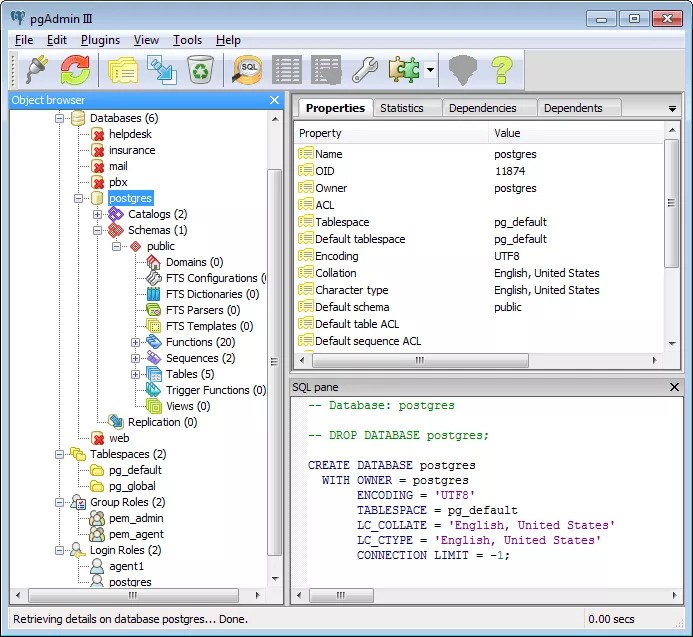
Ouvrez l'application pgAdmin et sélectionnez l'icône représentant une prise pour ajouter une connexion à un serveur.
Renseignez les champs de l'onglet Propriétés
Nom : choisissez le nom que vous souhaitez
Hôte : valeur fournie par Blackboard
Port : 5432
Service : laisser vide
Base de données de maintenance : postgres
Nom d'utilisateur : valeur fournie par Blackboard
Mot de passe : valeur fournie par Blackboard
Enregistrer le mot de passe ? : laissez la case non cochée pour plus de sécurité
Couleur : choisissez une couleur d'affichage (facultatif)
Groupe : laissez ce champ vide ou ajoutez-le à un groupe si vous en avez
Vous devrez ensuite fournir le certificat SSL à pgAdmin. Sur l'onglet SSL :
SSL : choisissez Exiger dans la liste déroulante
Fichier de certificat racine du serveur : accédez à votre clé publique SSL enregistrée (rds-combined-ca-bundle.pem) *
Sélectionnez OK pour enregistrer
Note
Notez que pgAdmin recherche des fichiers dont l'extension est .crt. Ne vous inquiétez pas, pgAdmin convertira le fichier .pem au format .crt lorsque vous sélectionnerez OK.
Exécuter une requête SQL
Dans l'outil pgAdmin, sélectionnez la base de données que vous souhaitez interroger dans la fenêtre du navigateur d'objets.
Sélectionnez l'icône SQL dans la barre d'outils. L'icône représente une loupe.
La fenêtre de l'éditeur SQL apparaît. Tapez votre requête dans cette fenêtre.
Essayez une requête simple et affichez tous les enregistrements d'utilisateurs :
select * from USERSLorsque vous avez terminé, sélectionnez la flèche verte.