Anthology Ally
Note
Cette documentation a été traduite à l'aide d'un outil de traduction automatique assisté par l'IA. Les traductions sont fournies « telles quelles », sans aucune garantie quant à leur exactitude. La version anglaise de ce contenu fait office de source officielle et fait autorité.
Sur cette page, apprenez-en plus sur la configuration et les fonctionnalités d'Ally, ainsi que sur l'Ultra Accessibility Checker intégré à Blackboard (optimisé par Ally).
Anthology Ally
Surveillez et améliorez l'accessibilité des cours dispensés dans votre établissement avec Anthology Ally.
L'outil Anthology Ally s'intègre facilement à votre système de gestion de l'apprentissage (LMS) pour vous fournir des informations sur l'accessibilité des contenus de votre établissement. Grâce à Anthology Ally, vous pouvez :
connaître les résultats de votre établissement en matière d'accessibilité ;
Prendre des mesures pour améliorer l'accessibilité en ciblant les professeurs et le contenu ;
Сonsulter les tendances en matière d'accessibilité et des graphiques détaillés pour suivre les progrès réalisés.
Astuce
Astuce
Configurer Ally dans Blackboard
Nous procédons à la configuration. Si Ally n'est pas installé, contactez votre représentant Blackboard ou soumettez une demande d'assistance Ally.
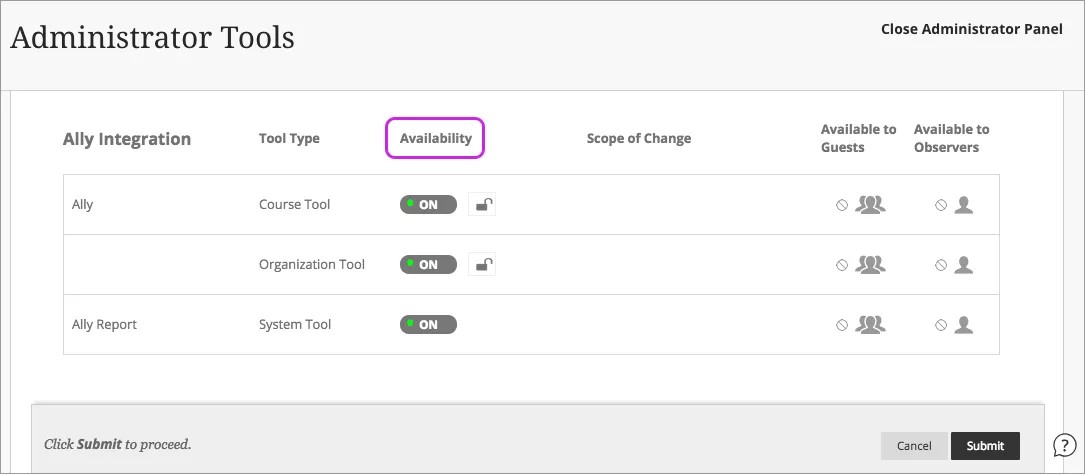
Prêt à actionner l'interrupteur ? Une fois l'intégration Ally établie, vous pouvez contrôler la disponibilité d'Ally dans la zone Outils du panneau de configuration de l'administrateur.
Panneau de configuration de l'administrateur >Outils >Ally
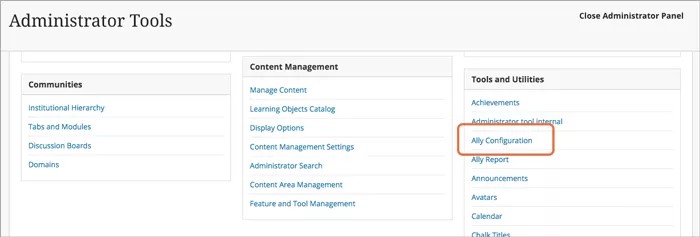
Accéder à la configuration d'Ally
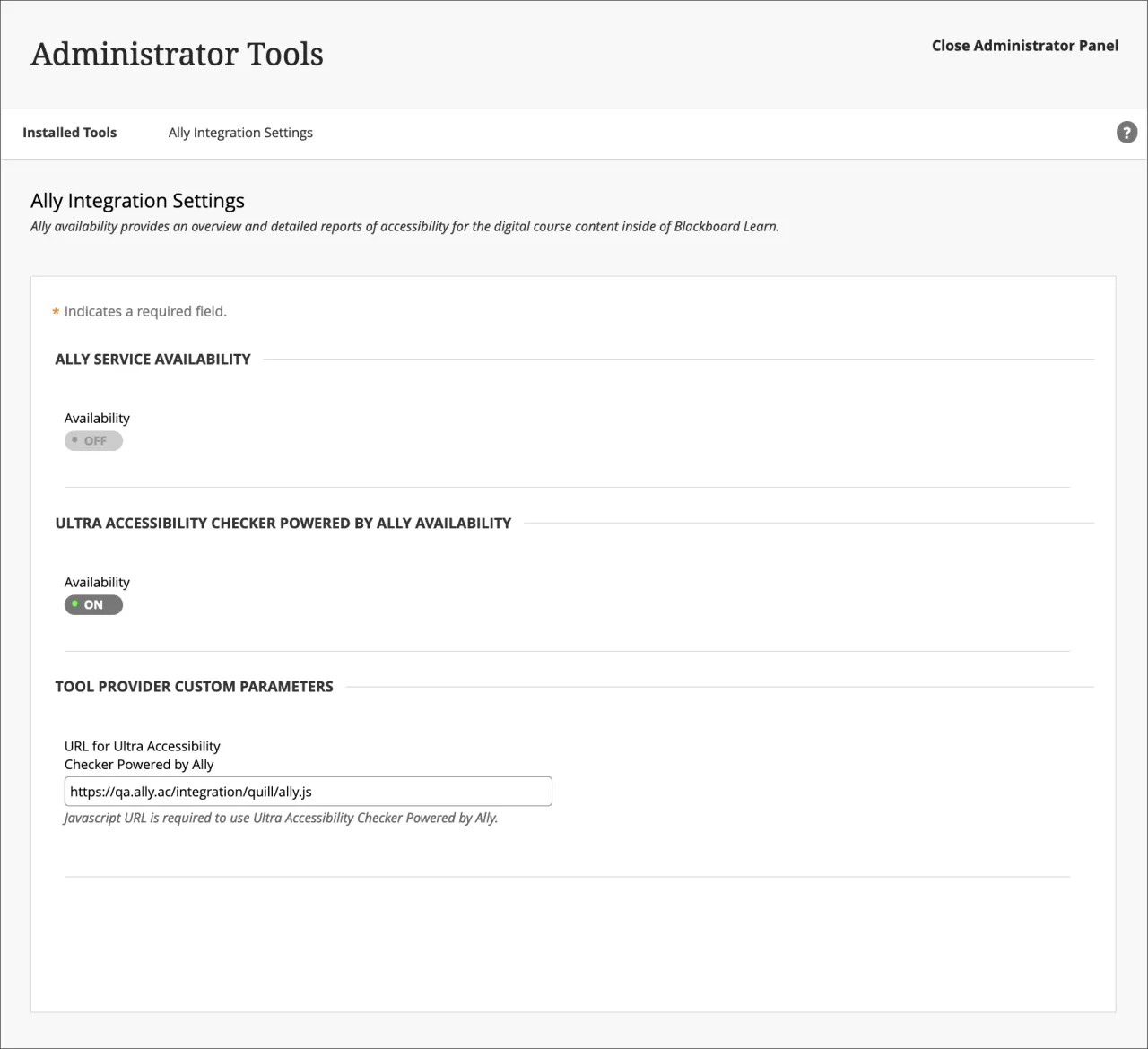
Depuis la Configuration d'Ally vous pouvez activer ou désactiver Ally pour tous vos cours et créer des paramètres d'aide personnalisés.
Accédez au panneau de configuration de l'administrateur pour trouver le lien Configuration Ally.
Rapport d'établissement Ally
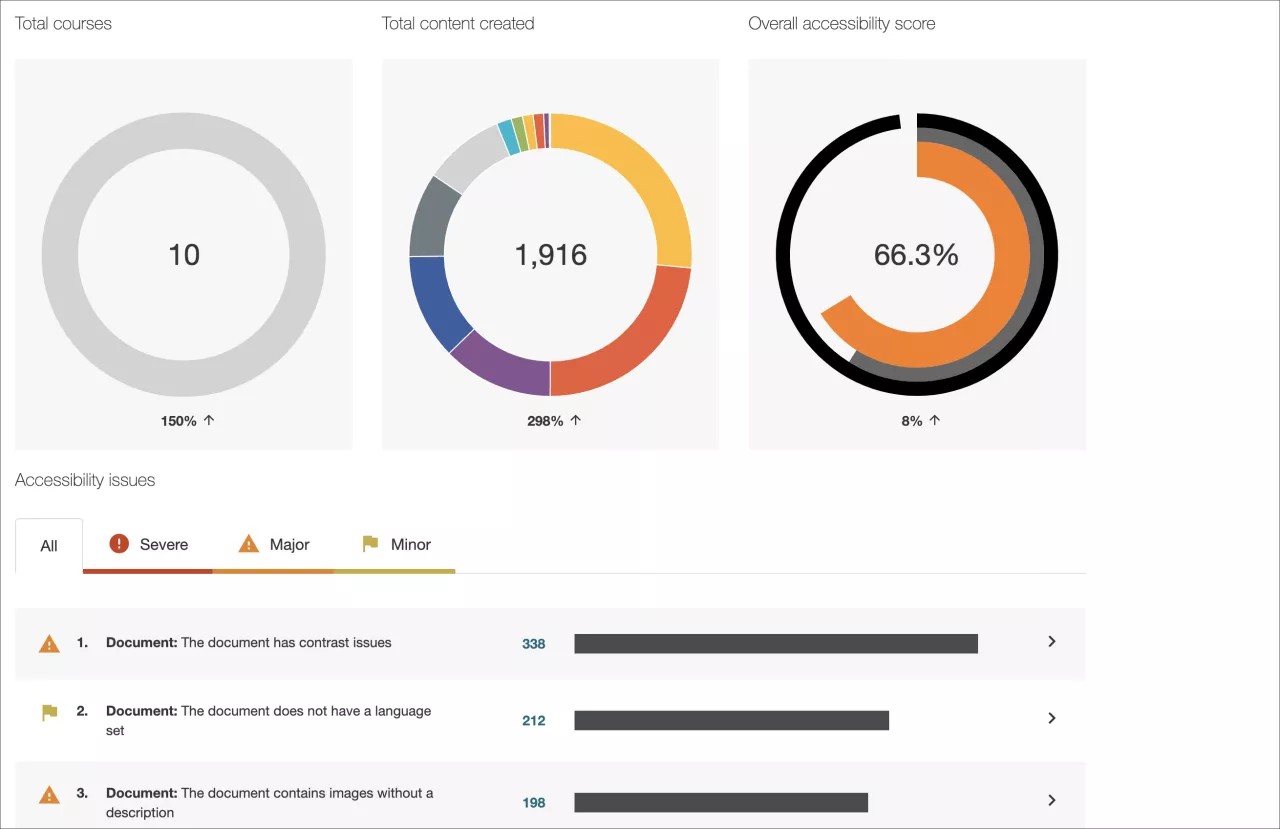
Anthology Ally fournit aux administrateurs un rapport sur l'accessibilité du contenu des cours à l'échelle de l'établissement qui permet de connaître et comprendre parfaitement les performances et l'évolution de l'établissement en la matière. Ce rapport permet de suivre les progrès et peut aider à mettre en évidence des problèmes et à identifier des initiatives susceptibles d'améliorer l'accessibilité au sein de l'établissement.
Vous pouvez trouver le rapport de Mon établissement Ally sur le panneau de l'administrateur. Sous Outils et Utilitaires, sélectionnez Rapport Ally.
Résultats d'accessibilité
Ally fournit des indicateurs permettant d'évaluer l'accessibilité du contenu. Les résultats d'accessibilité sont établis en fonction de la gravité des problèmes rencontrés dans chaque fichier numérique.
Une fois que les professeurs ont trouvé le score d'accessibilité d'un contenu, ils peuvent commencer à explorer les problèmes d'accessibilité et à améliorer le contenu pour augmenter le score. L'accessibilité des contenus est un facteur important, quel que soit le public. Ally met à la disposition de votre établissement tous les outils pour comprendre les problèmes les plus courants et améliorer vos fichiers de cours.
Amélioration des résultats d'accessibilité
Ally vous fournit un feed-back détaillé et une assistance pour vous aider à devenir un pro en matière d'accessibilité. En savoir plus sur les problèmes d'accessibilité, leur importance et comment les résoudre. Visez le vert !
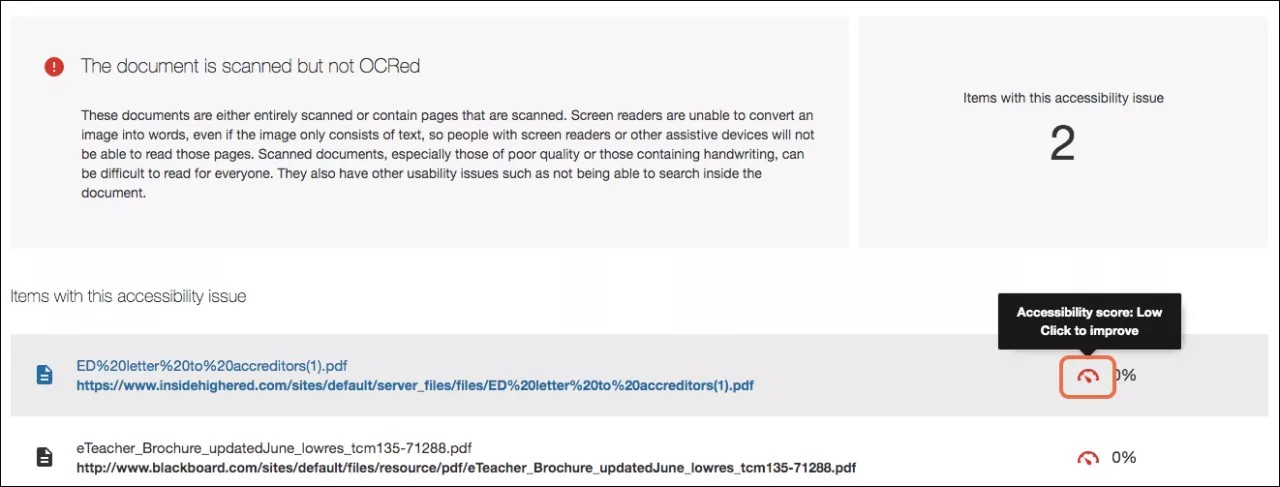
Accédez au rapport d'établissement dans le panneau de configuration de l'administrateur. À partir du tableau sur les Problèmes d'accessibilité, recherchez un élément de contenu spécifique dans un cours présentant un problème d'accessibilité. Sélectionnez l'accessibilité de l'élément de contenu pour ouvrir le volet de feed-back.
Note
Cette fonctionnalité est désactivée par défaut. Soumettez un dossier d'assistance Ally pour qu'il soit activé. Cette fonctionnalité n'est disponible que lors de l'accès au Rapport de l'établissement depuis le LMS et non lors de l'utilisation de l'URL d'accès direct.
Icônes de résultat d'accessibilité Ally
Les résultats vont de Faible à Parfait. Plus le résultat est élevé, moins il y a de problèmes.

Faible (0-33 %) : besoin d'aide ! Le fichier présente de graves problèmes d'accessibilité.

Moyen (34-66 %) : un peu mieux. Le fichier est relativement accessible, mais quelques améliorations sont nécessaires.

Élevé (67 à 99 %) : presque atteint. Le fichier est accessible, mais vous pouvez encore l'améliorer.

Parfait (100 %) : Parfait ! Ally n'a identifié aucun problème d'accessibilité. Cependant, vous pouvez encore améliorer le fichier.
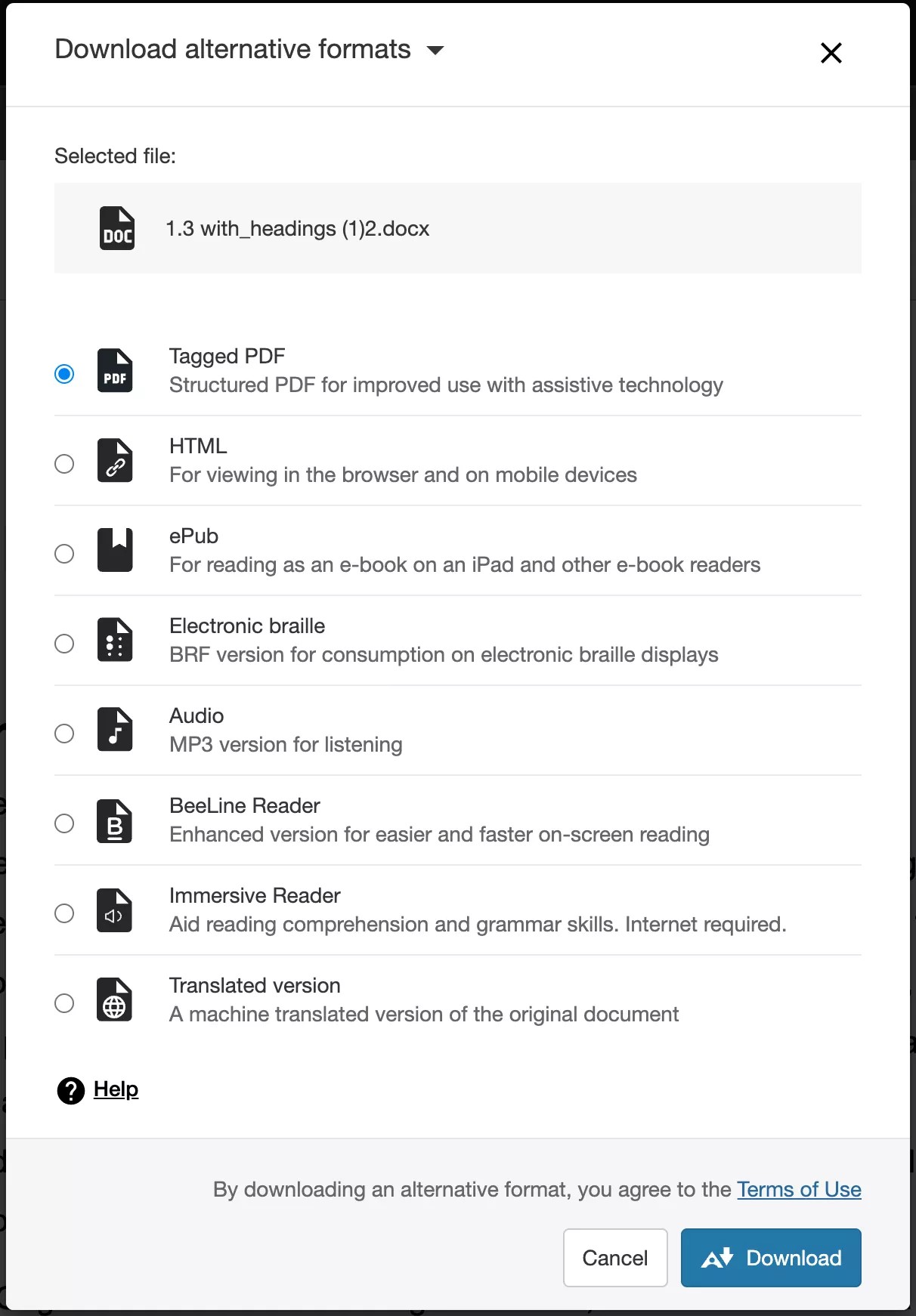
Formats alternatifs
Ally crée des formats alternatifs des fichiers de cours basés sur l'original. Ces formats sont mis à la disposition des étudiants avec le fichier original pour qu'ils puissent tout trouver à un seul emplacement pratique.
Vous n'avez rien à faire. Les formats alternatifs sont créés pour vous. Si vous le souhaitez, vous pouvez désactiver les formats alternatifs pour tous les éléments de contenu individuels, pour quelque raison que ce soit.
Accédez à un cours et ouvrez le menu en regard d'un fichier. Sélectionnez Formats alternatifs pour voir les différents formats disponibles et les désactiver.
FAQ
FAQ sur Ally Admin Blackboard
Quelles versions de Blackboard sont compatibles avec Ally ?
Anthology Ally est disponible sur Learn 9.1 Q2 2017 CU3 et versions ultérieures. Il est également disponible pour Learn SaaS, à la fois pour les Vues de cours d'origine et Ultra.
Les établissements Solaris auto-hébergés ne sont pas pris en charge.
Pouvez-vous évaluer le contenu de la Bibliothèque de contenus de Blackboard avant qu'il ne soit appliqué à un cours ?
Ally note uniquement le contenu utilisé dans un cours. Le contenu non utilisé peut fausser le rapport de l'établissement et n'est pas inclus.
Astuce
Vous pouvez télécharger du contenu dans un dossier masqué d'un cours, si les professeurs souhaitent effectuer des mises à jour d'accessibilité avant de le rendre disponible.
Est-ce qu'Ally scanne tout le contenu de la bibliothèque de contenus ?
Ally ne scanne actuellement que les éléments joints au cours lui-même. Cela signifie que le rapport n'inclura que les éléments auxquels l'étudiant peut accéder. Il n'inclut pas le contenu non utilisé.
Pourquoi la configuration Ally ne s'affiche-t-elle pas dans mon panneau d'administration ?
Vous avez besoin de Blackboard Learn 3700.3.0 SaaS ou Blackboard Learn Q4 2019 (ou une version ultérieure) pour voir le lien Configuration d'Ally dans le panneau de configuration de l'administrateur.
Si vous utilisez la bonne version, Blackboard ne détecte pas toujours automatiquement ce nouveau lien lors de la mise à niveau vers cette version. Si c'est le cas, définissez la disponibilité du Building Block Ally sur Désactivé puis à nouveau sur Activé. Ce faisant, le lien Configuration d'Ally sera disponible.
Si vous utilisez une version précédente, nous vous fournissons les instructions pour accéder à la Configuration d'Ally lors de la configuration.
Si vous n'y avez toujours pas accès, soumettez une demande d'assistance Ally.
Vérificateur d'accessibilité Ultra (optimisé par Ally)
L'Ultra Accessibility Checker (développé par Ally) est une fonctionnalité intégrée de Blackboard Ultra. Ce vérificateur analyse le contenu dans l'éditeur de contenu enrichi des documents Ultra. Cette fonctionnalité identifie et réduit les problèmes d'accessibilité dans les documents Ultra en tirant parti des puissantes fonctionnalités de vérification et de feed-back pour le contenu WYSIWYG (What You See is What You Get) d'Ally.
Si votre établissement ne possède pas de licence Ally. Le vérificateur d'accessibilité Ultra optimisé par Ally sera activé par défaut. Le contenu WYSIWYG d'Ally se concentre uniquement sur l'éditeur de contenu enrichi d'Ultra Documents et ne constitue pas une licence Ally complète.
Si votre établissement possède une licence Ally active. L'Ultra Accessibility Checker optimisé par Ally est une nouvelle configuration et est désactivé par défaut. Vous n’avez pas besoin d’activer ce paramètre. Si vous activez ce paramètre, la disponibilité du service Ally sera désactivée. Pour éviter tout problème, nous vous recommandons de ne pas activer le vérificateur d'accessibilité Ultra optimisé par Ally, car cela n'est pas nécessaire pour que votre licence Ally active fonctionne.