Rôles au sein du cours et de la communauté
Note
Cette documentation a été traduite à l'aide d'un outil de traduction automatique assisté par l'IA. Les traductions sont fournies « telles quelles », sans aucune garantie quant à leur exactitude. La version anglaise de ce contenu fait office de source officielle et fait autorité.
Les rôles au sein du cours permettent de régir l'accès au contenu et aux outils dans un cours.
Vous pouvez également créer des communautés et des rôles au sein de ces communautés. Les communautés sont semblables à des cours.
Vous pouvez rendre certains rôles disponibles ou indisponibles au sein d'une communauté. Cela permet à un établissement de gérer les cours et la relation entre les utilisateurs inscrits différemment de celle au sein des communautés.
Chaque utilisateur d'un cours ou d'une communauté se voit attribuer un rôle de cours ou de communauté. Par exemple, un utilisateur doté d'une fonction d'assistant dans un cours peut avoir une fonction d'étudiant dans un autre cours. Les professeurs peuvent utiliser ces rôles pour déléguer certaines de leurs responsabilités de gestion des cours.
Lorsque vous inscrivez des utilisateurs à un cours, vous définissez leurs fonctions au sein du cours. Vous pouvez également modifier les rôles au sein du cours après l'inscription.
Vous pouvez modifier les propriétés et les privilèges associés à des rôles existants au sein du cours et de la communauté. Vous pouvez également copier la plupart des rôles standard au sein du cours et de la communauté pour créer des rôles personnalisés.
À propos des rôles standard au sein du cours et de la communauté
Ces rôles de cours et de communauté standard sont installés avec Blackboard par défaut.
Rôle | Description |
|---|---|
Concepteur de cours | Le rôle Concepteur de cours donne accès à la plupart des sections du panneau de configuration du cours ou de la communauté dans l'affichage de cours d'origine. Ce rôle est approprié pour un assistant qui ne doit pas avoir accès aux notes des étudiants. Si le cours n'est pas disponible pour les étudiants, un créateur de cours peut toujours y accéder. Un concepteur de cours ne peut pas supprimer un professeur d'un cours. |
Animateur | L'animateur dispose de privilèges par défaut associés au matériel pédagogique, au relevé de notes, au calendrier, aux annonces, aux discussions et aux groupes afin d'assister les professeurs dans le déroulement d'un cours. De nombreux établissements font appel à des experts en la matière pour créer le contenu de cours de grande envergure comportant plusieurs sections et animés par plusieurs professeurs. Ces établissements ou ces cours peuvent également nécessiter l'intervention de différentes personnes pour garantir le bon déroulement du programme. Les administrateurs de l'établissement peuvent, en outre, accorder aux animateurs approuvés certaines, voire toutes les autorisations de notation, d'élaboration de programme et de communication afin d'alléger ces responsabilités pour les cours plus importants. |
Évaluateur | Le rôle Évaluateur donne un accès limité au panneau de configuration dans l'affichage de cours d'origine. L'évaluateur peut aider un professeur à créer, gérer, remettre et évaluer les évaluations et les sondages. Un évaluateur peut également aider un professeur à ajouter des entrées manuelles. Si un cours est indisponible aux étudiants, ce cours apparaît dans le module Mes Cours et dans la liste de cours pour un utilisateur exerçant le rôle Évaluateur. Toutefois, un évaluateur ne peut pas accéder au cours tant que celui-ci n'est pas disponible. Dans le cadre du workflow de notation par délégation, les professeurs peuvent attribuer la possibilité de réconcilier les notes aux évaluateurs. |
Visiteur | Le rôle Invité permet aux futurs étudiants, anciens élèves et parents d'explorer Blackboard sans apporter de modifications aux utilisateurs, aux cours ou au contenu. Les utilisateurs ayant le rôle Visiteur sont des utilisateurs non authentifiés. Dans l'expérience Ultra, les visiteurs peuvent accéder aux cours d'origine dans le catalogue de cours. Si un administrateur a activé l'accès des visiteurs, les professeurs peuvent rendre des onglets de cours accessibles aux utilisateurs non authentifiés. Les visiteurs n'ont pas accès au panneau de configuration du cours ou de la communauté dans l'affichage de cours d'origine. |
Professeur | Les professeurs disposent d'un accès complet à toutes les sections du panneau de configuration dans l'affichage de cours d'origine. Ce rôle est généralement attribué aux personnes qui élaborent, assurent ou animent un cours. Les utilisateurs exerçant le rôle Professeur peuvent toujours accéder à un cours auquel les étudiants n'ont pas accès. |
Étudiant | Le rôle Étudiant est le rôle attribué par défaut aux utilisateurs d'un cours. Le rôle Étudiant ne donne pas accès au panneau de configuration dans l'affichage de cours d'origine. |
Assistant | Les utilisateurs dotés du rôle Assistant ont accès à la majeure partie des workflows du panneau de configuration dans l'affichage de cours d'origine. Les assistants peuvent accéder au cours, même si les étudiants n'y ont pas accès. |
Spectateur | Le rôle Spectateur fournit un accès en lecture seule à tout le contenu du cours. Les utilisateurs dotés de ce rôle peuvent consulter les supports, les discussions et d'autres éléments du cours, mais ne peuvent pas modifier, supprimer, noter ou modifier les paramètres du cours. Les utilisateurs spectateurs n'ont pas accès aux fonctionnalités administratives ni aux données relatives à l'ensemble du système. Ce rôle est idéal pour les auditeurs, les observateurs, les directeurs de département, les concepteurs pédagogiques ou les évaluateurs externes qui doivent revoir la prestation des cours sans apporter de modifications. Les administrateurs attribuent le rôle de spectateur au niveau du cours et gèrent les effectifs pour contrôler la durée d'accès. |
Privilèges hérités :
Les privilèges et comportements s'héritent du rôle de cours existant (comme assistant) utilisé pour créer un nouveau rôle. Le nouveau rôle conserve ces privilèges même lorsque tous les privilèges ont été supprimés à partir de l'interface utilisateur. Par exemple, un utilisateur doté d'un rôle personnalisé copiée à partir d'un professeur/assistant/évaluateur dispose d'un accès complet au centre de notes, et un utilisateur doté d'un rôle copié à partir d'un professeur/assistant reçoit des privilèges de gestionnaire de forum dans les forums récemment créés.
Ces privilèges « cachés » permettent aux utilisateurs de voir du contenu non disponible et de faire apparaître la fonction Mode Modification dans l'interface utilisateur. De plus, ces privilèges potentiellement cachés et inhérents ne peuvent pas être contrôlés dans l'interface utilisateur. Ils demeurent actifs en permanence. Pour en savoir plus sur ces privilèges hérités par défaut, reportez-vous au tableau précédent.
Octroyez des privilèges de facilitation
De nombreux établissements font appel à des experts en la matière pour créer le contenu de cours de grande envergure comportant plusieurs sections et animés par plusieurs professeurs. Ces établissements ou ces cours peuvent également nécessiter l'intervention de différentes personnes pour garantir le bon déroulement du programme.
Pour assurer la cohérence du contenu de chaque section de cours, les administrateurs peuvent accorder des autorisations supplémentaires aux rôles de cours.
Copier un rôle dans le cours
Vous pouvez créer un cours ou une communauté dans Blackboard Learn en copiant un rôle existant. Cela crée une copie exacte du rôle existant avec tous les mêmes privilèges. Après avoir créé la copie, vous pouvez la modifier pour modifier les privilèges.
Dans la section Utilisateurs du Panneau de configuration de l'administrateur, sélectionnez Rôles au sein du cours/de la communauté.
Ouvrez le menu du rôle.
Sélectionnez Copier.
Dans la page Copier un rôle au sein du cours/de la communauté, sélectionnez les propriétés et capacités du nouveau rôle.
Sélectionnez Soumettre. Un nouveau rôle système apparaît avec les mêmes privilèges que l'ancien rôle système.
Modifier le rôle d'un cours ou d'une communauté
Pour les rôles Étudiant et Visiteur, l'administrateur peut modifier uniquement les champs Nom du rôle et Description.
Dans la section Utilisateurs du Panneau de configuration de l'administrateur, sélectionnez Rôles au sein du cours/de la communauté.
Ouvrez le menu du rôle, puis sélectionnez Modifier.
Dans la page Modifier un rôle au sein du cours/de la communauté, sélectionnez les propriétés et capacités que le rôle doit avoir.
Sélectionnez Soumettre.
Comment les noms de rôle dans les cours fonctionnent avec la localisation
Pour les rôles fournis par le système tels que étudiant/participant, assistant/assistant pédagogique et instructeur/responsable, le nom sera localisé en fonction du module linguistique, sauf s'il est modifié en modifiant le nom du rôle dans les cours ou le nom du rôle dans les communautés dans le menu Rôles au sein du cours/de la communauté.
Une fois que le nom d'un rôle a été modifié en modifiant le champ name, il ne sera plus localisé dans Original, mais il continuera à être localisé dans Ultra car Ultra ignore le paramètre ici et utilise toujours la localisation. Vous pouvez rétablir le comportement par défaut dans Original en suivant les instructions ci-dessous.
Si vous créez un nouveau rôle personnalisé dans un cours ou une communauté : le nom ne peut pas être localisé et le nom que vous avez spécifié sera utilisé quels que soient les paramètres de langue de l'utilisateur.
Personnalisation des noms de rôles des cours/organisations avec des modules linguistiques et des paramètres régionaux
Les modules linguistiques originaux et Ultra Locales peuvent être utilisés pour fournir des noms de langue personnalisés de manière plus complète. C'est la seule méthode qui fonctionne pour Ultra.
Pour Ultra, toute personnalisation des noms dans les menus du panneau de configuration de l'administrateur est ignorée. Pour fournir un nom personnalisé, vous devez toujours ajuster les chaînes locales. Pour les trouver : recherchez les mots (par exemple, « assistant ») dans l'éditeur Ultra Locale.
Restaurer le contrôle du nom par le module linguistique d'origine
Supposons que votre établissement n'ait toujours utilisé que l'anglais. Il y a quelque temps : vous avez renommé « Assistant » en « Conseiller étudiant » dans le menu « Rôles du cours/de la communauté ». Votre établissement commence maintenant à proposer des cours en espagnol. Cependant, le terme « étudiant Advisor » apparaît en anglais quel que soit le paramètre de langue de l'utilisateur, ce qui prête à confusion. Pour rétablir le contrôle de l'affichage du nom du rôle dans les chaînes du module linguistique : renommez à nouveau le rôle en utilisant les clés du module linguistique comme noms.
Accédez au panneau d'administration et sélectionnez Rôles du cours/de la communauté.
Trouvez le rôle d'étudiant conseiller (assistant). Modifiez ce rôle.
Sur l'écran Modifier le rôle du cours/de l'organisation, sous Propriétés du rôle
Remplacez le nom du rôle pour les cours par T.name.
Remplacez le nom de rôle pour les communautés par T.org_name.
Sélectionnez Soumettre.
Vous pouvez désormais fournir des modules linguistiques personnalisés en anglais et en espagnol avec des versions anglaises et espagnoles de votre nom préféré.
Propriétés et fonctionnalités des rôles dans le cours et dans la communauté
Lorsque vous copiez ou modifiez un rôle, vous pouvez choisir des paramètres personnalisés. Ce tableau décrit les champs disponibles. [r] indique un champ obligatoire.
Champ | Description |
|---|---|
Propriétés du rôle | |
Disponible pour les effectifs aux cours | Sélectionnez Oui pour rendre ce rôle disponible lors du processus d'inscription au cours. |
Nom du rôle pour des cours [r] | Entrez le nom du rôle pour afficher les dates de disponibilité de ce rôle pour un cours. Choisissez un nom de fonction descriptif et précis pour faciliter son identification lorsque vous affecterez des fonctions à des utilisateurs. Même si le nom du rôle est modifié, les privilèges associés à ce rôle ne changent pas. Par exemple, changer le nom du rôle de Professeur à Gestionnaire de contenu ne change pas les droits d'accès des utilisateurs exerçant ce rôle. |
Disponible pour les effectifs de la communauté | Disponible uniquement dans l'Engagement Communautaire. Pour rendre ce rôle disponible pour les inscriptions aux communautés, sélectionnez Oui. |
Nom du rôle pour des communautés [r] | Disponible uniquement dans l'Engagement Communautaire. Modifier le nom du rôle lorsqu'elle est disponible dans une communauté. Même si le nom du rôle est modifié, les privilèges associés à ce rôle ne changent pas. Par exemple, changer le nom du rôle de Modérateur à Gestionnaire de contenu ne change pas les droits d'accès des utilisateurs exerçant ce rôle. |
Code du rôle [r] | Affiche l'identificateur de base de données pour ce rôle. Cet identificateur s'applique au rôle au sein des cours et descommunautés et ne peut pas être modifié. |
Description | Saisissez une description plus détaillée pour ce rôle. Cette description n'apparaît pas dans la liste Rôles lorsque vous attribuez des rôles aux utilisateurs. N'utilisez pas la description à la place d'un nom de rôle précis. |
Capacités du rôle | |
Traitez les utilisateurs dotés de ce rôle comme des instructeurs (P) | Sélectionnez Oui pour permettre à cet utilisateur d'accéder aux cours non disponibles, au catalogue de cours* et aux demandes d'inscription par e-mail. Sélectionnez Non pour refuser à cet utilisateur l'accès aux cours indisponibles, au catalogue des cours et aux demandes d'inscription par e-mail. Seul un administrateur système ou une intégration SIS peut supprimer un utilisateur d'un cours ou d'une communauté si cette fonctionnalité est active. Tous les autres rôles, y compris les rôles personnalisés, ne peuvent pas supprimer ces utilisateurs (sauf eux-mêmes), et ce, même s'ils disposent de privilèges pour supprimer les utilisateurs des cours. |
Accorder aux utilisateurs dotés de ce rôle des autorisations complètes sur les fichiers de cours | Sélectionnez Oui pour accorder aux utilisateurs exerçant ce rôle les privilèges étendus sur la page Fichiers de cours pour le cours dans lequel l'utilisateur exerce ce rôle. Sélectionnez Non pour accorder uniquement le privilège de lecture par défaut pour ces fichiers. |
Accorder aux utilisateurs dotés de ce rôle des autorisations complètes sur les fichiers de la communauté | Sélectionnez Oui pour accorder aux utilisateurs exerçant ce rôle les privilèges étendus sur la page Fichiers de communauté pour la communauté dans laquelle l'utilisateur exerce ce rôle. Sélectionnez Non pour accorder uniquement le privilège de lecture par défaut pour ces fichiers. |
Gérer les privilèges associés aux rôles dans les cours et dans la communauté
Vous pouvez autoriser ou restreindre plus de cent privilèges disponibles pour tous les rôles personnalisés et standard au sein du cours et de la communauté, excepté les rôles Étudiant et Visiteur.
Grâce à ces privilèges, les utilisateurs peuvent bénéficier d'autorisations plus précises qui correspondent étroitement à ce qu'ils sont censés faire dans Blackboard. La flexibilité est centrée sur la séparation des privilèges associés à la création de cours d'avec les privilèges pédagogiques. Cela est particulièrement important pour les établissements ayant des attentes spécifiques sur les responsabilités des divers types de corps professoral et du personnel.
Par exemple, un établissement peut définir un ensemble d'utilisateurs responsables de la création des modèles de cours. Les cours sont ensuite transmis à un autre ensemble d'utilisateurs qui dispensent les cours. Un établissement peut également créer un rôle Gestionnaire uniquement disponible dans les communautés et qui dispose de moins de privilèges qu'un rôle Professeur au sein d'un cours.
Dans la section Utilisateurs du panneau de configuration de l'administrateur, sélectionnez Rôle au sein du cours/de la communauté.
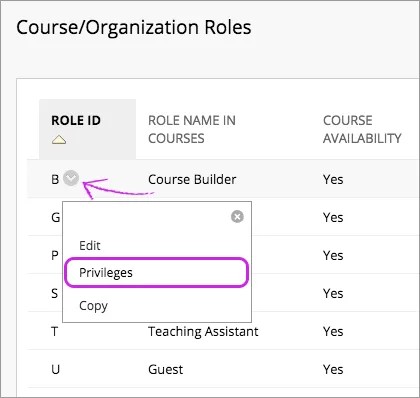
Sur la page Rôles au sein du cours/de la communauté, accédez au ouvrez le menu du rôle.
Sélectionnez Privilèges. La page Gérer les privilèges répertorie les privilèges que vous pouvez attribuer. Une coche verte indique que le privilège est affecté à ce rôle.
Sur la page Gérer les privilèges, cochez la case du ou des privilèges que vous souhaitez affecter à ce rôle au sein du cours ou de la communauté. Pour sélectionner tous les privilèges affichés sur la page, cochez la case dans l'en-tête de colonne.
Sélectionnez Autoriser les privilèges.
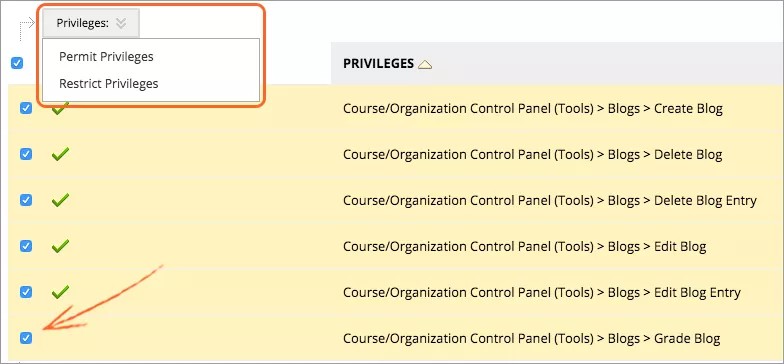
Cochez la case du ou des privilèges que vous souhaitez supprimer pour ce rôle au sein du cours ou de la communauté.
Sélectionnez Restreindre les privilèges.
Cliquez sur OK.
Limiter les actions d'inscription effectuées par les utilisateurs du cours
Dans certains cas, les utilisateurs du cours doivent gérer certaines inscriptions de manière limitée. Les rôles de cours peuvent être configurés pour appliquer ces limites aux utilisateurs qui peuvent gérer les effectifs.
Restrictions relatives à la modification et à la suppression des enregistrements d'effectif issus de l'intégration
Les professeurs peuvent devoir ajouter d'autres professeurs, des assistants ou des évaluateurs. Cependant, la politique de l'établissement empêche souvent les professeurs de modifier les enregistrements d'un système d'informations pour les étudiants. Vous pouvez limiter les modifications que les utilisateurs peuvent apporter aux enregistrements d'inscription en fonction de la méthode d'ajout de cette inscription. Les inscriptions ajoutées via l'interface utilisateur appartiennent à la source de données SYSTEM. Les effectifs ajoutés par le biais d'intégrations peuvent être attribués à d'autres sources de données en fonction de la configuration (hors système).
Cette limite est associée à 8 privilèges de rôle de cours/de communauté. Quatre pour les enregistrements d'effectif dans SYSTEM et quatre pour les dossiers d'effectif ne figurant pas dans SYSTEM. Vous pouvez configurer chaque rôle dans le cours avec les privilèges appropriés à vos politiques. Les privilèges et restrictions s'appliquent aux utilisateurs dans les affichages de cours Ultra et dans l'affichage de cours d'origine.
Souvent, les professeurs peuvent modifier et supprimer manuellement les inscriptions qu'ils ont ajoutées, mais pas les inscriptions des étudiants ou les affectations du personnel créées par le système d'informations pour les étudiants. Dans ce scénario, les 8 privilèges seraient configurés comme suit :
Autorisé :
Panneau de configuration du cours/de la communauté (utilisateurs et groupes) > Utilisateurs > Supprimer les utilisateurs de System DSK du cours/de la communauté
Panneau de configuration du cours/de la communauté (utilisateurs et groupes) > Utilisateurs > Modifier la disponibilité de l'utilisateur System DSK dans le cours/la communauté
Panneau de configuration du cours/de la communauté (utilisateurs et groupes) > Utilisateurs > Modifier le rôle de l'utilisateur System DSK dans le cours/la communauté
Panneau de configuration du cours/de l'association (utilisateurs et groupes) > Utilisateurs > Définir l'instructeur System DSK comme principal dans la vue de cours Ultra
Non autorisé :
Panneau de configuration du cours/de l'organisation (utilisateurs et groupes) > Utilisateurs > Supprimer les utilisateurs du DSK n'appartenant pas au système du cours ou de l'association
Panneau de configuration du cours/association (utilisateurs et groupes) > Utilisateurs > Modifier le rôle d'un utilisateur DSK non système dans le cours/l'association
Panneau de configuration du cours/association (utilisateurs et groupes) > Utilisateurs > Modifier la disponibilité des utilisateurs DSK autres que le système dans le cours/l'association
Panneau de configuration du cours/association (utilisateurs et groupes) > Utilisateurs > Définir le professeur DSK non-système comme professeur principal dans la vue de cours Ultra
Important
L'affichage de cours d'origine inclut une action de suppression groupée des inscriptions. Si l'utilisateur du cours ne peut supprimer aucun des utilisateurs sélectionnés, l'action est interrompue et un avertissement s'affiche.
Affecter des rôles de cours à des comptes d'utilisateurs
Les rôles dans le cours ne sont pas affectés aux utilisateurs individuels de la même manière que les rôles au sein du système ou de l'établissement. Dans ce cas, le rôle est affecté au sein du cours. Lorsque vous modifiez le rôle d'un utilisateur dans un cours, celui-ci s'applique à ce cours uniquement. Les rôles de l'utilisateur pour d'autres cours restent inchangés. Les professeurs peuvent modifier les rôles au sein des cours pour déléguer une partie de leurs responsabilités en termes de gestion du cours.
Pour modifier le rôle d'un utilisateur au sein d'un cours dans l'affichage de cours en mode Ultra :
Ouvrez l'annuaire des étudiants.
Sélectionnez le nom d'un membre du cours.
Dans le volet Informations du membre, sélectionnez une option dans le menu Rôle.
Sélectionnez Enregistrer.
Pour modifier le rôle d'un utilisateur au sein d'un cours dans l'affichage de cours en mode d'origine :
Développez la section Utilisateurs et groupes du panneau de configuration et sélectionnez Utilisateurs.
Ouvrez le menu en regard du nom d'un membre du cours.
Sélectionnez Modifier le rôle de l'utilisateur dans le cours.
Sélectionnez un rôle, puis sélectionnez Soumettre pour l'enregistrer.