Avatars
Note
Cette documentation a été traduite à l'aide d'un outil de traduction automatique assisté par l'IA. Les traductions sont fournies « telles quelles », sans aucune garantie quant à leur exactitude. La version anglaise de ce contenu fait office de source officielle et fait autorité.
Les avatars sont des images choisies par les utilisateurs pour s'identifier au sein des communautés d'apprentissage.
Dans le mode Ultra, les avatars apparaissent dans le profil et les activités de l'utilisateur, notamment les discussions et les messages. Les images d'avatars apparaissent également dans l'annuaire des étudiants du cours. Dans le mode d'origine, les avatars apparaissent dans l'en-tête de la page, les blogs, les journaux, les discussions, les wikis et l'annuaire des étudiants.
Vous pouvez affecter des avatars aux utilisateurs ou configurer les paramètres des avatars pour autoriser les utilisateurs à télécharger leur propre photo.
Avatars locaux
Lorsqu'un utilisateur télécharge une photo pour l'utiliser comme avatar, l'image ne fait l'objet d'aucun processus d'approbation ou de modération. L'image est stockée dans un emplacement de système de fichiers spécifique et le nom du fichier d'avatar contient le code de l'utilisateur. Vous pouvez supprimer la photo d'avatar d'un utilisateur si vous estimez qu'elle est inappropriée ou qu'elle n'est pas nécessaire.
Si vous souhaitez que les utilisateurs utilisent une image approuvée, vous pouvez télécharger des images et les affecter aux utilisateurs sur la page Paramètres des avatars.
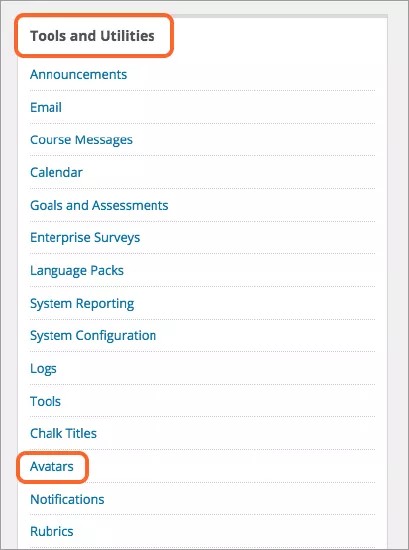
Paramètres des avatars
Dans Panneau de configuration de l'administrateur, sélectionnez Avatars dans le menu Outils et utilitaires. Deux options s'offrent à vous :
Autoriser les utilisateurs à télécharger l'image d'avatar : Sélectionnez cette option pour permettre aux utilisateurs de télécharger une image à partir de leurs ordinateurs.
Autoriser l'administrateur à attribuer un avatar à chaque utilisateur. Sélectionnez cette option pour attribuer une image à chaque utilisateur.
Téléchargez des avatars générés par le système
Pour fournir une image à chaque utilisateur, vous devez créer un fichier ZIP contenant toutes les images et le télécharger sur Blackboard.
Note
Les noms de fichiers et de dossiers sont sensibles à la casse.
Sur votre ordinateur, créez un dossier nommé
avatar, qui devient le fichier ZIP que vous chargez sur Mon Blackboard.Dans la base de données Blackboard, recherchez la valeur UserPrimaryKeyValue pour chaque utilisateur pour lequel vous souhaitez ajouter un avatar. Elle doit figurer dans le fichier .zip.
Pour rechercher la valeur UserPrimaryKeyValue d'un utilisateur, accédez à la page Utilisateur dans le Panneau de configuration de l'administrateur, puis sélectionnez Modifier en regard du nom de l'utilisateur. L'URL de la page de modification contient la valeur UserPrimaryKeyValue. Par exemple, dans l'URL https://mylearn.Cloud.local/webapps/blackboard/execute/editUser?context=system_modify&user_id=_100_1, la valeur de user_id est 100. user_id est une valeur numérique et n'est pas identique au nom d'utilisateur. Si vous exécutez une requête dans la base de données pour rechercher cette valeur, elle est répertoriée sous l'attribut PK1 de l'utilisateur.
Ouvrez le dossier d'avatars et créez un sous-dossier pour chaque utilisateur. Nommez le dossier selon cette convention :
user_<UserPrimaryKeyValue>_1Par exemple, si la valeur UserPrimaryKeyValue d'une utilisatrice prénommée Angela est égale à 100, Le nom de leur dossier est :
user_100_1. Le nom d'utilisateur ne figure pas dans le nom du dossier.Ouvrez chaque sous-dossier pour y ajouter l'image d'avatar de chaque utilisateur. La dimension recommandée pour les images est de 150x150 pixels.
Lorsque vous avez terminé, compressez le contenu du dossier
avatardans un fichier ZIP. Vos dossiers utilisateur (user_<UserPrimaryKeyValue>_1) doivent être au niveau supérieur.Sur la page Paramètres des avatars, sélectionnez l'option Autoriser l'administrateur à attribuer un avatar à chaque utilisateur.
Sélectionnez Parcourir et localisez le fichier .zip.
Une fois le téléchargement terminé, un message de confirmation apparaît. Les avatars ont été chargés et sont disponibles pour vos utilisateurs dans Blackboard. Ils ne prendront effet que lorsque les utilisateurs les sélectionneront.
Modifier l'avatar d'un utilisateur
Pour remplacer l'avatar attribué à un utilisateur, suivez la même procédure que ci-dessus pour créer et télécharger un fichier ZIP contenant la nouvelle image. Remplacez l'avatar actuel de l'utilisateur en attribuant à la nouvelle image le même nom de fichier que la photo à remplacer. Blackboard remplacera l'image dans le système lorsque vous chargerez le nouveau fichier ZIP.
Si le nom de fichier de l'image est différent de celui précédemment chargé sur le système, l'utilisateur aura plusieurs images stockées et Blackboard affichera la première dans le dossier. L'utilisateur ne pourra pas choisir l'image qu'il souhaite utiliser parmi celles disponibles.