Ajouter un fournisseur de services SAML entrant
Note
Cette documentation a été traduite à l'aide d'un outil de traduction automatique assisté par l'IA. Les traductions sont fournies « telles quelles », sans aucune garantie quant à leur exactitude. La version anglaise de ce contenu fait office de source officielle et fait autorité.
SAML est une norme d'authentification utilisée par de nombreux systèmes Blackboard, notamment pour authentifier une signature sur demande. Le service SAML entrant nécessite de configurer deux adaptateurs dans Blackboard : le fournisseur de services SAML SP et l’adaptateur entrant du redirecteur SAML. Ils seront ensuite connectés à l’adaptateur SAML sortant.
Le fournisseur de services SAML SP contient les informations de configuration nécessaires pour traiter l’assertion SAML envoyée par le fournisseur d’identité configuré pour le fournisseur de services SAML UAS.
L’adaptateur entrant du redirecteur SAML reçoit l’assertion SAML du fournisseur d’identité et la transmet au fournisseur de services SAML SP pour traitement.
Voici un exemple de flux de connexion utilisant ce service via UAS :
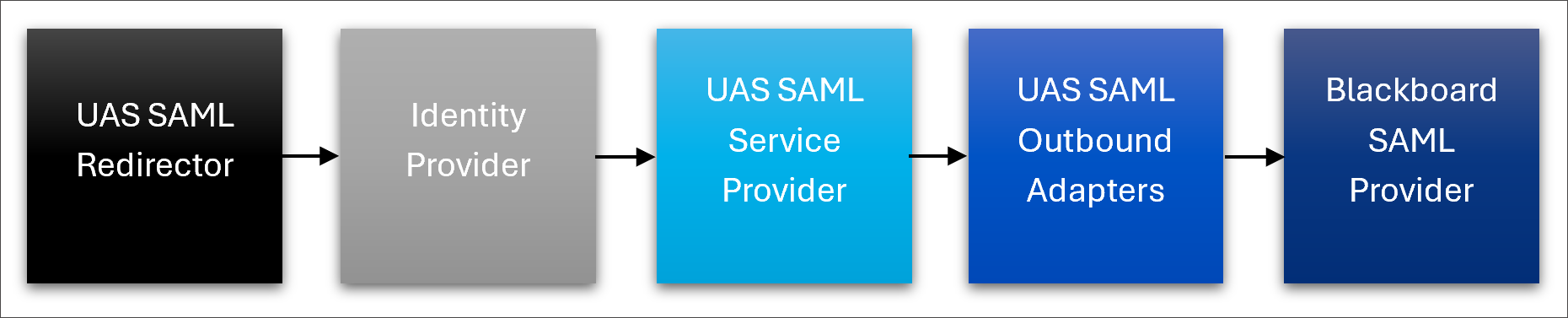
Lorsque vous configurez l’UAS pour utiliser le service SAML, configurez les adaptateurs UAS dans l’ordre suivant.
Adaptateur sortant UAS SAML
Commencez par configurer l’adaptateur SAML sortant, puis le fournisseur SAML Blackboard. Vous trouverez les étapes dans la section Ajouter l’adaptateur SAML sortant.
Service SAML
Dans l'écran des paramètres UAS, sélectionnez Ajouter un adaptateur d'authentification. Renseignez les champs comme suit :
Champ | Description |
|---|---|
Alias | Il s’agit d’un nom unique pour l’adaptateur, utilisé dans les URL. L’alias est enregistré en minuscules et ne doit pas contenir de caractères spéciaux d’URL. |
Activé | Ce bouton permet de déterminer si l’adaptateur peut être utilisé. |
Type d’authentification | Service SAML |
Clé privée | La clé privée X.509. La valeur n’est visible qu’au moment de créer l’adaptateur. Pour en savoir plus sur la création de la clé privée, consultez Générer des clés publiques et privées . |
Clé publique | La clé publique X.509. Cette clé sera partagée avec le fournisseur de services SAML via les données générées. Pour en savoir plus sur la création de la clé privée, consultez Générer des clés publiques et privées . |
Métadonnées IdP | Saisissez les métadonnées SAML fournies par votre fournisseur d’identité. |
ID de l’entité | Saisissez un identifiant d’entité qui identifie votre service de manière unique. Cette valeur doit correspondre à celle configurée dans votre IDP. |
Attribut d’identification du nom | Saisissez le nom de l’attribut dans la réponse d’authentification SAML qui identifie le nom d’utilisateur. Si aucune valeur n’est saisie, le système utilise le NameID fourni dans la réponse. |
Expression d’attribut d’identifiant de nom | Saisissez l’expression régulière, si nécessaire, utilisée pour analyser l’attribut username d’un principal. Si vous ne le renseignez pas, le système utilisera directement le NameID défini dans le mappage. |
Correspondance de l’expression de l’attribut « Name » | Saisissez le numéro du groupe de correspondance d’expressions régulières pour l’attribut Name ID Expression regular expression. Si vous ne le renseignez pas, le système utilisera la première correspondance (index 0). |
Attribut d’adresse e-mail | Saisissez le nom de l’attribut dans la réponse d’authentification SAML qui identifie l’adresse e-mail de l’utilisateur. |
Expression d’attribut d’e-mail | Saisissez l’expression régulière à utiliser pour extraire l’attribut e-mail à partir de la valeur fournie dans l’attribut Email. Si vous ne le renseignez pas, le système utilisera directement l’adresse e-mail indiquée dans le mappage. |
Correspondance des expressions d’attributs d’e-mail | Saisissez le numéro du groupe de capture pour l’expression régulière de l’attribut Email. Si vous ne le renseignez pas, le système utilisera la première correspondance (index 0). |
Attribut « Prénom » | Saisissez le nom de l’attribut dans la réponse d’authentification SAML qui identifie le prénom de l’utilisateur. |
Attribut « Nom de famille » | Saisissez le nom de l’attribut dans la réponse d’authentification SAML qui identifie le nom de famille de l’utilisateur. |
Méthode de recherche des utilisateurs | Sélectionnez Nom d’utilisateur ou identifiant batch. Ce paramètre définit comment les utilisateurs seront associés dans Blackboard. Si « Nom d’utilisateur » est sélectionné, Blackboard recherche dans la base de données Blackboard un nom d’utilisateur correspondant à la valeur de l’attribut Name ID. Si l’option Identifiant batch est sélectionnée, Blackboard recherchera les identifiants batch correspondant à la valeur saisie, et non le nom d’utilisateur. |
Sélectionnez Enregistrer pour enregistrer votre configuration.
Adaptateur entrant de redirection SAML
Dans l'écran des paramètres UAS, sélectionnez Ajouter un adaptateur d'authentification. Renseignez les champs comme suit :
Champ | Description |
|---|---|
Alias | Il s’agit d’un nom unique pour l’adaptateur, utilisé dans les URL. L’alias est enregistré en minuscules et ne doit pas contenir de caractères spéciaux d’URL. |
Activé | Ce bouton permet de déterminer si l’adaptateur peut être utilisé. |
Type d’authentification | REDIRECTEUR |
Utiliser un adaptateur de sortie | Sélectionnez l’adaptateur d’authentification à utiliser pour l’authentification sortante vers le système externe. Si vous laissez ce champ vide, le système utilisera l’adaptateur sortant configuré par défaut. |
Débogage activé | Cette option détermine si des informations de débogage sont enregistrées dans les journaux pour faciliter le dépannage. |
Service | Sécurisez cet adaptateur à l’aide d’un adaptateur de fournisseur de services SAML afin que seuls les utilisateurs authentifiés par l’IdP configuré puissent y accéder. En général, sélectionnez le fournisseur de services SAML que vous avez configuré lors des étapes précédentes. |
Générer des métadonnées | Si vous effectuez la configuration initiale, vous ne pourrez pas générer les métadonnées tant que la configuration n’aura pas été enregistrée. Une fois la configuration enregistrée, revenez à l’écran des paramètres de l’UAS et sélectionnez cette configuration pour la modifier. Cliquez sur le bouton Générer des métadonnées pour générer les métadonnées du fournisseur de services. Vous pouvez transmettre ces métadonnées à l’IDP pour finaliser cette configuration. |
Sélectionnez Enregistrer pour enregistrer votre configuration.
L'URL de l'adaptateur configuré est https://{region}.extensions.blackboard.com/api/v2/authadapters/sites/{siteId}/auth/{alias}.