Intégration à Microsoft Education
Note
Cette documentation a été traduite à l'aide d'un outil de traduction automatique assisté par l'IA. Les traductions sont fournies « telles quelles », sans aucune garantie quant à leur exactitude. La version anglaise de ce contenu fait office de source officielle et fait autorité.
Attention
Microsoft rationalise ses expériences LTI (Learning Tools Interoperability) en consolidant les capacités de plusieurs outils LTI disponibles aujourd'hui dans des outils moins nombreux et plus fonctionnels. Les nouveaux déploiements des outils LTI Class Teams et Meetings ne sont plus pris en charge sur le portail d'enregistrement Microsoft LTI. Les déploiements existants cesseront de fonctionner le 15 septembre 2025 . Pour en savoir plus, consultez la FAQ sur l'Interopérabilité des outils d'apprentissage (LTI).
Vous pouvez améliorer toutes les capacités et fonctionnalités de Blackboard en les associant à Microsoft Education.
Vous pouvez inclure des conversations en temps réel, des visioconférences ou des interactions asynchrones. Vous pouvez ajouter des expériences de partage et de co-création de fichiers pour vos étudiants. Microsoft Education avec Blackboard redéfinit la dynamique de l'enseignement et ce que signifie un apprentissage efficace.
Cette page inclut les exigences et les recommandations nécessaires à une intégration réussie de Microsoft Education à Blackboard, ainsi que des instructions pour configurer l'intégration. Il fournit également des instructions sur la façon de configurer et d'approuver l'intégration de Microsoft Education.
Si vous avez besoin de l'assistance de l'équipe clientèle de Microsoft concernant cette intégration, veuillez remplir le formulaire en ligne suivant https://aka.ms/lmsintegration.
Transition depuis les outils existants
L'outil Microsoft 365 LTI remplace plusieurs anciennes intégrations Microsoft dans Blackboard. En fonction de ce que votre établissement utilise actuellement, les intégrations LTI disponibles peuvent différer.
Les informations suivantes visent à clarifier le comportement des anciennes intégrations Microsoft et à décrire « avant et après » les Microsoft Classes LTI et Teams Meetings LTI une fois leur fin de vie annoncée le 15 septembre 2025.
Après le déploiement du nouvel outil Microsoft 365 LTI, vous pouvez consulter tous les outils Microsoft installés dans la liste des fournisseurs d'outils LTI :
Connectez-vous à Blackboard en tant qu'administrateur système.
Accédez au panneau de configuration de l'administrateur et sélectionnez Fournisseurs d'outils LTI.
Dans cette liste, vous verrez généralement les outils Microsoft suivants :
Microsoft Teams pour Learn Ultra
Microsoft Teams
Planificateur de sessions Microsoft Teams pour Blackboard
Attention
Jusqu'à ce que le processus de dépréciation soit terminé, ces outils doivent rester configurés et actifs dans votre environnement. Il est recommandé de ne modifier aucun champ de ces fournisseurs.
Considérations au cours du processus de transition
Microsoft Teams pour Learn Ultra
Cet outil active l'entrée Microsoft Education dans le menu Détails et actions des cours Ultra et fournit également un composant administrateur sous Outils et utilitaires du panneau de configuration de l'administrateur.
Le statut de cet outil doit rester Approuvé, et aucune modification ne doit être apportée.
Si vous êtes un nouvel utilisateur de Microsoft 365 LTI et que vous n'avez jamais installé Microsoft Teams auparavant, vous devez configurer cet outil pour vous assurer que l'entrée Microsoft Education est déployée dans votre instance.
Pour confirmer la configuration correcte, vous devriez voir deux emplacements :
Microsoft Teams — Type : Structure d'extension Ultra
Administrateur d'intégration Microsoft Teams — Type : outil d'administration
Cet outil sera renommé Microsoft Education pour Blackboard, et ses emplacements seront également mis à jour pour s'aligner sur les nouvelles conventions de dénomination Microsoft 365 LTI.
Cet outil sera renommé Microsoft Education pour Blackboard, et ses emplacements seront également mis à jour pour s'aligner sur les nouvelles conventions de dénomination Microsoft 365 LTI.
Microsoft Teams (ancienne version)
Il s'agit d'un ancien outil détenu et géré directement par Microsoft. Il contient généralement trois emplacements :
Microsoft Teams — Type : Outil de navigation dans le cours
Réunions Microsoft Teams — Type : Outil pédagogique
Réunions d'équipes — Type : Outil de navigation dans le cours
Après le 15 septembre 2025, cet outil et ses emplacements associés seront complètement supprimés dans le cadre du processus de dépréciation de Microsoft. Les utilisateurs qui utilisent actuellement cet outil dans leurs cours Blackboard reçoivent déjà un avertissement intégré à l'application concernant sa prochaine dépréciation.
Planificateur de sessions Microsoft Teams pour Blackboard (ancien)
Cet outil permet aux professeurs de créer une réunion Teams et de la partager avec leurs étudiants.
Considérations supplémentaires
Si l'outil Microsoft 365 LTI a déjà été déployé dans votre instance, aucune action manuelle n'est requise après la date d'expiration du 15 septembre 2025 : les mises à jour seront appliquées automatiquement.
Toutefois, si l'outil Microsoft 365 LTI n'a pas été déployé avant le 15 septembre 2025, l'intégration Microsoft Teams ne fonctionnera plus correctement. Les utilisateurs peuvent rencontrer une erreur 404 lors de l'accès aux liens, ou le point d'entrée de l'intégration peut ne pas apparaître dans l'interface utilisateur.
Une fois le nouvel outil Microsoft 365 LTI installé, il est recommandé de exclure (et non de supprimer) les outils existants.
L'exclusion d'un outil existant permet d'éviter les problèmes liés à l'emplacement du menu Détails et Actions (UEF) et préserve la configuration au cas où une restauration serait requise.
L'outil OneDrive LTI continuera d'être pris en charge avec ses fonctionnalités actuelles. Lors de l'installation de Microsoft 365 LTI, vous devez conserver l'ancien OneDrive LTI installé pour assurer la maintenance des liens profonds existants. Dans une prochaine version, Microsoft 365 LTI sera en mesure de gérer ces liens directement.
Les administrateurs doivent surveiller régulièrement les déploiements et les placements : utilisez Synchroniser les emplacements dans la liste des fournisseurs d'outils LTI pour vous assurer que les dernières mises à jour sont extraites du portail des développeurs de Blackboard.
Configurer l'intégration de Microsoft Education
L'intégration prend en charge une taille d'inscription à Vue de cours Ultra jusqu'à la même limite d'utilisateurs que Microsoft a déterminée pour Microsoft Education. Un forfait Microsoft 365 Éducation est requis.
L'intégration Microsoft Education n'est disponible que pour les cours en Vue de cours Ultra. Pour l'utiliser, votre établissement doit répondre aux exigences suivantes :
Configurer les tests pour l'intégration (recommandé)
Configurez le champ E-mail d'établissement dans votre SIS
Ajouter l'outil Microsoft Education LTI 1.3
Gérer les placements LTI
Ajouter l'outil d'API REST
Ajouter le partage de ressources entre origines
Activer et approuver l'intégration de Microsoft Education pour les cours
Ajouter Microsoft Education au panneau Détails et actions
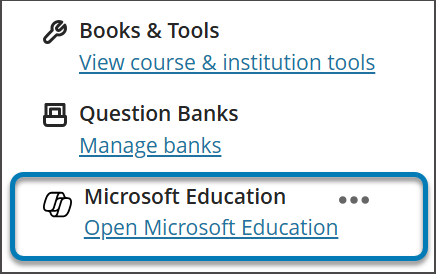
En effectuant toutes les étapes sauf les deux dernières, les professeurs et les étudiants utilisant la Vue de cours Ultra Blackboard peuvent accéder aux outils Microsoft Education depuis le Content Market et la section Livres et outils du panneau Détails et actions.
Pour une utilisation optimale, les deux dernières étapes permettent aux utilisateurs d'accéder aux outils d'Open Microsoft Education dans le panneau Détails et actions. À partir de là, les utilisateurs peuvent accéder au tableau de bord Microsoft Education.
Configurer les tests pour l'intégration (recommandé)
Nous recommandons aux clients qui souhaitent tester l'intégration des classes Microsoft Teams dans leur instance de test et/ou intermédiaire Blackboard de suivre les étapes suivantes :
Contactez l'équipe chargée des comptes Microsoft pour demander un client Microsoft Test dans le cadre de leur contrat de licence d'établissement.
Les clients peuvent également demander un essai à l'adresse https://aka.ms/edutrial. Cette version d'essai dure six mois. Si vous souhaitez prolonger l'essai, contactez votre représentant de compte Microsoft.
Note
L'utilisation d'un locataire Microsoft Test avec vos environnements Blackboard Test ou Staging permet d'éviter d'éventuels problèmes de duplication des données lors du déploiement de l'intégration dans votre système Blackboard Production.
Configurez le champ E-mail d'établissement dans votre SIS
Attention
L'intégration des classes Microsoft Teams repose sur le champ e-mail de l'établissement dans votre système d'informations pour les étudiants pour correspondre au nom d'utilisateur principal (UPN) de Microsoft Azure Active Directory correct. Si aucune adresse e-mail d'établissement n'a été configurée, il s'agira par défaut de l'e-mail existant, mais il est recommandé de définir ce champ pour chaque utilisateur afin de garantir que ses données sont correctement synchronisées et qu'il n'y a pas de conflit de données de messagerie entre Microsoft Azure Active Directory (ADD) et Blackboard. Si vous n'avez pas correctement défini ce champ dans votre mappage de système d'informations pour les étudiants, l'intégration continuera de fonctionner, mais les utilisateurs peuvent ne pas apparaître dans les classes Teams créées et des erreurs peuvent survenir.
Assurez-vous d'avoir correctement configuré le champ E-mail de l'établissement dans votre système d'informations pour les étudiants.
Blackboard a créé un nouveau champ adresse e-mail de l'établissement, à la fois dans l'intégration du cadre du système d'informations pour les étudiants et dans les interfaces de programmation d'application REST publiques. Cela permet aux établissements de gérer efficacement le processus de synchronisation des données entre Blackboard et Microsoft Azure Active Directory.
Le champ Adresse e-mail de l'établissement permet de créer des mappages de champs personnalisés entre les sources de données externes d'un client et Blackboard. Lorsque les sources de données sont des fournisseurs Cloud, comme Microsoft, le Nom d'utilisateur principal (UPN) est un identifiant unique primaire pour chaque utilisateur. Il est composé d'un préfixe UPN (le nom du compte de l'utilisateur) et d'un suffixe UPN (un nom de domaine DNS) réunis par le symbole @. Cela crée une adresse e-mail unique pour chaque utilisateur spécifique au sein de Microsoft Azure Active Directory.
Pour garantir l'exactitude des données et le bon déroulement des effectifs ou des adhésions entre Blackboard et Microsoft Education, l'adresse e-mail de l'utilisateur doit correspondre aux deux systèmes. Dans Blackboard, un utilisateur peut modifier ou remplacer son adresse e-mail existante dans l'interface utilisateur, ce qui peut entraîner des erreurs de synchronisation et empêcher l'utilisateur d'être correctement ajouté à une équipe de classe. Le mappage du champ Adresse e-mail de l'établissement garantit ce niveau de sécurité et le contrôle de validation peut être correctement géré, que l'utilisateur ait modifié son adresse e-mail dans Blackboard ou non.
Lorsque deux adresses e-mail sont différentes :
Une décision doit être prise quant à la source prioritaire et sera prise comme étant à la fois les E-mails de personnes et de l'établissement, ou
Un établissement peut définir un mappage de champs personnalisé dans son e-mail d'établissement, ce qui peut résoudre un conflit potentiel.
Le mappage du champ Adresse e-mail d'établissement est désormais disponible pour tous les types d'intégration du système d'informations pour les étudiants existants dans Paramètres de configuration avancés > Type d'objet Learn des utilisateurs > Mappage de champ.
Voici un exemple de script LIS 2.0 permettant de renseigner le champ e-mail de l'établissement à l'aide de la zone de texte Utiliser un script personnalisé :
(function() {
       var v = data.person.extensions.get('inst_email');
       return v ? v.value : null;
}());
Attention
Notez que, par défaut, l'adresse e-mail de l'établissement est définie sur l'adresse e-mail de la personne pour tous les formats de système d'informations pour les étudiants et doit être unique pour chaque personne. Toutes les intégrations existantes configurées et en fonctionnement auront ce mappage de données en place, car le système d'informations pour les étudiants n'importera pas les utilisateurs si leur adresse e-mail est dupliquée. Si un établissement souhaite remplacer l'adresse e-mail de l'établissement par une adresse personnalisée, il doit le gérer via les paramètres de configuration avancés du système d'informations pour les étudiants.
Ajouter l'outil Microsoft Education LTI 1.3
Sur le panneau de configuration de l'administrateur, sélectionnez Fournisseurs d'outils LTI.
Sélectionnez Enregistrer l'outil LTI 1.3.
Dans le champ ID client, saisissez ou copiez et collez cet identifiant : 7aaa046f-50d4-4dc3-aac5-ac22e6d4339e
Vérifiez les paramètres préremplis et assurez-vous que l'état de l'outil est Approuvé.
Dans Politiques de l'établissement, sélectionnez Rôle dans le cours, Nom et Adresse e-mail.
Sélectionnez Oui pour Autoriser l'accès au service de note et Autoriser l'accès au service d'adhésion.
Sélectionnez Soumettre pour terminer l'enregistrement. Il est recommandé de vérifier les stages créés pour l'outil afin de vous assurer que Autoriser l'accès des étudiants est activé pour tous les stages qui incluent ce paramètre.
Si vous avez déjà déployé l'intégration de l'outil Microsoft 365 LTI et que vous ne souhaitez pas perdre de mise à jour tardive, vous pouvez synchroniser les dernières modifications.
Connectez-vous à Blackboard en tant qu'administrateur système.
Accédez au panneau de configuration de l'administrateur et sélectionnez Fournisseurs d'outils LTI.
Sélectionnez Synchroniser les outils LTI 1.3.
Sélectionnez Valider.
Toutes les modifications apportées aux intégrations via le portail des développeurs qui sont déployées dans Blackboard seront mises à jour.
Gérer les placements LTI
Dans Blackboard, nous utilisons Placements pour indiquer l'emplacement où un outil LTI apparaît dans l'interface. L'outil Microsoft 365 LTI possède une configuration préremplie pour utiliser les mêmes emplacements que ceux utilisés pour l'ancienne réunion Microsoft Teams. Vous pouvez vérifier l'emplacement des outils :
Sur le panneau de configuration de l'administrateur, sélectionnez Fournisseurs d'outils LTI.
Localisez Microsoft 365 et sélectionnez le menu d'options (en forme de chevron).
Sélectionnez Gérer les placements. Vous devriez voir quatre emplacements :
Microsoft Éducation . Type : Outil pédagogique
Paramètres d'administration de Microsoft Education . Type : Outil d'administration
Microsoft Education Collaboration . Type : Outil de contenu de liens profonds
Contenu Microsoft Education . Type : Outil de contenu de liens profonds
S'il manque un placement,
Sélectionnez Synchroniser les emplacements pour mettre à jour la dernière configuration des emplacements depuis le portail des développeurs de Mon Blackboard.
Accédez à Interopérabilité des outils d'apprentissage pour plus d'informations sur la gestion des stages pour votre LTI.
Ajouter l'outil d'API REST
Dans le panneau de configuration de l'administrateur, accédez à Intégrations et sélectionnez Intégrations de l'interface de programmation d'application Rest.
Sélectionnez Créer une intégration.
Dans le champ ID d'application, saisissez ou copiez et collez cet ID : f1561daa-1b21-4693-ba90-6c55f1a0eb41
Spécifiez un utilisateur pour cette intégration. Cet utilisateur sera celui qui dispose d'un accès à l'API d'accueil à partir de laquelle l'application est associée.
Sélectionnez Valider.
Important
Nous vous recommandons de sélectionner un utilisateur capable de gérer les intégrations REST et disposant du privilège associé de Cours/communauté Outline >Microsoft Teams >Configurer
Ajouter le partage de ressources Cross-Origin
Dans le panneau de configuration de l'administrateur, accédez à Intégrations et sélectionnez Partage de ressources entre origines.
Depuis le panneau de configuration de l'administrateur, accédez à Intégrations et sélectionnez Partage de ressources entre origines.
Sélectionnez Créer une configuration.
Dans le champ Origine, tapez copier-coller cette URL : https://bb-ms-teams-ultra-ext.api.blackboard.com
Dans le champ En-têtes autorisés, saisissez Autorisation.
Définissez Disponible sur Oui.
Sélectionnez Valider.
Activer et approuver Microsoft Education LTI pour les cours
Vous devez lancer l'application pour la première fois avec le rôle d'administrateur système pour terminer la configuration de votre déploiement et activer l'outil Microsoft Education LTI. Les utilisateurs n'ont pas accès tant que vous n'avez pas terminé cette étape .
Vous pouvez terminer le processus de consentement directement dans Mon Blackboard. Il n'est plus nécessaire d'enregistrer manuellement l'application dans Azure.
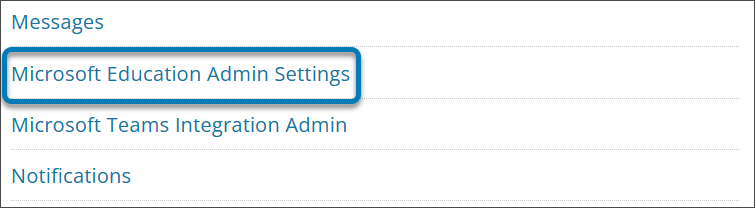
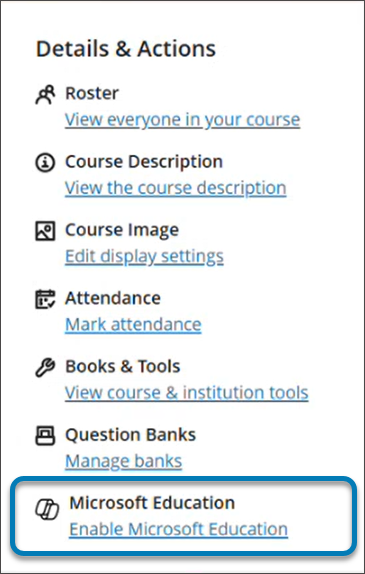
Dans le panneau de configuration de l'administrateur, sous Outils et utilitaires, sélectionnez Paramètres d'administration de Microsoft Education. Si vous avez déjà ajouté et approuvé l'intégration Blackboard LTI (les deux dernières étapes ci-dessous), vous pouvez également effectuer cette étape en accédant à un cours Blackboard Ultra et en sélectionnant Activer Microsoft Education dans le panneau Détails et actions.
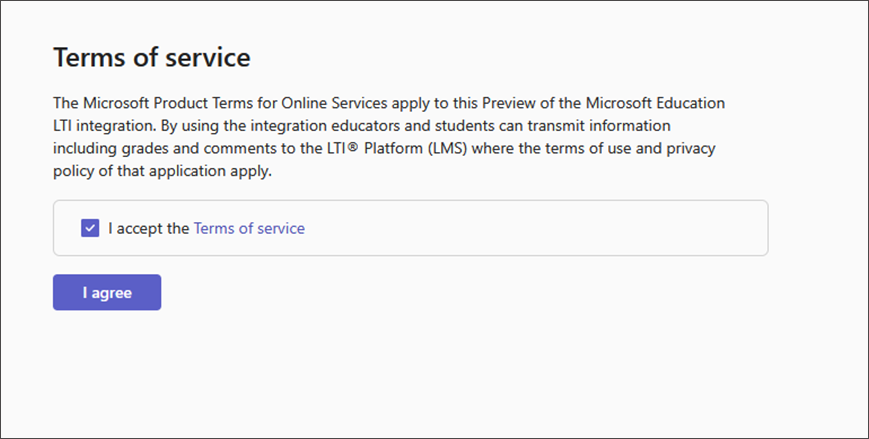
Consultez et acceptez les conditions d'utilisation de Microsoft Online (y compris les conditions d'utilisation de la version préliminaire) pour l'application Microsoft 365 LTI.
Si vous êtes un administrateur global de Microsoft 365, autorisez l'application en sélectionnant Consentement de l'administrateur. Si vous n'êtes pas un administrateur Microsoft 365, copiez et collez l'URL de consentement de l'administrateur pour l'application et envoyez-la à un administrateur global Microsoft 365 pour terminer cette étape. L'URL est https://m365lti.edu.cloud.microsoft/Consent.
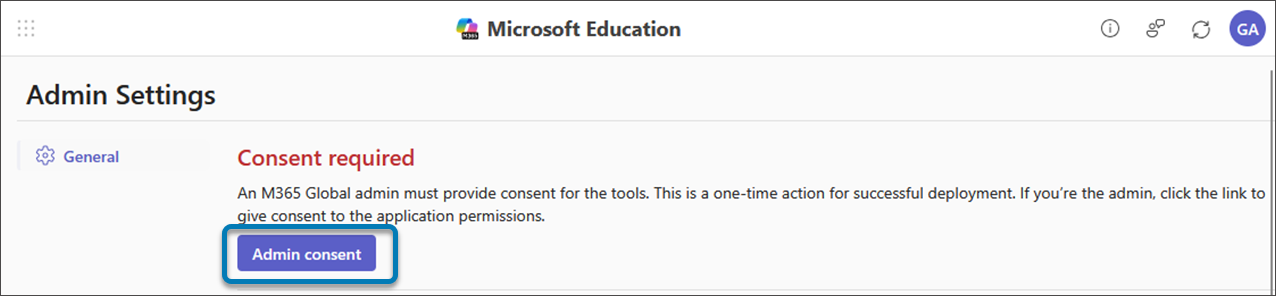
Une fois que vous avez terminé, le bouton et le message passeront à nouveau au mode Consentement.
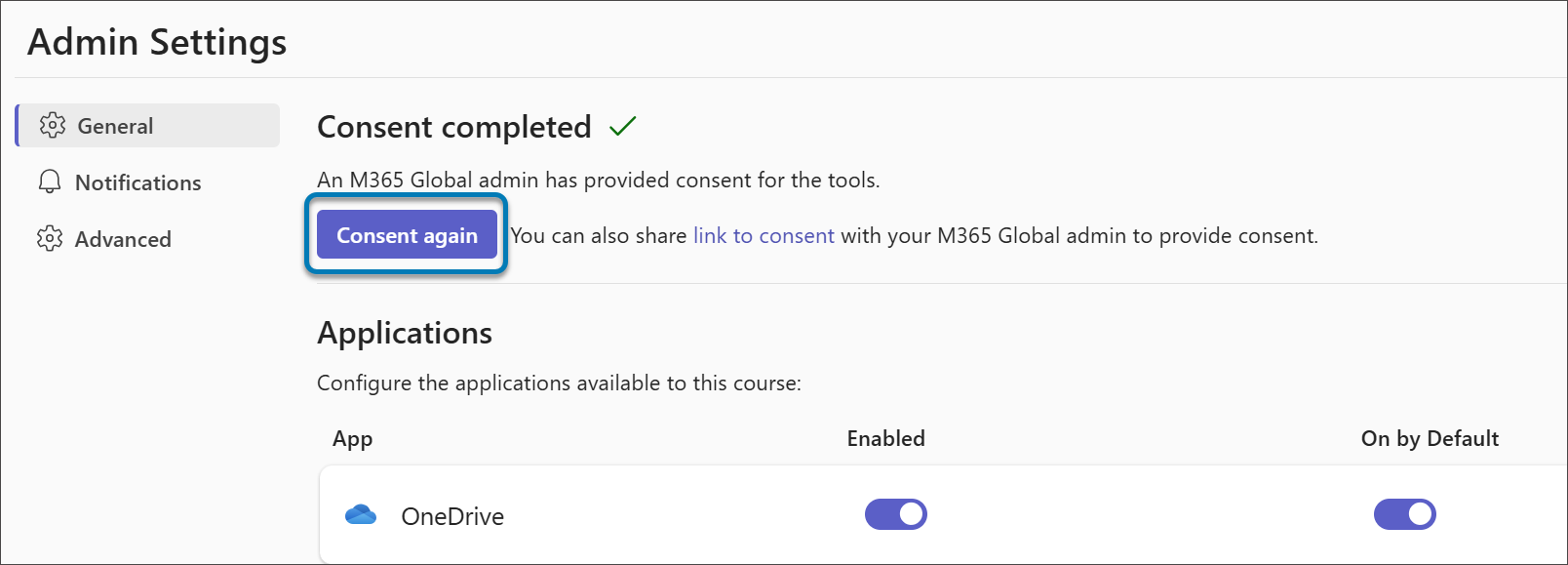
Une fois que vous avez donné votre consentement pour l'application, connectez-vous à Microsoft 365 LTI en tant qu'administrateur global Microsoft 365.
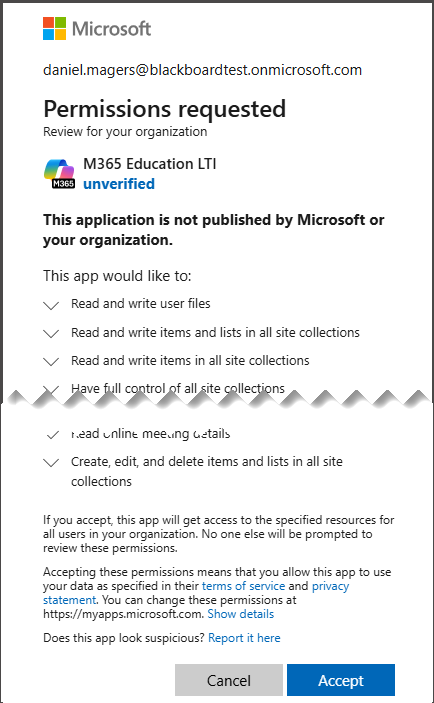
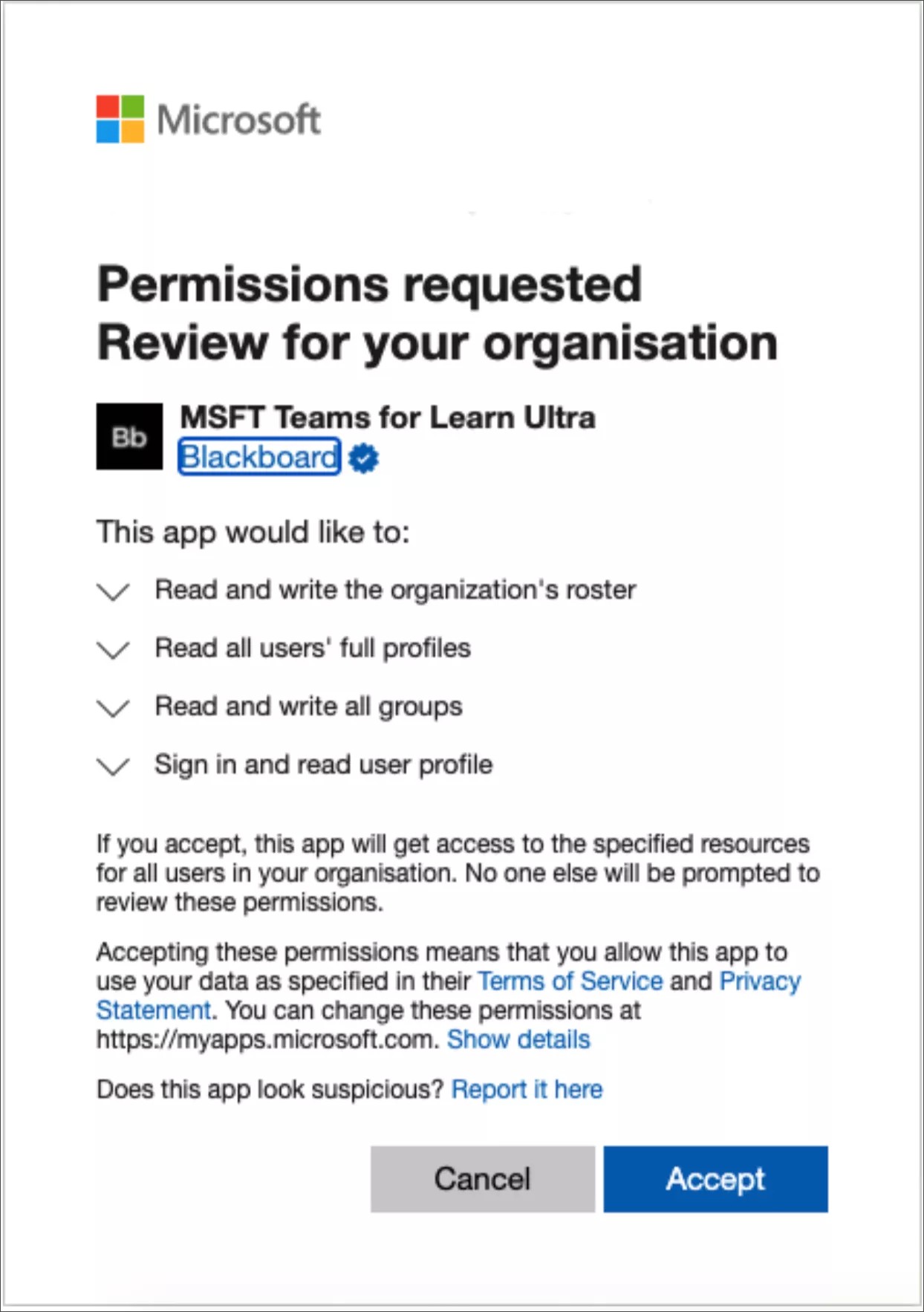
Consultez la boîte de dialogue Autorisations demandées et sélectionnez Accepter.
Attention
Veuillez noter que les autorisations ne sont accordées qu'à l'outil LTI de Microsoft, et non à Blackboard. L'outil LTI est un composant de M365, exécuté dans l'infrastructure M365 et soumis aux mêmes contrôles de sécurité stricts que tous les produits M365.
Note
Les autorisations au niveau de l'application constituent l'ensemble le moins privilégié requis pour prendre en charge le provisionnement des ressources du backend et l'orchestration des flux de travail pour l'outil.
Ajouter Microsoft Education au panneau Détails et actions
En suivant ces étapes, les professeurs et les étudiants utilisant la Vue de cours Ultra Blackboard peuvent accéder aux outils Microsoft Education depuis le Content Market et la section Livres et outils du panneau Détails et actions.
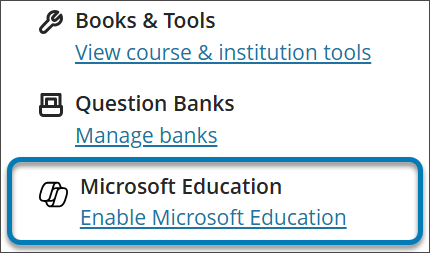
Pour créer un accès au tableau de bord Microsoft Education à partir du panneau Détails et actions, effectuez les deux dernières étapes.
Ajouter l'outil Blackboard Education LTI 1.3
Dans le panneau de configuration de l'administrateur, sélectionnez LTI Tool Providers.
Sélectionnez l'outil Register LTI 1.3.
Dans le champ ID client, saisissez ou copiez et collez cet ID : f1561daa-1b21-4693-ba90-6c55f1a0eb41
Passez en revue tous les paramètres préremplis et dans État de l'outil, puis sélectionnez Activé.
Dans Politiques de l'établissement, sélectionnez Rôle dans le cours, Nom et adresse e-mail.
Sélectionnez Oui pour Autoriser l'accès au service de note et Autoriser l'accès au service d'adhésion.
Configurer et approuver l'intégration des classes Teams Microsoft
Pour intégrer correctement votre instance Blackboard Education à Microsoft Education, vous devez vous assurer que l'accès à l'appli Blackboard est approuvé au sein de votre client Microsoft Azure. Il s'agit d'un processus que l'administrateur global M365 de votre établissement doit effectuer.
Ce processus peut être effectué avant ou après avoir configuré les applications LTI dans votre instance Blackboard.
Avant de configurer les applications LTI
Si vous choisissez d'approuver l'application Azure des classes Blackboard Teams avant de configurer les intégrations LTI, vous devrez vous réorienter vers le point de terminaison du consentement administrateur sur la plateforme d'identités Microsoft. L'URL est affichée ci-dessous :
https://login.microsoftonline.com/{tenant}/adminconsent?client_id=2d94989f-457a-47c1-a637-e75acdb11568Vous remplacerez {Tenant} par l'ID client Microsoft Azure de votre établissement.
En savoir plus sur la recherche de votre client
Après avoir configuré les applications LTI
Dans le panneau de configuration de l'administrateur, accédez à Outils et utilitaires, puis sélectionnez Administration de l'intégration à Microsoft Teams.
Sélectionnez Activer Microsoft Teams.
Ajoutez votre ID client Microsoft dans le champ de texte disponible.
Une coche apparaît lorsque l'application présente un pré-consentement. Si la coche apparaît, sélectionnez Valider.
Si le consentement n'a pas été approuvé, suivez les étapes décrites pour générer l'URL en vue du consentement et envoyez-le à l'administrateur global M365 pour approbation.
Une fois que vous avez une confirmation d'approbation, sélectionnez le bouton Réessayer pour confirmer.
Une fois confirmé, sélectionnez Valider.