Bibliothèque de contenus
Note
Cette documentation a été traduite à l'aide d'un outil de traduction automatique assisté par l'IA. Les traductions sont fournies « telles quelles », sans aucune garantie quant à leur exactitude. La version anglaise de ce contenu fait office de source officielle et fait autorité.
La « Collection de contenus » est un référentiel de fichiers doté de nombreuses fonctionnalités avancées permettant de gérer le contenu. Elle met à disposition des référentiels pour Blackboard LMS les cours et les utilisateurs, et est gérée via le panneau d'administration. Elle permet également aux utilisateurs de stocker, de partager et de publier du contenu dans des dossiers personnels, des dossiers de cours et des dossiers d'établissement.
La plupart des fonctionnalités et des paramètres de la bibliothèque de contenus dans Blackboard LMSSaaS sont identiques à ceux de la bibliothèque de contenus dans les déploiements auto-hébergés et les déploiements en hébergement géré. Nous avons répertorié toutes les différences, notamment la manière dont l'affichage de cours Ultra interagit avec la bibliothèque de contenus, dans les sections ci-dessous.
ULTRA : bibliothèque de contenus
Vous pouvez toujours utiliser l'outil Bibliothèque de contenus pour organiser, partager et réutiliser le contenu.
Dans la liste où votre nom apparaît, sélectionnez le lien Outils pour accéder à la collecte de contenus.
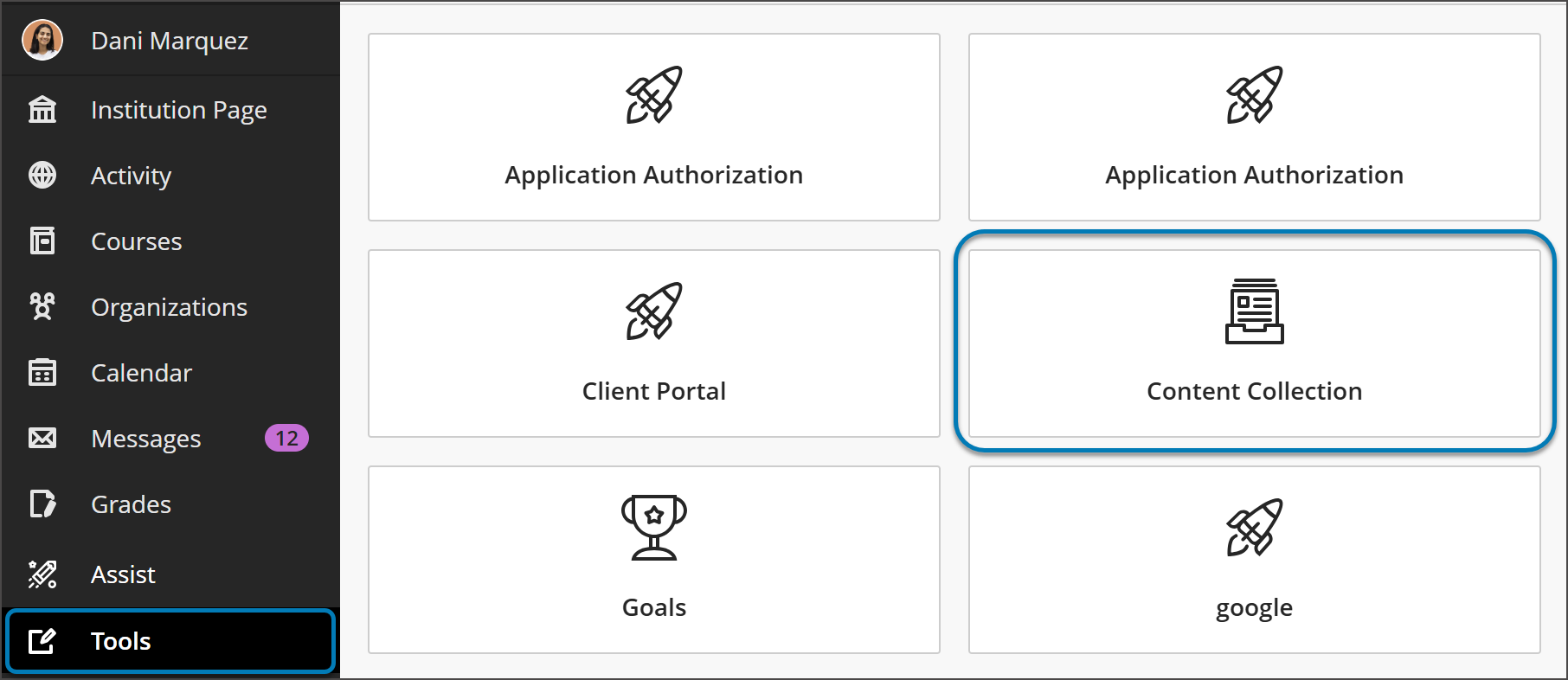
Vous constaterez des modifications dans la façon d'ajouter des autorisations sur le contenu dans vos cours. Vous pouvez également ajouter des fichiers de la bibliothèque de contenus directement sur la page Contenu du cours .
Stockage de fichiers et de dossiers
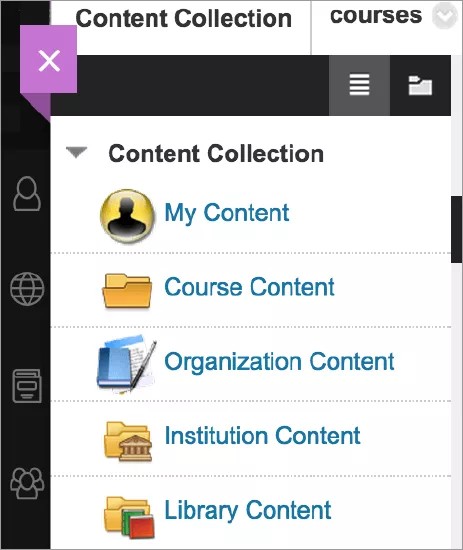
Avec les cours Ultra, vous pouvez accéder à des fichiers existants pour vos cours à partir de la collecte de contenus. Ouvrez le dossier Contenu du cours dans le menu Collecte de contenus et choisissez un dossier de cours. Vous pouvez créer des liens vers n'importe quel fichier ou dossier de votre cours.
Dans Blackboard avec l'expérience Ultra, les éléments de la bibliothèque de contenus ne disposent pas toujours des mêmes autorisations que celles que vous avez ajoutées dans l'expérience d'origine. Pour les fichiers et les dossiers existants, les autorisations apparaissent uniquement pour les rôles autorisés à créer du contenu, comme Professeur, Créateur de cours et Assistant.
Pour que les étudiants aient accès aux fichiers et aux dossiers que vous liez à la collecte de contenus, vous devez ajouter une autorisation de lecture à ces éléments pour le rôle Étudiant. Lorsque vous ajoutez une autorisation de lecture à un dossier, tout son contenu reçoit également une autorisation de lecture. Assurez-vous que les dossiers partagés avec les étudiants ne contiennent pas de fichiers ou de sous-dossiers que vous ne souhaitez pas leur montrer. Lorsque les étudiants sélectionnent un lien vers un dossier, ils sont redirigés hors du cours pour accéder au contenu du dossier dans la bibliothèque de contenus.
Vous pouvez ajouter ou supprimer des autorisations pour les autres utilisateurs au besoin. Par exemple, vous pouvez ajouter l'ensemble des autorisations pour un autre professeur sur les fichiers et les dossiers sur lesquels vous souhaitez collaborer. Vous pouvez également souhaiter que votre assistant n'ait qu'une autorisation de lecture sur un fichier donné.
Vous pouvez avoir besoin de déplacer des fichiers vers des dossiers. Organisez les dossiers de manière à pouvoir gérer les autorisations par dossier plutôt que par fichier. Par exemple, créez un dossier contenant tous les fichiers pour un projet de groupe. Vous pouvez partager le dossier avec vos étudiants plutôt que de gérer les autorisations sur des éléments distincts stockés dans différents dossiers.
Si vous souhaitez partager des fichiers avec d'autres personnes dans votre établissement ou dans d'autres cours, vous pouvez les déplacer ou les téléverser dans le dossier Contenu de l'établissement. Il se peut que vous ne disposiez pas des autorisations nécessaires pour déplacer ou téléverser des fichiers dans le dossier Contenu de l'établissement. Communiquez avec votre administrateur pour en savoir plus.
Modifier les autorisations sur vos fichiers
Lorsque des fichiers sont liés ou intégrés au cours: les autorisations d'accès des étudiants à ces fichiers dans le système de gestion de contenu dépendent de leurs droits d'accès au lien vers le contenu ou au contenu dans lequel le fichier est intégré.
Mais il peut parfois s'avérer nécessaire d'attribuer des autorisations spécifiques à des fichiers et des dossiers pour d'autres rôles d'utilisateurs.
Attention
Il n'est pas nécessaire d'accorder aux étudiants l'autorisation de « lecture » sur les fichiers pour un fonctionnement normal. Cette opération contourne des contrôles de sécurité importants. Par exemple: si vous disposez de contenus comprenant des fichiers dont la disponibilité est programmée pour prendre fin à une date donnée, les étudiants pourront tout de même y accéder après cette date.
Lorsque les utilisateurs, y compris les étudiants, disposent de droits de lecture sur des fichiers et des dossiers, que ce soit directement ou par le biais de leur appartenance à un rôle, ils peuvent alors accéder à ces fichiers en parcourant le système de contenu, même s'ils ne disposent pas d'un lien vers ceux-ci et ne connaissent ni leur nom ni leur emplacement.
Nous vous recommandons de gérer les autorisations via les rôles associés aux cours ou à l'établissement plutôt que d'attribuer des autorisations à des personnes spécifiques. Il est plus facile d'éviter que des niveaux d'accès non souhaités ne soient accordés lorsque les fonctions des personnes au sein de votre établissement changent.
Pour modifier les autorisations d'accès à vos fichiers:
Accédez à l'emplacement où l'élément est stocké, par exemple le dossier Contenu du cours.
Sélectionnez l'icône Autorisations dans la ligne de l'élément.
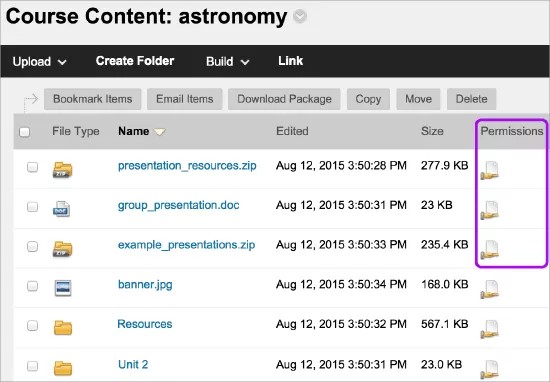
Vous pouvez apporter des modifications aux autorisations existantes pour les rôles répertoriés. Ouvrez le menu d'un rôle, puis sélectionnez Modifier ou Supprimer.
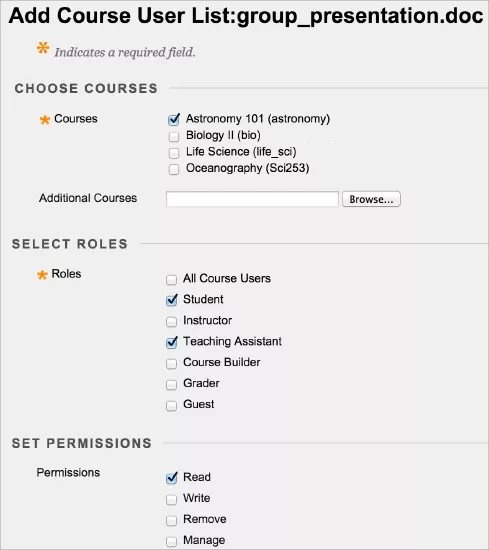
Vous pouvez également ajouter des rôles et des autorisations. Par exemple, sélectionnez Sélectionner des utilisateurs spécifiques par emplacement pour ouvrir le menu.
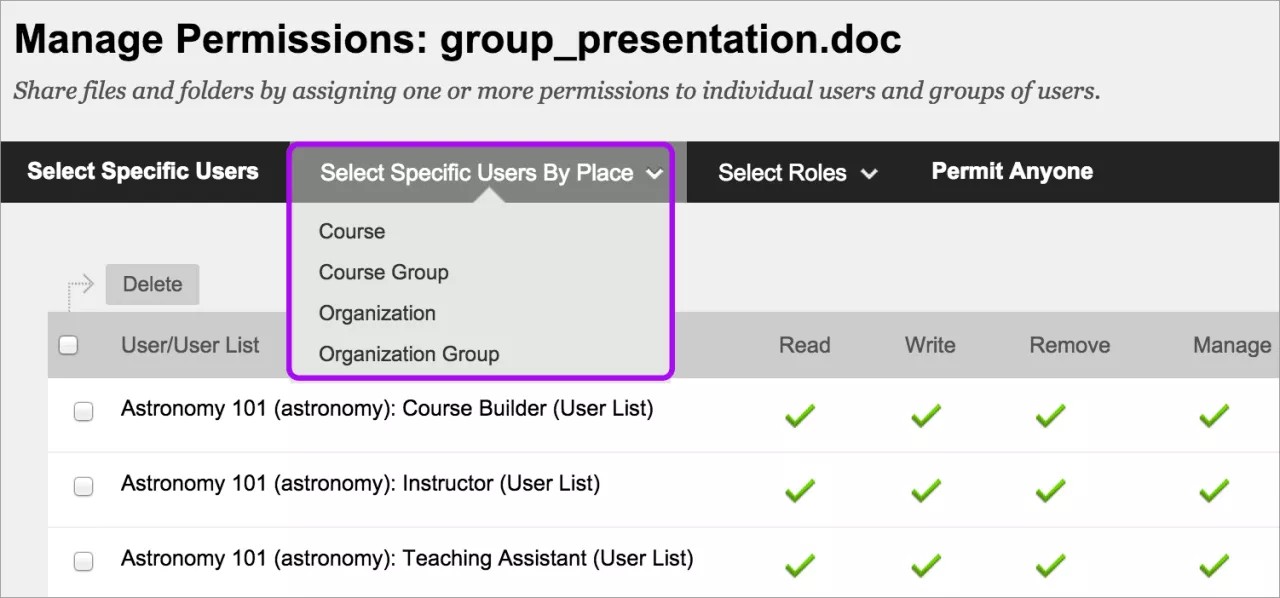
Sélectionnez Cours pour voir les cours auxquels vous avez accès. Affectez des rôles et des autorisations à cet élément en particulier. Après avoir effectué vos sélections, cliquez sur Soumettre.
Utilisez les arborescences hiérarchiques pour revenir au dossier du cours.
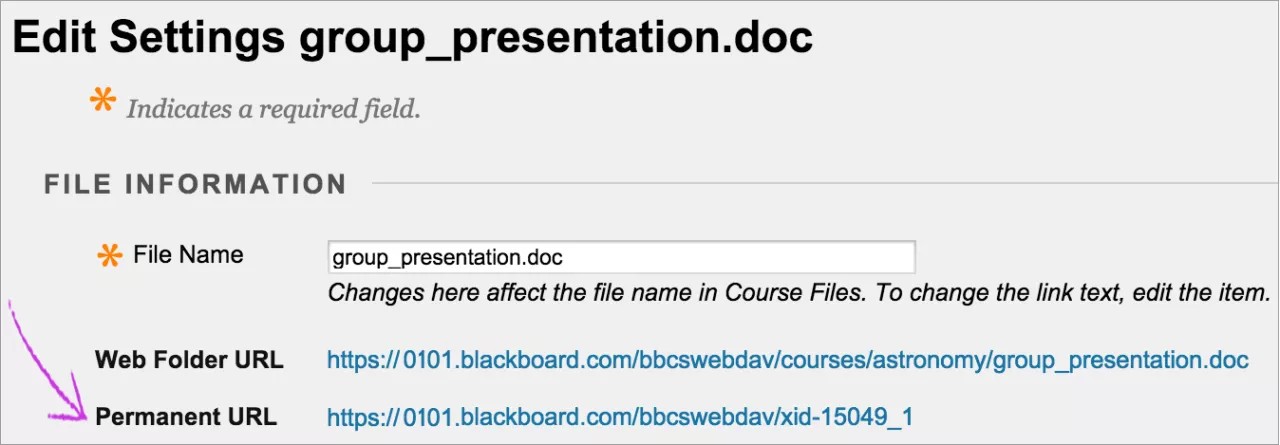
Ouvrez le menu de l'élément, puis sélectionnez Modifier les paramètres.
Sur la page Modifier les paramètres, copiez l'URL permanente et sélectionnez Annuler. Vous pouvez maintenant créer un lien dans votre cours qui pointe sur cet élément de la collecte de contenus.
Création d'un lien vers un fichier ou un dossier
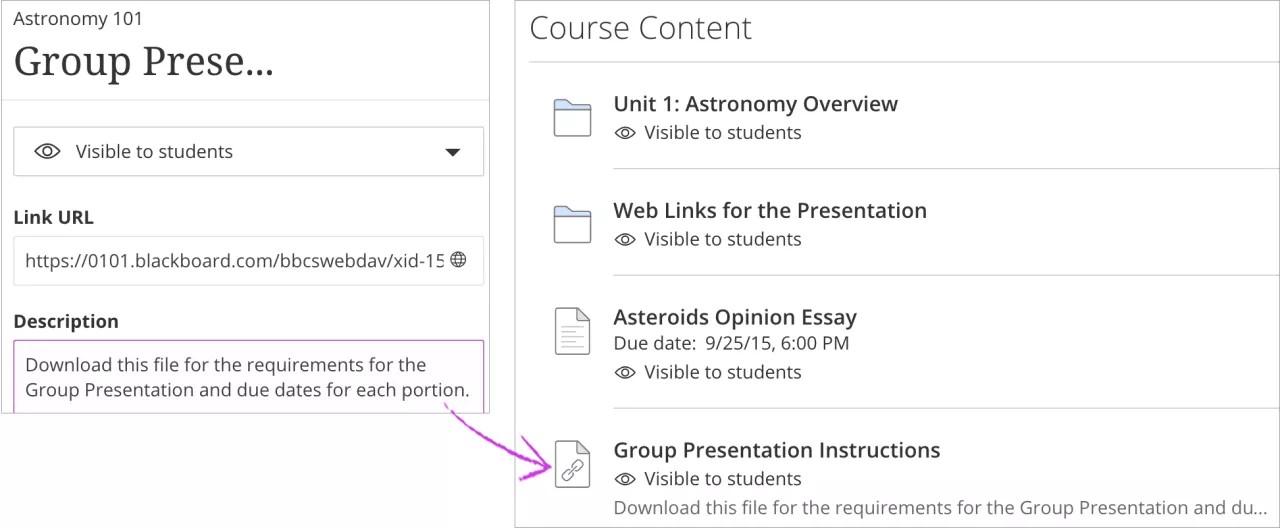
Utilisez l'URL permanente d'un élément pour ajouter un lien dans votre cours vers un fichier ou dossier de la collecte de contenus.
Accédez au cours où vous souhaitez ajouter un lien vers le fichier ou le dossier.
Sur la page Contenu du cours, choisissez l'endroit où vous souhaitez que le lien apparaisse, puis sélectionnez le signe « plus » (+).
Sélectionnez Créer pour ouvrir le volet Créer un élément et sélectionnez Lien.
Saisissez un titre et éventuellement une description. Collez l'URL que vous avez copiée depuis l'élément de la collecte de contenus et sélectionnez Enregistrer.
Le nouveau lien apparaît sur la page Contenu du cours. Lorsque vous êtes prêt, rendez le lien visible pour les étudiants.
Modifier et remplacer des fichiers
Vous pouvez modifier et écraser des fichiers individuels dans la bibliothèque de contenus tout en conservant les liens vers ces fichiers dans vos cours.
Par exemple, vous pouvez modifier un fichier stocké sur votre ordinateur qui se trouve dans la collecte de contenus et qui est lié dans votre cours. Après avoir effectué des modifications, accédez au fichier dans la collecte de contenus afin d'ajouter les modifications. Ouvrez le menu de l'élément et sélectionnez Écraser le fichier à remplacer par le fichier modifié sur votre ordinateur. Le système remplace le fichier existant par un fichier du même nom, même si le fichier de votre ordinateur porte un autre nom. Si le fichier est lié dans votre cours, le lien reste intact et les modifications apparaissent. Il n'est pas nécessaire de modifier le lien dans votre cours. Lorsque vous écrasez des fichiers dans la collecte de contenus, les noms des fichiers et les titres des liens dans votre cours ne sont pas modifiés. Lorsque les étudiants accèdent au fichier dans votre cours, ils voient le contenu révisé.
Paramètres d'URL signées dans le cloud
Les URL signées permettent de diffuser le contenu directement et en toute sécurité à partir du stockage Cloud, ce qui accélère les transferts et réduit le nombre de ressources qui doivent s'exécuter sur le système. Une URL signée est l'équivalent du fichier réel après sa transmission au navigateur.
La fourniture de contenu en ligne est fondamentale dans de nombreux cours en ligne et en mode mixte, et des performances médiocres peuvent entraîner une expérience utilisateur décevante. Pour accélérer la diffusion de contenu en ligne, tel que des vidéos et d'autres éléments multimédias, vous pouvez contrôler la fourniture de contenu par le biais d'URL signées.
Recherchez les paramètres correspondants à l'emplacement Panneau de configuration de l'administrateur > Paramètres de Gestion de contenu > Paramètres des URL signées du stockage Cloud.
Paramètre | Description |
|---|---|
Délai d'expiration de l'URL | Définissez une durée d'expiration comprise entre 180 minutes et 1440 minutes (24 heures). Afin de garantir une expérience utilisateur optimale, cette valeur doit être supérieure à la durée minimale pendant laquelle un utilisateur est susceptible d'interagir avec une vidéo, un fichier PDF ou tout autre contenu. |
Types MIME désactivés (paramètres en lecture seule) | Ce paramètre permet de désactiver la livraison des types MIME directement à partir du stockage Cloud. Vous pouvez désactiver les types MIME si votre établissement préfère ou exige que certains types de fichiers ne soient pas livrés par le biais d'URL signées. AstuceL'ajout de types de fichiers multimédias (notamment des vidéos) à cette liste risque d'entraîner une dégradation des performances système. |
Types MIME désactivés par défaut (paramètres en lecture seule) | Blackboard LMS exclut par défaut certains types MIME. Blackboard LMS ne peut pas transmettre les types MIME susceptibles de contenir des liens relatifs via des URL signées. Cette limitation permet de garantir que les liens fonctionnent comme prévu lorsqu'ils sont intégrés dans du contenu HTML. Vous ne pouvez pas modifier la valeur de ce champ. |
Agents utilisateurs désactivés (paramètres en lecture seule) | Spécifiez les agents utilisateurs à désactiver pour les URL signées. Blackboard exclut certains agents utilisateurs par défaut, car quelques clients WebDAV ne suivent pas correctement les redirections. Vous pouvez désactiver des agents utilisateurs si votre établissement préfère ou exige que les URL signées ne soient pas traitées sur des navigateurs, appareils ou systèmes d'exploitation spécifiques. |
Agents utilisateurs approuvés (paramètres en lecture seule) | Les agents utilisateurs répertoriés ici sont approuvés pour les URL signées par défaut. Vous ne pouvez pas modifier la valeur de ce champ. |