Configuration de l'extrait de notes
Note
Cette documentation a été traduite à l'aide d'un outil de traduction automatique assisté par l'IA. Les traductions sont fournies « telles quelles », sans aucune garantie quant à leur exactitude. La version anglaise de ce contenu fait office de source officielle et fait autorité.
Après avoir activé avec succès la fonction d'exportation de notes, vous devez configurer les paramètres de l'extrait de notes.
Configurer les paramètres d'extrait de notes pour l'exportation de notes
Connectez-vous à Blackboard.
Accédez au Panneau de configuration de l'administrateur.
Sélectionnez Extensions de plateformedans Gestion du cloud.
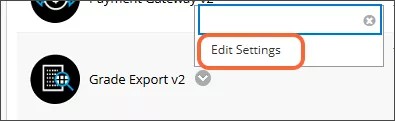
Choisissez Modifier les paramètres dans le menu contextuel de Grade Export v2.
Assurez-vous que le bouton bascule de la Disponibilité de l'exportation des notes est activé. Un bouton « Caractéristiques de Notes Journey » apparaîtra, que vous ne pouvez pas sélectionner ; le texte contient plus d'informations sur la prolongation Notes Journey, disponible avec une implication payante. Pour plus d'informations sur les fonctionnalités supplémentaires disponibles avec Notes Journey, veuillez contacter le responsable de votre compte.
Sélectionnez l'onglet Paramètres de l'extrait de notes et choisissez le type d'intégration intégration NORMALE.
Les paramètres de l'extrait de note sont divisés en six sections extensibles.
Paramètres généraux : définissez le type de format d'intégration, activez l'extrait et définissez le calendrier
Filtre de colonne : indique quelles colonnes de notes seront affichées dans le flux de travail d'approbation
Mappage des colonnes : définissez le mappage des noms de champs avec les données Blackboard qui seront extraites
Extraire les paramètres des rôles dans le cours : attribuez des rôles qui peuvent approuver ou extraire des notes
Paramètres de transfert des résultats : saisissez l'emplacement de l'établissement (SFTP) où l'extrait sera livré
Paramètres d'approbation et de transfert des notes : définissez les options du flux de travail d'approbation, les options de lecture seule pour les cours d'origine et l'emplacement du LTI
Réglages généraux
Choisissez Intégration NORMALE pour Type d'intégration.
Le calendrier CRON détermine la fréquence à laquelle le fichier de notes approuvé est extrait. Activez le bouton Activé ? si vous souhaitez que le processus s'exécute selon le calendrier CRON indiqué, puis entrez l'expression CRON pour spécifier la fréquence de l'extrait.
Dans le champ Décimales, entrez le nombre de chiffres qui seront affichés après la position des valeurs de score. La valeur est tronquée et non arrondie et la valeur par défaut est de cinq.
Entrez la valeur nulle à renvoyer pour les éléments non notés et non marqués ou les champs dont aucune valeur n'est stockée dans le champ Extraire la valeur pour les évaluations non marquées (par exemple, « 0 » ou « NoValue »).
Entrez un masque de format de date valide dans le champ Format de la colonne Date. Ce format sera utilisé pour toutes les valeurs de date incluses dans l'extrait. Utilisez Java SimpleDateFormat.
Filtre de colonne
Le filtre de colonnes est utilisé pour déterminer quelles colonnes de notes sont affichées aux évaluateurs pour approbation. Une seule option de filtre peut être active à la fois.
Filtre de colonne Remplissez cette case si vous souhaitez afficher uniquement des colonnes spécifiques aux évaluateurs lorsque le provisionnement est désactivé. Entrez les colonnes dans une liste de noms de colonnes séparés par des virgules. L'objectif de ce paramètre est de permettre à l'extrait de contenir uniquement les colonnes qui doivent être signalées.
Colonne de note externe (original) ou note globale (Ultra) uniquement Cochez cette case si vous souhaitez afficher uniquement la colonne de note externe (dans les cours d'origine) ou la note globale (dans les cours Ultra) pour les évaluateurs. Ce paramètre est prioritaire sur le paramètre Filtre de colonne et le paramètre Provisioning Enabled.
Provisionnement activé Cochez cette case si vous souhaitez afficher uniquement les colonnes de note importées dans le cadre des éléments évaluables fournis par le système d'informations pour les étudiants aux évaluateurs. Ce paramètre est prioritaire sur le paramètre Filtre de colonne.
Validation des métadonnées de colonne Si vous choisissez Provisioning Enabled, une boîte de dialogue Validation des métadonnées de colonne apparaît. Si vous le souhaitez, entrez un ensemble de paires clé/valeur et leur nombre d'occurrences attendu dans les métadonnées de la colonne de note pour déterminer si le cours peut être extrait. Si ces paramètres ne sont pas respectés, le système renvoie une erreur et les données du cours ne sont pas extraites.
Cartographie des colonnes
Entrez une liste de paires nom/valeur séparées par un symbole circulaire pour identifier les champs de données de la colonne de note à inclure pour chaque enregistrement du rapport. Si cette zone est laissée vide, une liste de champs par défaut sera transmise dans l'extrait.
Un exemple de mappage :
external_course_key=Course.getBatchUid|External_person_key=User.getBatchUid|student_id=User.getStudentId|column=Item.getDisplayColumnName|grade=Grade.getSchemaValue
Exemple d'extrait par défaut :
EXTERNAL_COURSE_KEY|STUDENT_ID|BATCH_UID|TITLE|MARK|GRADE|EXTENDED_DATA
GE_ORIG_DEM|54321|demo_student2|Final Grade|85|B|Y|
GE_ORIG_DEM|12345|demo_student1|Final Grade|95|A|Y|
Extraire les paramètres des rôles dans le cours
Pour rôles requis pour approbation, spécifiez les rôles de cours qui seront requis pour qu'un utilisateur puisse lancer le processus d'approbation pour approuver les notes (par exemple, professeur).
Si vous le souhaitez, spécifiez également tous les rôles d'établissement supplémentaires requis pour approuver les notes (par exemple, approbateur de notes).
Un utilisateur possédant l'un de ces rôles pourra approuver les notes.
Paramètres de transfert des résultats (méthode d'intégration NORMALE)
Dans le champ Filename Mask, définissez le modèle pour le nom de l'extrait de fichier. Lorsque le type de transfert est défini sur Fichier combiné, « combined_ » est ajouté au début du nom du fichier.
Choisissez la méthode de transfert. Le SFTP est le plus courant et ses paramètres sont décrits dans ces étapes.
Choisissez le type de transfert.
Chaque fichier entraîne le transfert individuel d'un seul fichier d'extrait par cours
Les résultats combinés du fichier dans un seul fichier seront tous approuvés pour tous les cours
Note
Un extrait manuel générera un fichier d'extrait spécifique au cours.
Activez Utiliser Windows EOL si cela doit être traité dans un environnement Windows nécessitant Windows EOL.
Entrez l'URL ou l'adresse IP du serveur SFTP dans le champ Server.
Entrez le port du serveur SFTP (généralement 22) dans le champ Port.
Entrez le nom d'utilisateur SFTP dans le champ Nom d'utilisateur.
Entrez le mot de passe SFTP dans le champ Mot de passe.
Entrez le chemin des fichiers d'extrait dans le champ Chemin.
Entrez le délimiteur de champs à utiliser pour le fichier d'extrait. La valeur par défaut est un tube (|).
Entrez le qualificatif de champ. Il s'agit du caractère à utiliser si les données extraites contiennent le délimiteur. La valeur par défaut est un guillemet double ( “ ).
Paramètres d'approbation et de transfert des notes
Activer l'approbation des notes Nécessaire pour activer l'approbation des notes au niveau de la colonne ou du grade. Si cette option n'est pas activée, les notes ne peuvent être approuvées qu'au niveau du cours.
Sélectionnez le bouton Extraire les notes activé pour que le bouton Extraire apparaisse aux approbateurs. Les évaluateurs pourront exécuter l'extrait immédiatement. Pour une intégration NORMALE, l'extrait ne sera généré et envoyé que lorsque le type de transfert est défini sur Chaque fichier.
Note
Le bouton Extraire sera toujours activé pour les utilisateurs administrateurs de l'approbateur de notes.
Sélectionnez le bouton Approuver les notes activé ? pour faire apparaître le bouton Approuver les notes pour les approbateurs.
Note
Le bouton Approuver sera toujours activé pour les utilisateurs administrateurs de l'approbateur de notes.
Sélectionnez Lancer directement au niveau scolaire pour ouvrir directement l’outil d’approbation et de transfert de note au niveau scolaire, en contournant les écrans d’approbation au niveau du cours et de la colonne.
Sélectionnez Lancer directement au niveau de la colonne pour lancer l'outil d'approbation et de transfert des notes directement au niveau de la colonne, en contournant l'écran d'approbation du niveau du cours.
Note
Si vous choisissez à la fois les options Lancer directement au niveau scolaire et Lancer directement au niveau de la colonne, l'outil d'approbation et de transfert des notes sera lancé au niveau de la colonne.
Sélectionnez Inclure les notes non publiées pour inclure les notes qui n'ont pas été publiées dans l'extrait des notes. Cela n'inclut pas les colonnes manuelles ni les colonnes dans lesquelles les notes ont été annulées mais n'ont pas encore été publiées.
Configuration de la valeur d'affichage des notes
Définissez la valeur de note à afficher dans le workflow d'approbation :
Lettre de note : si le schéma est une lettre, renvoie une note alphabétique ; sinon, renvoie une chaîne vide
Valeur du schéma : renvoie la colonne de notes Affichage principal
Score en pourcentage : renvoie le score en pourcentage calculé
Valeur du schéma secondaire : renvoie la colonne de notes Affichage secondaire (s'applique uniquement aux cours d'origine)
Valeur du score : renvoie la valeur du score
Centre de notes en lecture seule
L'affichage en lecture seule s'appliquera uniquement à l'expérience de cours d'origine.
Vous pouvez verrouiller le centre de notes des cours et rediriger les utilisateurs qui tentent d'accéder aux notes vers une page en lecture seule. Pour Verrouiller l'approbation, choisissez l'une des trois options suivantes :
Immédiatement après approbation : verrouille le centre de notes immédiatement après l'approbation d'une note pour ce cours par l'approbateur
Après la date d'échéance de la colonne de notes : verrouille le centre de notes une fois que la date d'échéance de la colonne de notes sélectionnée est atteinte
Note
Si cette option est sélectionnée, vous devez activer les fonctionnalités de lecture seule améliorées et saisir le nom de la colonne de notes dont l'échéance sera utilisée pour déterminer quand le centre de notes sera verrouillé dans la case Verrouiller Nom de la colonne de notes.
Désactivé : ne verrouille pas le centre de notes
Fonctionnalités de lecture seule améliorées
Activez le bouton Fonctionnalités améliorées en lecture seule pour configurer des fonctionnalités de lecture seule supplémentaires pour les cours originaux.
Titre de la page : éventuellement, entrez un titre de page pour la page en lecture seule
Verrouiller le nom de la colonne de notes : entrez le nom de la colonne de notes dont l'échéance sera utilisée pour déterminer quand le centre de notes sera verrouillé
Durée de verrouillage du parcours : si vous le souhaitez, entrez l'heure d'exécution de la tâche de verrouillage. Si aucune heure n'est saisie, la tâche sera exécutée à minuit.
Durée de conservation des cours déverrouillés manuellement (heures) : entrez éventuellement une valeur correspondant à la durée (en heures) pendant laquelle un cours déverrouillé manuellement doit rester déverrouillé avant d'être automatiquement verrouillé à nouveau
Temps nécessaire pour verrouiller automatiquement le centre de notes (heures) : entrez éventuellement une valeur pour la durée (en heures) pendant laquelle le centre de notes doit être verrouillé après l'événement d'approbation des notes
Verrouiller l'exception d'approbation (heures) : entrez éventuellement une valeur correspondant à la durée (en heures) pendant laquelle un rôle doté de privilèges d'approbateur peut encore accéder au centre de notes après l'événement de verrouillage
Rôle de cours non affecté par le verrouillage : sélectionnez les rôles de cours qui ne seront pas redirigés vers la page d'affichage en lecture seule du centre de notes et qui pourront toujours accéder à la page complète de transfert et d'approbation des notes même si elle est verrouillée
Note
L'administrateur système est le seul rôle qui pourra toujours accéder à la page complète de transfert et d'approbation des notes.
Sélectionnez un ou plusieurs emplacements
Spécifiez les placements LTI qui seront utilisés pour exécuter l'outil d'approbation et de transfert de note à partir des cours Original et Ultra. L'outil pour l'instructeur et l'outil système sont des emplacements obligatoires. Sélectionnez Lancer dans une nouvelle fenêtre pour que le LTI s'ouvre dans une fenêtre séparée.
Sélectionnez Soumettre pour enregistrer tous vos choix.