Commentaires et assistance pour Blackboard
Note
Cette documentation a été traduite à l'aide d'un outil de traduction automatique assisté par l'IA. Les traductions sont fournies « telles quelles », sans aucune garantie quant à leur exactitude. La version anglaise de ce contenu fait office de source officielle et fait autorité.
Vous pouvez utiliser les ressources en libre-service de Blackboard LMS pour trouver des réponses ou contacter directement le support technique. Le panneau « Support » de Blackboard LMS vous permet d'accéder au Centre d'assistance Blackboard LMS et à notre site de documentation, « Aide Blackboard ».
Cliquez sur le bouton « Aide » pour ouvrir le panneau d'aide Blackboard LMS.
Note
Seul l'administrateur système peut accéder au volet d'aide. Le bouton « Aide » ouvre le site d’aide destiné à tous les autres rôles.
Si votre établissement utilise un site externe personnalisé pour la documentation, le bouton « Aide » comporte un menu. Vous pouvez choisir entre la rubrique d'aide ou votre site externe.
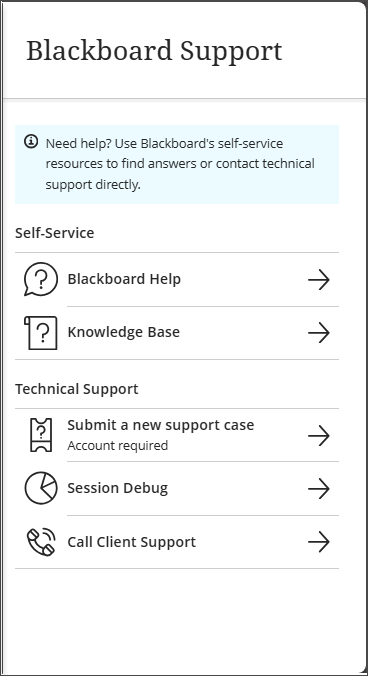
Dans Libre-service, vous pouvez accéder à :
Blackboard Aide : accédez à l’aide contextuelle intégrée au produit.
Base de connaissances : accédez à la page de recherche de l'assistance Blackboard.
Dans la rubrique Support technique, vous pouvez accéder à :
Créer une nouvelle demande d'assistance : Envoyez une demande d'assistance directement depuis le produit. Un compte d'assistance Blackboard est requis pour vous connecter.
Débogage de session : Consultation des journaux de session, qui représente les 30 dernières actions effectuées au cours d'une session. Ce code aide le service d'assistance Blackboard ou l'équipe informatique de votre établissement à diagnostiquer les problèmes sans avoir besoin de journaux manuels complets.
Appelez le service client : consultez les numéros de téléphone du support client pour chaque pays. Aucune connexion requise.
Privilège d'accès au volet d'assistance
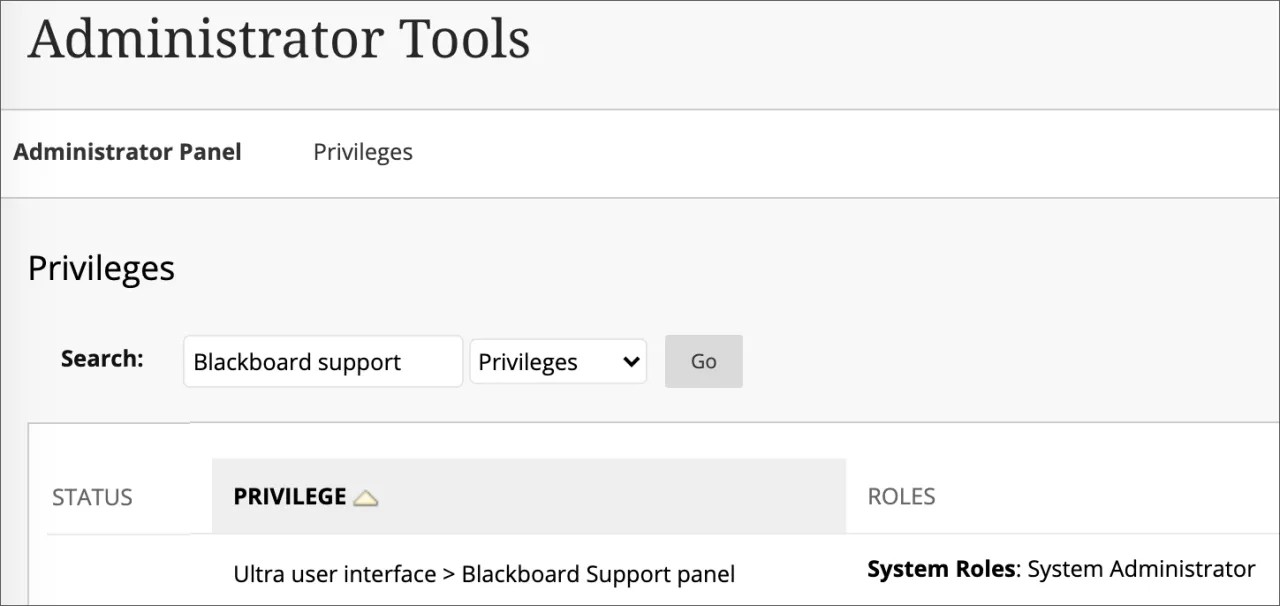
Pour l'instant, seuls les administrateurs système à part entière peuvent accéder au panneau d'assistance Blackboard LMS. Vous pouvez attribuer le privilège Blackboard LMS « Panneau d'assistance » à d'autres rôles d'administrateur. Rendez-vous sur Rôles et privilèges pour plus d'informations à ce sujet.
Visitez le site communautaire de Blackboard
Connectez-vous et collaborez !
Connectez-vous pour participer aux échanges sur le site communautaire de Blackboard. Découvrez des stratégies qui aideront votre organisation à relever les défis en constante évolution auxquels est confrontée la communauté éducative mondiale en matière d'enseignement et d'apprentissage. Vous pouvez poser des questions et y répondre, partager vos expériences et vos bonnes pratiques, et faire part de vos commentaires sur les produits.
Consultation des journaux de session
Si un enseignant ou un étudiant rencontre un problème lors de l'utilisation de Blackboard LMS, il peut générer ses propres codes de débogage de session afin de les transmettre au service d'assistance de Blackboard ou à l'équipe informatique de son établissement.
Sélectionnez le bouton d'aide, puis sélectionnez Débogage de session.
Dans le panneau d'assistance Blackboard, sélectionnez le bouton Demander le code du journal et utilisez le bouton Copier pour copier le code fourni.
Lorsque le code est copié dans le presse-papiers, l'icône du bouton devient une coche verte et le code de session peut être partagé avec le centre d'assistance pour un dépannage plus approfondi.
Les administrateurs peuvent récupérer le journal de session à l’aide du code fourni par un étudiant ou un professeur.
Dans le panneau de configuration de l'administrateur, sous Outils et utilitaires, sélectionnez Journaux.
Sélectionnez journaux de débogage de session .
Dans le champ Code de journal, collez le code de journal fourni par l'utilisateur et sélectionnez Récupérer le journal.