DirectSubmit
Note
Cette documentation a été traduite à l'aide d'un outil de traduction automatique assisté par l'IA. Les traductions sont fournies « telles quelles », sans aucune garantie quant à leur exactitude. La version anglaise de ce contenu fait office de source officielle et fait autorité.
DirectSubmit permet aux professeurs d'ajouter rapidement à la base de données de l'établissement des ressources qui ne sont pas encore disponibles dans SafeAssign.
Qu'est-ce que DirectSubmit Tools ?
Direct Submit Tools est un utilitaire qui permet aux établissements de permettre la soumission directe de contenu dans les cours et les communautés via SafeAssign pour une évaluation ultérieure. Il vous permet de :
Activez le commutateur SafeAssign DirectSubmit pour afficher l'outil de soumission directe dans le panneau Livres et outils pour les cours et les communautés de Blackboard LMS.
Désactivez le commutateur SafeAssign DirectSubmit pour masquer l'outil d'envoi direct dans le panneau Livres et outils pour les cours et les communautés de Blackboard LMS.
Affichez ou masquez l'outil DirectSubmit pour les cours ou les communautés au sein d'une hiérarchie de nœuds.
Affichez le commutateur SafeAssign DirectSubmit lorsque le commutateur SafeAssign au niveau du cours est activé.
Activer et configurer DirectSubmit
Conditions préalables
Avant de commencer, assurez-vous de disposer des éléments suivants :
Accès à la plateforme d'apprentissage avec les autorisations du professeur ou de l'administrateur.
Connaissances de base de la navigation sur la plateforme.
Des cours Ultra ou des communautés déjà créées.
Étape 1 : Accédez aux outils SafeAssign
Dans Blackboard LMS, selectionnez Administrateur depuis le menu de navigation.
Dans la section Outils et utilitaires, sélectionnez Outils.
Trouvez l'outil SafeAssign.
Étape 2 : Activer/désactiver DirectSubmit pour les nouveaux cours et les nouvelles communautés ou pour les cours et les communautés existants
Réglez le bouton SafeAssignOutil pédagogique ou le bouton Outil de communauté sur Activé.
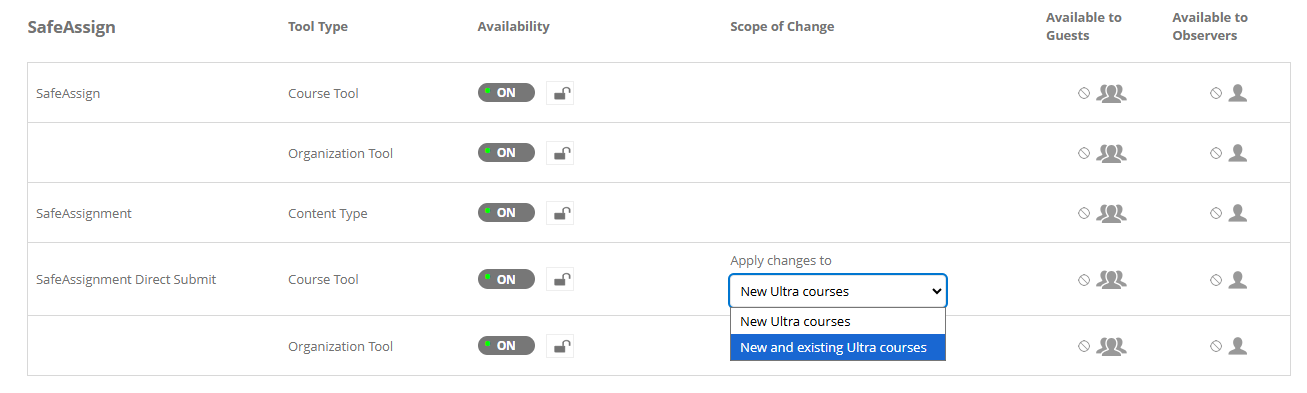
Réglez le bouton SafeAssignment Direct Submit Outil de cours ou le bouton Outil de communauté sur Activé.
Dans le menu déroulant Appliquer les modifications à , sélectionnez les cours ou les communautés pour lesquels vous souhaitez activer DirectSubmit.
Nouveaux cours Ultra
Nouvelles communautés Ultra
Cours Ultra nouveaux et existants
Communautés Ultra nouvelles et existantes
Sélectionnez Enregistrer.
Déconnectez-vous de votre session en cours.
Reconnectez-vous et saisissez le cours ou la communauté de votre choix.
Sélectionnez Livres et outils.
Vérifiez que SafeAssign DirectSubmit est disponible.
Réglez le cours SafeAssign sur Désactivé.
Activez le bouton SafeAssignment Direct SubmitOutil de cours ou le bouton Outil de communauté sur Désactivé .
Dans le menu déroulant Appliquer les modifications à, sélectionnez les cours ou les communautés pour lesquels vous souhaitez désactiver DirectSubmit.
Sélectionnez Enregistrer.
Déconnectez-vous de votre session en cours.
Reconnectez-vous et saisissez le cours ou la communauté de votre choix.
Sélectionnez Livres et outils.
Vérifiez que SafeAssign DirectSubmit n'est pas disponible.
Étape 3 : configurer DirectSubmit pour les cours et les communautés au sein des nœuds
Vérifiez que les options SafeAssign et Safeassignment DirectSubmit sont activées conformément aux étapes précédentes.
Dans Blackboard LMS, selectionnez Outils du menu de navigation.
Sélectionnez Hiérarchie de l'établissement.
Trouvez le nœud pour lequel vous devez configurer DirectSubmit.
Sélectionnez les cours ou les communautés pour lesquels vous souhaitez apporter des modifications.
Accédez à l'option Outils.
Activez SafeAssign.
Dépannage et FAQ
L'option SafeAssign est activée, mais DirectSubmit ne s'affiche pas.
Vérifiez que le bouton Safeassignment DirectSubmit est également activé pour les cours ou les communautés.
Vérifiez que les modifications ont été enregistrées pour les nouveaux cours, les cours existants ou les deux.
Déconnectez-vous et reconnectez-vous avec votre nom d'utilisateur.
J'ai activé SafeAssign et Safeassignment DirectSubmit, mais DirectSubmit ne s'affiche pas.
Vérifiez que les modifications ont été apportées pour les cours ou les communautés.
Si le cours appartient à une hiérarchie de nœuds, vérifiez que les options d'envoi SafeAssign et SafeAssignment Direct sont activées pour un nœud en particulier.
L'option DirectSubmit Tools n'apparaît pas.
Vérifiez vos autorisations auprès de l'administrateur.
Assurez-vous d'être dans la bonne voie.
Essayez d'actualiser la page ou de vous déconnecter et de vous reconnecter.