Gestion des LTI
Note
Cette documentation a été traduite à l'aide d'un outil de traduction automatique assisté par l'IA. Les traductions sont fournies « telles quelles », sans aucune garantie quant à leur exactitude. La version anglaise de ce contenu fait office de source officielle et fait autorité.
Sur cette page, vous trouverez des informations sur la gestion de Learning Tools Interoperability (LTI). Pour obtenir des informations d'introduction et pour configurer un fournisseur d'outils, visitez notre page d'aide consacrée au protocole Learning Tools Interoperability (LTI). Pour en savoir plus sur nos partenaires d’intégration, consultez le catalogue d’applications Anthology.
Gestion des outils par hiérarchie de l'établissement
Si vous connaissez le concept de hiérarchie de l'établissement pour votre établissement, vous pouvez gérer la disponibilité des outils LTI par département ou par cours.
Sur le panneau Administrateur, sous Communautés, sélectionnez Hiérarchie de l'établissement.
Dans le menu de gauche, sélectionnez le nœud de l'établissement que vous souhaitez configurer.
Sélectionnez l'onglet Outils.
Recherchez l'outil que vous souhaitez activer ou désactiver pour le nœud de l'établissement. Vous verrez une liste d'outils internes, d'outils de blocs fonctionnels et d'outils LTI que vous pouvez filtrer par type.
Dans Disponibilité, sélectionnez ACTIVÉ ou DÉSACTIVÉ.
Vous pouvez également appliquer des modifications aux Nouveaux cours d'origine et à tous les cours Ultra ou aux cours nouveaux et existants.
Sélectionnez Valider.
Déploiements LTI multiples
Note
Les déploiements multiples ne sont disponibles que pour les fournisseurs d'outils LTI 1.3
Si vous avez enregistré un fournisseur d'outils LTI version 1.3, vous pouvez créer plusieurs déploiements de ce fournisseur d'outils à l'aide de la hiérarchie de l'établissement. Vous pouvez créer des codes de déploiement uniques pour gérer différentes informations d'identification d'accès. Cela permet aux établissements de gérer plusieurs informations d'identification de la même licence d'outil tiers et de les utiliser dans différents secteurs de votre établissement. Les déploiements multiples fonctionnent pour les contenus de liens profonds, les documents cloud (tels que Turnitin ou OneDrive) et les processeurs de ressources. Il est également possible de supprimer des déploiements, de sorte à retirer les clients et les intégrations inactifs.
Note
Les déploiements de plusieurs LTI ne sont pas disponibles pour les établissements organisés par domaines.
Créer plusieurs codes de déploiement
Note
Si un nœud a été ajouté à un cours, le nouveau contenu LTI créé par les professeurs dans ce cours utilisera ce nœud. En outre, certains établissements fusionnent les cours (en créant des cours parents et enfants). Si un cours parent est associé à un ID de déploiement LTI, le cours enfant hérite de cet ID.
Les ID de déploiement sont alignés sur les nœuds de la hiérarchie institutionnelle de Blackboard LMS. Lorsque vous planifiez plusieurs déploiements, il est utile de savoir comment votre hiérarchie de l'établissement est organisée. Vous pouvez afficher la hiérarchie en accédant aux Outils de l'administrateur. Dans le module Communauté, sélectionnez Hiérarchie de l'établissement.
Pour gérer les déploiements à LTI multiples nouveaux ou existants :
Accédez aux instructions pour ajouter un outil LTI 1.3/Advantage. Cela crée un code de déploiement par défaut. Pour l'afficher, sélectionnez Modifier dans le menu déroulant à côté de l'outil récemment créé répertorié sur la page Fournisseurs d'outils LTI. Si vous utilisez un outil déjà enregistré, vous pouvez ignorer cette étape.
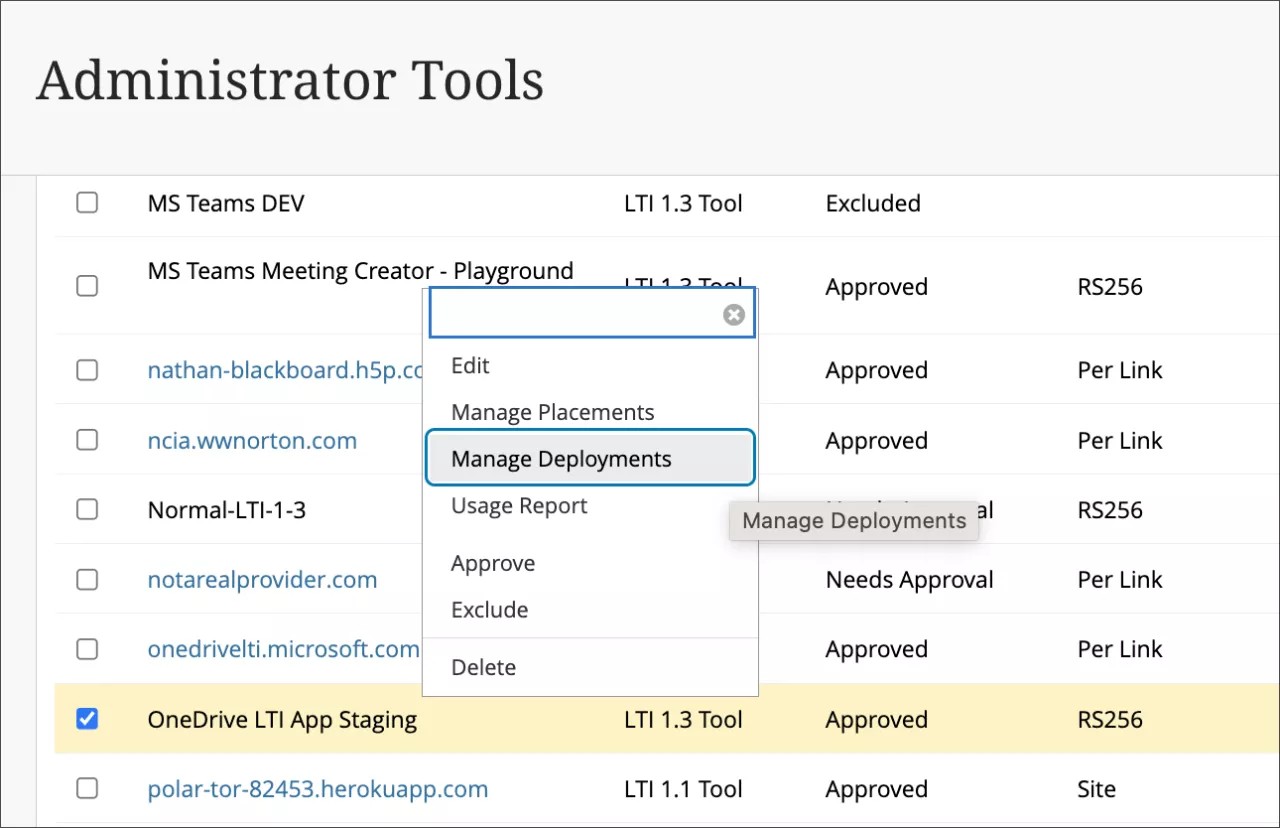
Sur la page Fournisseurs d'outils LTI, sélectionnez le menu déroulant en regard du nom de l'outil et sélectionnez Gérer les déploiements.
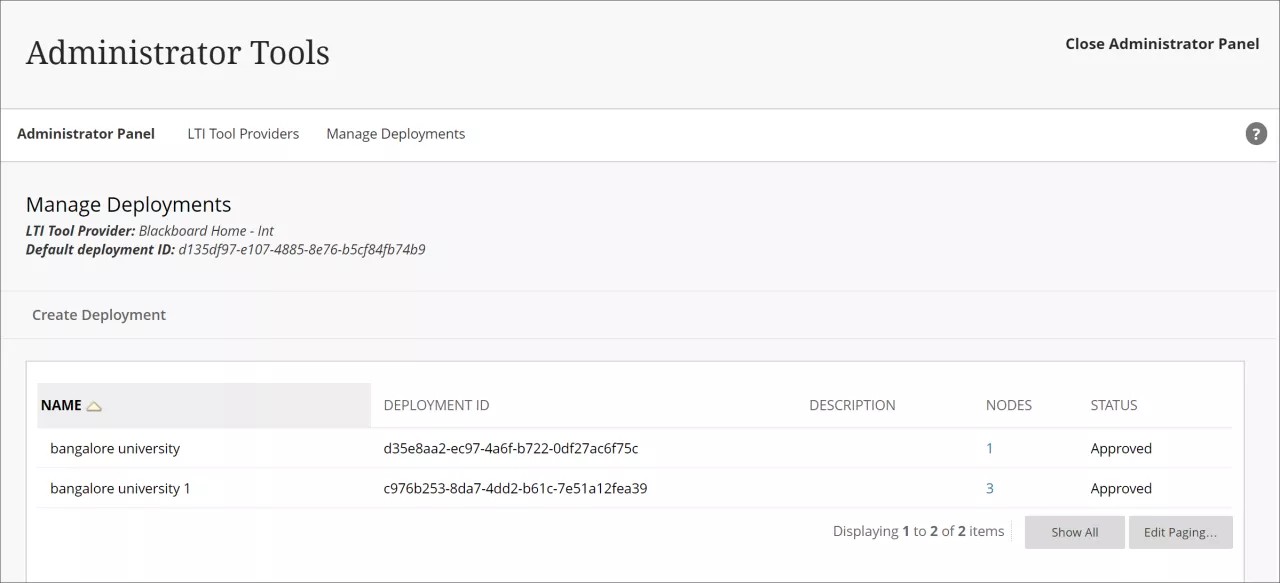
Sur la page Gérer les déploiements, vous verrez le nom du fournisseur d'outils LTI et l'ID de déploiement par défaut.
Sélectionnez Créer un ID de déploiement. Tous les codes de déploiement créés sont associés au fournisseur d'outils LTI sélectionné.
Dans Informations sur l'ID de déploiement, entrez un nom de déploiement dans le champ Nom. Ce champ est obligatoire. Créez un nom qui décrit de manière adéquate l'emplacement d'utilisation de l'intégration. « Campus du centre-ville », « École des arts et des sciences », « Département de génie mécanique » sont des exemples de cas d'utilisation. Le nom doit également correspondre à la structure des nœuds hiérarchiques de votre établissement.
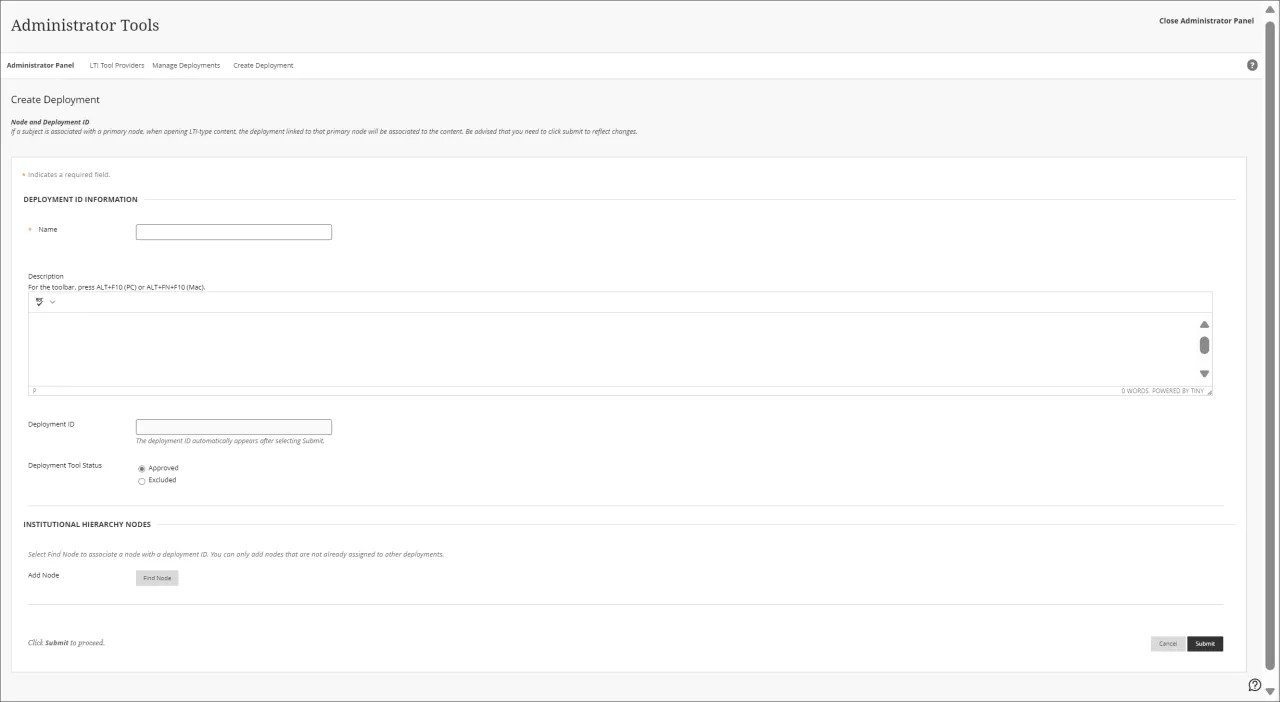
Dans État de l'outil de déploiement, la valeur par défaut d'un nouveau déploiement est Approuvé, ce qui signifie que le déploiement est actif. Vous pouvez définir l'état Exclu à ce stade ou après la création pour désactiver le déploiement sans le supprimer. Toutefois, si vous sélectionnez Exclu, tout contenu LTI lié à ce déploiement sera endommagé. Un professeur est averti en cas de contenu défectueux sur la page Contenu du cours.
Bien que cela ne soit pas obligatoire, nous vous recommandons de saisir le domaine de ce déploiement dans Description pour indiquer que cet ID de déploiement appartient à une intégration ou des informations d'identification spécifiques.
Dans la zone Nœuds hiérarchiques de l'établissement, vous pouvez ajouter autant de nœuds que souhaité. Utilisez Rechercher un nœud pour ajouter le ou les nœuds auxquels l'intégration doit être associée. Un nœud déjà affecté à un ID de déploiement ne peut pas être réaffecté à un autre ID de déploiement du même fournisseur d'outils LTI.
Sélectionnez Valider.
Le nouvel ID de déploiement apparaît sur la page Gérer les déploiements avec le nœud associé. Pour ajouter d'autres nœuds ou modifier l'ID de déploiement, sélectionnez Modifier. Lorsque vous ajoutez, modifiez ou supprimez le nœud, les modifications ne sont pas enregistrées tant que vous n'avez pas cliqué sur Soumettre.
Important
Si un nœud a été associé en tant que nœud principal à un cours, le nouveau contenu LTI que les professeurs créent dans ce cours utilisera le déploiement LTI associé à ce nœud.
Important
Pour les administrateurs : cette fonctionnalité est disponible pour l'administrateur système et l'assistance système. Aucune configuration n'est nécessaire.
Supprimer un déploiement
Vous avez la possibilité de supprimer des déploiements. Cette fonctionnalité vous permet de retirer les clients et les intégrations inactifs.
Dans le panneau de configuration de l'administrateur, sélectionnez Fournisseurs d'outils LTI à partir du module Intégrations.
Localisez l'outil que vous souhaitez gérer, puis sélectionnez Gérer les déploiements dans le menu de celui-ci.
Sélectionnez le menu correspondant au déploiement que vous souhaitez supprimer et sélectionnez Supprimer.
Mappage des rôles LTI
LTI 1.1 Retirement
Blackboard has officially announced the Retirement of LTI 1.1 Support in Blackboard LMS. Please read the announcement. LTI versions older than 1.3 have known and documented security vulnerabilities. These older versions of the standard have been deprecated by the owning standards organization, 1EdTech. If you are building a new tool, please only use LTI 1.3/Advantage.
1 January 2027: Registration of new LTI 1.0 and LTI 1.1 tools in Blackboard LMS is no longer permitted. The registration button will be removed for these older versions.
30 September 2027: All LTI 1.0 and LTI 1.1 tools are turned off in Blackboard LMS and can’t be made active.
Vous pouvez définir les rôles des utilisateurs pour les outils LTI qui nécessitent des lancements en dehors d'un contexte de cours.
Dans le panneau Administrateur, sous Utilisateurs, sélectionnez Rôles au sein du cours/de l'association.
Dans la colonne ID du rôle, sélectionnez l'option de menu qui apparaît à côté du rôle que vous souhaitez configurer.
Sélectionnez Modifier.
Faites défiler vers le bas jusqu'à la section CAPACITÉS DU RÔLE. Dans le menu déroulant Rôle LTI spéc, sélectionnez l'une des options de mappage des rôles.
Options de mappage des rôles
Titre du rôle | LTI 1.1 | LTI 1.3 |
|---|---|---|
Assistant | Assistant | Professeur |
Mentor | Mentor | Mentor |
Membre | Membre | Membre |
Gestionnaire | Gestionnaire | Gestionnaire |
Facilitation d'apprentissage | Mentor | Mentor |
Apprenant | Apprenant | Apprenant |
Professeur | Professeur | Professeur |
Apprenant invité | Apprenant | Apprenant |
Évaluateur | Assistant | Professeur |
Développeur de contenus | Développeur de contenus | Développeur de contenus |
Administrateur | Administrateur | Administrateur |
Certains outils tiers intégrés fonctionnent mieux lorsque les rôles des utilisateurs dans l'établissement sont plus précis. Cela vaut notamment pour les outils accessibles en dehors des cours. Blackboard LMS n'envoyait précédemment pas d'informations sur les rôles de l'établissement aux outils LTI. Blackboard LMS enverra désormais aux utilisateurs des outils LTI les informations cartographiées sur le rôle de l'établissement principal. Les rôles secondaires dans l'établissement ne sont pas pris en charge.
Lorsque les administrateurs modifient des rôles dans l'établissement, ils peuvent choisir dans une liste de rôles LTI dans l'établissement que leurs outils attendent.
Les mappages sont pris en charge pour tous les types de déploiement et s'appliquent à la fois aux expériences utilisateur et aux types de cours. Vous pouvez mapper les rôles par défaut dans l'établissement Blackboard LMS ou les rôles personnalisés créés par l'établissement. Nous prenons en charge le mappage pour LTI 1.1 ou 1.3/Advantage.
Pour éviter toute perturbation pour les utilisateurs actuels, le comportement par défaut des rôles reste inchangé. Les administrateurs peuvent modifier chaque configuration de rôle et choisir le meilleur rôle LTI pour chacune d'elles. Le mappage LT des rôles dans l'établissement s'applique à l'ensemble des outils LTI.
Publication automatique des notes pour les outils tiers utilisant LTI Advantage
Les outils LTI Advantage/LTI v1.3 peuvent définir si les notes doivent être publiées automatiquement aux étudiants.
Vue de cours Ultra : Nous publions automatiquement les notes par défaut pour les outils LTI Advantage. Ainsi, les professeurs n'auront pas à se souvenir de publier les notes. Une exception s'applique lorsqu'un outil indique que les notes ne doivent pas être publiées aux étudiants.
Vue de cours original : Les notes se libèrent automatiquement lorsque l'outil envoie des scores. Une exception s'applique lorsque la colonne du centre de notes n'est pas visible.
Les outils LTI Advantage peuvent également gérer la publication des notes. Les notes sont automatiquement publiées pour les étudiants, le cas échéant.
Vue de cours Ultra : Si un outil définit que les notes ne doivent pas être publiées automatiquement, les résultats envoyés au carnet de notes Blackboard LMS ne s'affichent que pour les professeurs. Les professeurs peuvent publier des notes pour les étudiants ou l'outil peut publier automatiquement les notes ultérieurement.
Vue de cours original : Si un outil définit que les notes ne doivent pas être publiées automatiquement, les résultats envoyés au centre de notes Blackboard LMS apparaissent derrière un indicateur d'état « Nécessite une notation ». Les étudiants et les professeurs voient que les étudiants ont remis un travail, mais pas le résultat. Lorsque l'outil publie les notes, tous les étudiants voient leurs résultats.
LTI Advantage dispose d'un nouvel attribut Élément de ligne : gradesReleased. Vous pouvez le spécifier dans un message de lien profond ou dans un appel de service de travaux et de notes. Vous devez uniquement mettre à jour votre outil si vous souhaitez envoyer des résultats à Blackboard LMS, mais les publier ultérieurement aux étudiants.
La valeur par défaut pour gradesReleased est true si vous ne spécifiez pas l'attribut. Lorsque ce paramètre a la valeur faux, les étudiants ne voient pas les résultats envoyés vers le relevé de notes. Lorsque l'attribut est défini sur vrai, les étudiants voient les résultats actuels et les mises à jour futures. Si vous utilisez l'attribut gradesReleased=False et que vous souhaitez conserver la compatibilité avec l'affichage de cours d'origine, vous devrez gérer la publication des notes. L'action de publication des notes n'est pas proposée aux professeurs dans l'affichage de cours d'origine. L'action de publication est appliquée aux professeurs dans la vue de cours Ultra.