Rechercher des utilisateurs
Note
Cette documentation a été traduite à l'aide d'un outil de traduction automatique assisté par l'IA. Les traductions sont fournies « telles quelles », sans aucune garantie quant à leur exactitude. La version anglaise de ce contenu fait office de source officielle et fait autorité.
Rechercher des utilisateurs
Dans le Panneau de configuration de l'administrateur de la section Utilisateurs, sélectionnez Utilisateurs.
Les champs de recherche changent en fonction de la sélection effectuée dans la liste Options.
Sélectionnez une condition de recherche dans la liste Options.
Les zones de recherche se modifient pour correspondre à la sélection.
Recherchez tous les utilisateurs que vous êtes autorisé à consulter
Dans la liste Options, sélectionnez Informations sur l'utilisateur.
Dans la liste Rechercher, sélectionnez n'importe quel champ de profil d'utilisateur.
Sélectionnez la condition de recherche Non vide.
Sélectionnez OK.
Recherche par informations de profil utilisateur
Dans la liste Options, sélectionnez Informations sur l'utilisateur.
Dans la liste Rechercher, indiquez si les recherches doivent être effectuées dans les champs Nom d'utilisateur, Prénom, Nom ou Adresse e-mail du profil d'utilisateur.
Sélectionnez une condition de recherche dans le menu : Contient, Est égal à, Commence par, ou Non vide.
Sélectionnez OK.
Recherche par inscription à un cours ou à une communauté
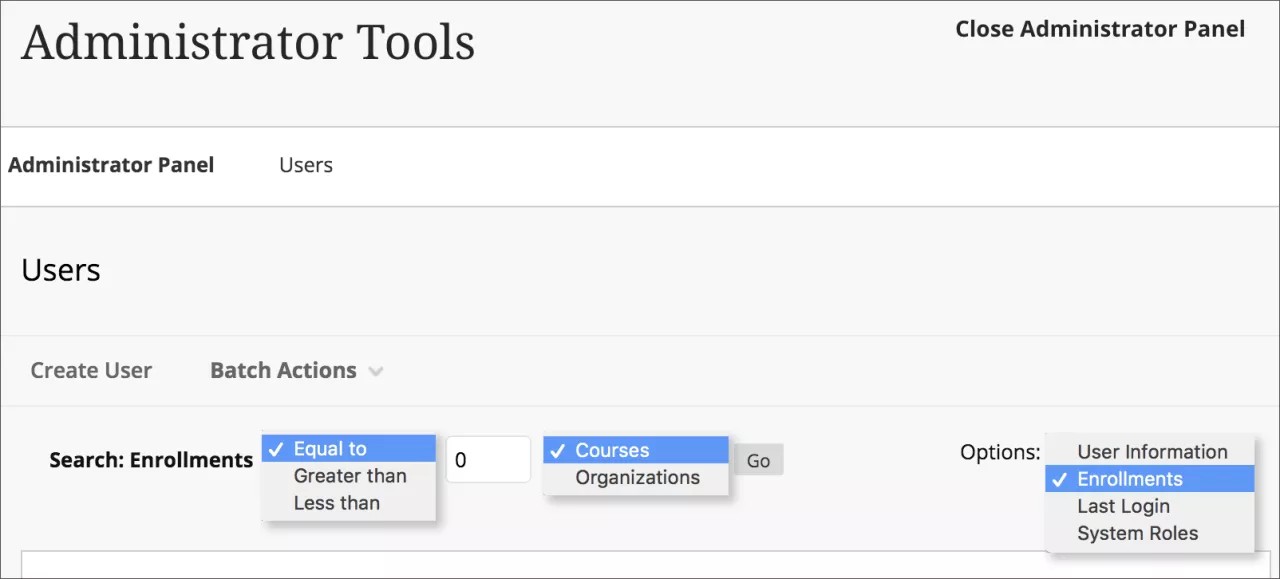
Vous pouvez effectuer une recherche pour connaître le nombre de cours ou de communautés auxquels les utilisateurs sont inscrits. Par exemple, vous pouvez sélectionner Égal à et saisir « 5 » pour générer la liste des utilisateurs qui sont inscrits à 5 cours.
Dans la liste Options, sélectionnez Inscriptions.
Sélectionnez une condition de recherche dans le menu : Est égal à, Supérieur à ou Inférieur à.
Saisissez le nombre de cours ou de communautés.
Choisissez si la recherche doit être effectuée par cours ou communautés.
Sélectionnez OK.
Recherche par date de connexion
Dans la liste Options, sélectionnez Dernière connexion.
Sélectionnez une condition de recherche dans le menu : Avant, Après ou Jamais.
Saisissez une date ou sélectionnez l'icône du calendrier pour sélectionner une date.
Sélectionnez OK.
Recherche par rôle dans le système
Sous Windows, pour sélectionner plusieurs éléments dans une liste, maintenez la touche Maj enfoncée et sélectionnez le premier et le dernier éléments. Pour sélectionner des éléments non suivis, maintenez la touche Ctrl enfoncée et sélectionnez chaque élément. Sous Mac, appuyez sur la touche Commande à la place de la touche Ctrl.
Dans la liste Options, sélectionnez Rôles dans le système.
Sélectionnez le rôle concerné dans la zone Éléments à sélectionner, puis sélectionnez la flèche pointant vers la droite pour déplacer la sélection vers la zone Éléments sélectionnés.
Pour déplacer tous les rôles, sélectionnez Sélectionner tout, puis sélectionnez la flèche pour déplacer les rôles vers l'autre zone.
Pour inverser la sélection dans l'une des deux cases, cliquez sur Inverser la sélection.
Pour exclure des rôles des critères de recherche, sélectionnez le rôle dans la zone Éléments sélectionnés, puis sélectionnez la flèche pointant vers la gauche pour déplacer les rôles vers la zone Éléments à sélectionner.
Sélectionnez OK.
Dans les résultats de la recherche, ouvrez le menu de l'utilisateur pour modifier la disponibilité de son compte, modifier son profil ou exécuter d'autres actions autorisées par vos privilèges. Sélectionnez l'adresse électronique de l'utilisateur pour lui envoyer un message.