Page de l'établissement
Note
Cette documentation a été traduite à l'aide d'un outil de traduction automatique assisté par l'IA. Les traductions sont fournies « telles quelles », sans aucune garantie quant à leur exactitude. La version anglaise de ce contenu fait office de source officielle et fait autorité.
Créez un guichet unique pour les informations importantes grâce à la page de l'établissement.
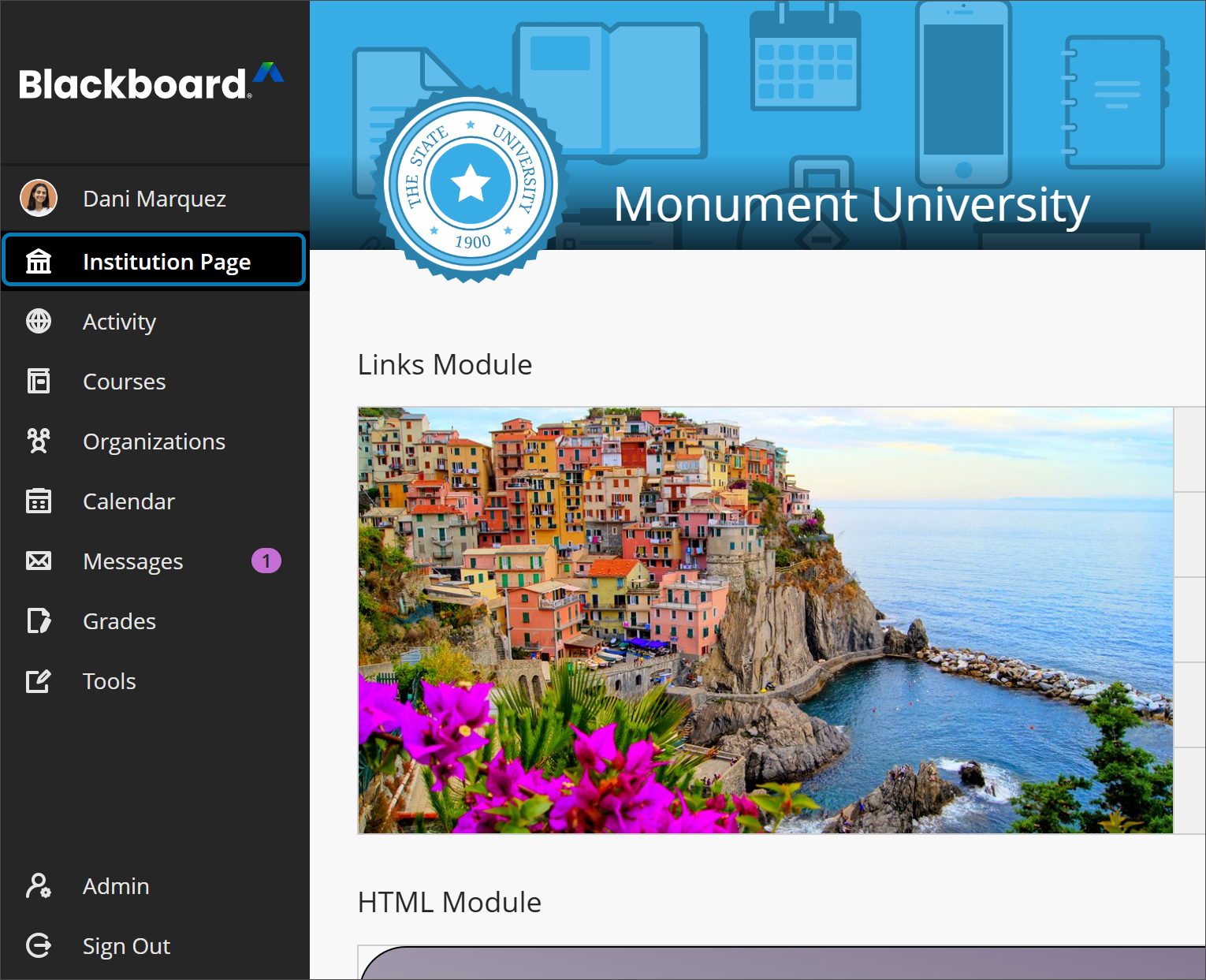
Vous pouvez créer une Page de l'établissement pour transmettre des messages et des liens importants à toutes les personnes de votre établissement. Chaque utilisateur peut accéder à la Page de l'établissement à partir du panneau de navigation, et peut ainsi facilement et rapidement s'informer de ce qui se passe sur le campus ou en ligne. Ajoutez des modules distincts pour mettre en avant des événements, des processus, des annonces ou toute autre information que vous souhaitez diffuser.
Vous cherchez à mettre en évidence la page de l'établissement ? Vous pouvez modifier la page que les utilisateurs consultent en premier après leur connexion.
Note
Vous ne pouvez pas désactiver la page de l'établissement depuis le panneau de configuration de l'administrateur. La page s'affiche dans le panneau de navigation par défaut.
Vous pouvez définir la visibilité afin que les utilisateurs voient les modules terminés, tandis que les modules en cours d'élaboration sont masqués.
Ajoutez le nom et la bannière de votre établissement
Mettez en valeur l'identité de votre établissement en plaçant un en-tête sur la Page de l'établissement. Pointez sur le texte dans la partie supérieure de l'écran et sélectionnez-le pour modifier le nom de votre établissement.
Pour ajouter le logo de votre établissement, placez votre curseur sur le logo et sélectionnez l'icône Modifier, représentée par un crayon. Un panneau dans lequel vous pouvez choisir un nouveau logo s'affiche. BSélectionnez Insérer du contenu provenant de la Bibliothèque de contenus pour parcourir le référentiel de votre établissement et y sélectionner une image. Sélectionnez Enregistrer lorsque vous avez terminé.
Pour ajouter une image de bannière, sélectionnez Modifier, représentée par un crayon, en haut à droite de l'image de bannière. Un panneau dans lequel vous pouvez choisir une nouvelle image d'en-tête s'affiche. BSélectionnez Insérer du contenu provenant de la Bibliothèque de contenus pour parcourir le référentiel de votre établissement et y sélectionner une image. Sélectionnez Enregistrer lorsque vous avez terminé.
Astuce
Pour une apparence optimale, la taille de l'image du logo doit être d'au moins 200 x 200 pixels. Nous vous recommandons d'utiliser une image d'en-tête d'au moins 2 000 pixels de large et 160 pixels de haut. Comme la largeur de la taille de l'écran varie sur les écrans plus larges, l'image de la bannière est recadrée en haut et en bas pour centrer l'image à mesure que la zone de contenu s'élargit.
Lorsque vous sélectionnez une image de logo ou d'en-tête, vous pouvez choisir d'ouvrir l'outil Bibliothèque de contenus dans la fenêtre actuelle ou dans une nouvelle fenêtre. Vous pourrez modifier cette préférence par la suite ; pour cela, il vous suffira de sélectionner l'icône de paramètres dans le panneau pour changer le mode de chargement de l'outil Bibliothèque de contenus dans votre navigateur.
Les utilisateurs doivent disposer d'une autorisation spécifique pour visualiser les fichiers que vous choisissez d'ajouter à la Page de l'établissement. Blackboard met automatiquement à jour les autorisations relatives aux fichiers dans la Bibliothèque de contenus lorsque vous choisissez des fichiers dans le référentiel. Toute personne ayant accès à la Page de l'établissement peut également visualiser les images.
Ajouter un module
Note
The module for managing institutional resources on the Institution Page is not currently available and will be available in the near future. (June 2026)
Il existe actuellement deux types de modules que vous pouvez ajouter à la page de l'établissement : Liens utiles et Contenu personnalisé.
Vous pouvez utiliser des modules pour surligner des informations spécifiques à transmettre aux utilisateurs. Qu'il s'agisse d'informations relatives à l'emménagement dans les dortoirs, aux procédures d'obtention des diplômes ou aux projets de construction, vous pouvez recourir aux modules pour partager des dates clés et des liens.
Pour ajouter un module à la Page de l'établissement vide, pointez votre curseur sur l'option Créer un module. À mesure du développement de la Page de l'établissement, sélectionnez le signe + chaque fois que vous souhaitez ajouter un nouveau module.
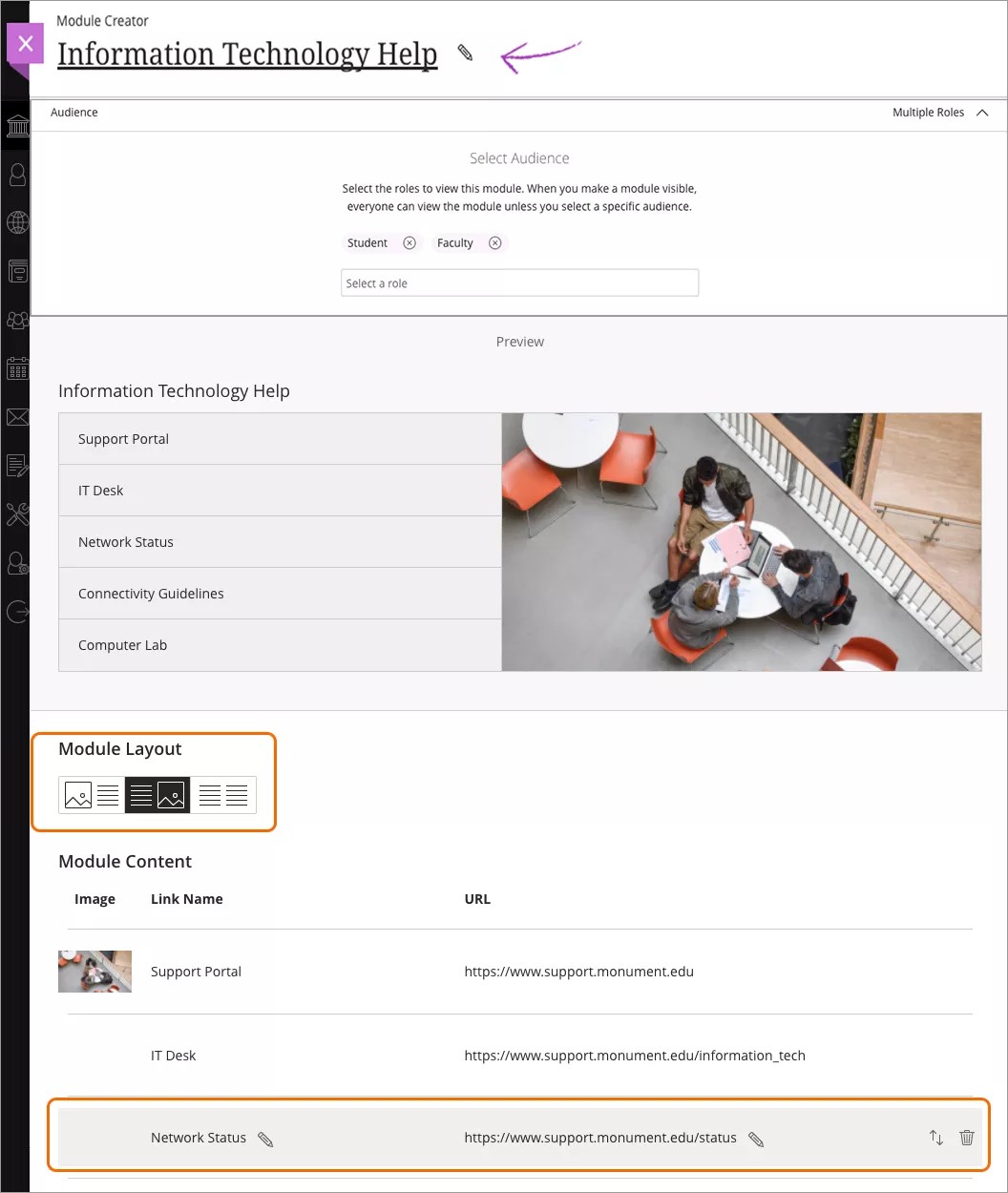
Dans le panneau Créateur de module, vous pouvez créer le module et visualiser un aperçu du contenu.
Vous pouvez commencer par sélectionner votre public. Choisissez les rôles de votre établissement qui pourront visualiser les modules que vous créez. Tous les utilisateurs peuvent visualiser un module, sauf si vous sélectionnez un public spécifique. Sélectionnez un rôle dans le menu. Vous pouvez ajouter autant de rôles que vous le souhaitez.
La section Aperçu vous montre la façon dont le module apparaîtra aux utilisateurs. Modifiez le contenu sous Aperçu. Dans la partie supérieure du panneau, commencez par saisir un titre de module.
Liens utiles
Captez l'attention avec un titre et une image attrayants.
Dans la zone Disposition du module, sélectionnez l'orientation de l'image et des liens. Vous pouvez choisir de positionner l'image à gauche ou à droite des liens, ou de masquer l'image pour n'afficher que les liens.
Dans la zone Contenu du module , vous pouvez ajouter et modifier l'image, le nom du lien et l'URL. Passez la souris sur la zone Image, Nom du lien ou URL, puis sélectionnez l'icône Modifier. Vous pourrez modifier ces options à tout moment.
Pour ajouter une image au module, sélectionnez le signe plus.
Dans le panneau qui s'affiche, sélectionnez Insérer du contenu provenant de la Bibliothèque de contenus pour parcourir le référentiel de votre établissement et y choisir une image. Choisissez d'ouvrir l'outil Bibliothèque de contenus dans la fenêtre actuelle ou dans une nouvelle fenêtre. Vous pourrez modifier cette préférence par la suite ; pour cela, il vous suffira de sélectionner l'icône de paramètres dans le panneau pour changer le mode de chargement de l'outil Bibliothèque de contenus dans votre navigateur.
Quand vous avez terminé, sélectionnez Enregistrer.
Les utilisateurs doivent disposer d'une autorisation spécifique pour visualiser les fichiers que vous choisissez d'ajouter au module. Blackboard met automatiquement à jour les autorisations relatives aux fichiers dans la Bibliothèque de contenus lorsque vous choisissez un fichier dans le référentiel. Toute personne ayant accès au module peut également visualiser l'image.
Astuce
Pour obtenir une apparence optimale, choisissez un format minimal de 580 x 274 pixels pour l'image du module Liens utiles.
Dans Contenu du module, vous pouvez ajouter des liens. Le module Liens utiles comprend par défaut 5 exemples de liens.
Pour modifier un lien, survolez le Nom du lien ou l'URL à l'aide du curseur et sélectionnez l'icône Modifier.
Si vous souhaitez modifier l'ordre des liens, pointez sur le lien et sélectionnez l'icône Déplacer. Pour déplacer le lien, utilisez le clavier ou la fonction glisser-déplacer.
Pour supprimer un lien, sélectionnez l'icône Supprimer.
Si vous insérez plus de quatre liens, les liens supplémentaires ne s'affichent pas immédiatement aux utilisateurs. Les liens supplémentaires sont dans le menu Afficher tout et ils apparaissent lorsque l'utilisateur ouvre la liste.
Astuce
Les quatre premiers liens sont ceux que vos utilisateurs voient en premier, veillez donc à placer les liens les plus importants en tête de liste.
Contenu personnalisé
Le module Contenu personnalisé est votre canevas de base. Dans la zone Contenu du module, utilisez l'éditeur pour élaborer le module. Les options de l'éditeur vous permettent de mettre en forme le texte, d'inclure des liens et des images, ainsi que d'incorporer des vidéos.
Si vous utilisez des notifications ciblées et que vous souhaitez que la notification persiste ou soit disponible pour référence ultérieure, il peut être utile de publier les mêmes informations dans un Module personnalisé. De cette façon, vos utilisateurs pourront facilement les retrouver et s'y référer aussi souvent que nécessaire.
Vous pouvez ajouter des outils externes à la Page de l'établissement en utilisant le protocole Learning Tools Interoperability (LTI). Dans l'éditeur du module Contenu personnalisé, sélectionnez Insérer/modifier l'élément LTI. Dans la liste, sélectionnez un outil pour l'ajouter au module.
L'outil que vous recherchez n'apparaît pas dans la liste ? Pour figurer dans la liste, un outil LTI doit être placé en tant qu'outil système.
Modifier, déplacer ou supprimer un module
Pointez votre curseur sur un module pour le modifier, le déplacer ou le supprimer. Choisissez l'une des options suivantes :
Sélectionnez le lien Plus d'options et choisissez Modifier. Apportez vos modifications et sélectionnez Enregistrer.
Sélectionnez le lien Plus d'options et choisissez Supprimer. Confirmez que vous souhaitez supprimer le module de la Page de l'établissement de manière définitive.
Sélectionnez l'icône Déplacer pour modifier l'ordre d'affichage du module. Pour déplacer le module, utilisez le clavier ou la fonction glisser-déplacer.
Créer une page d'établissement pour des marques personnalisées
Vous pouvez créer une page d'établissement pour votre marque personnalisée. Les personnes disposant d'un accès à la marque auront accès à la page d'établissement personnalisée, ce qui en fait l'endroit idéal pour publier des communications à destination de ce public.
Vous pouvez accéder à la page d'établissement d'une marque de deux manières : dans la zone Marques du panneau de configuration de l'administrateur ou directement depuis la page de l'établissement dans le panneau de navigation.
Paramètres de visibilité
Vous pouvez décider de qui peut voir les modules de votre Page de l'établissement. Tous les modules sont par défaut Masqués aux utilisateurs. Lorsque vous avez fini de créer le module et êtes prêt à le partager, sélectionnez Visible par les utilisateurs dans les paramètres de visibilité.
Vous souhaitez avoir un aperçu de la manière dont la page s'affiche pour les professeurs et les étudiants ? Vous pouvez visualiser la Page de l'établissement comme tous les autres utilisateurs afin de vérifier qu'elle s'affiche correctement. En haut de la page, dans le menu Afficher la page en tant que, sélectionnez Tous les utilisateurs.
Autoriser les autres utilisateurs à ajouter ou modifier des modules
Le fait de veiller à ce que le contenu de la Page de l'établissement soit à jour en permanence n'est pas forcément évident. Pour vous aider à accomplir cette tâche, vous pouvez autoriser d'autres utilisateurs à ajouter des modules à la Page de l'établissement, à les modifier et à les supprimer.
Comme à chaque fois lorsqu'il s'agit d'autorisations, il est important de bien choisir les utilisateurs qui pourront user de ces prérogatives. Il est recommandé de créer un nouveau rôle dans le système pour gérer la page de l'établissement, puis d'ajouter ce rôle à des comptes utilisateur existants. De cette manière, vous n'attribuerez pas à un groupe entier, tel que Concepteurs de cours ou Personnel, la capacité de modifier des modules. En créant un nouveau rôle dans le système, vous bénéficiez d'un contrôle plus précis.
Lorsque vous créez un rôle, attribuez les autorisations ci-après pour permettre la modification de la Page de l'établissement :
Panneau de configuration de l'administrateur (Utilisateurs) > Rôles dans l'établissement
Panneau de configuration de l'administrateur (Utilisateurs) > Utilisateurs > Afficher les rôles dans l'établissement
Panneau de configuration de l'administrateur (Communautés) > Onglets et modules > Modules
Panneau de configuration de l'administrateur (Communautés) > Onglets et modules > Modules > Créer un module
Panneau de configuration de l'administrateur (Communautés) > Onglets et modules > Modules > Supprimer des modules
Messages ciblés
Vous souhaitez promouvoir un événement à venir ou partager une autre information importante ? Blackboard est la plateforme idéale pour communiquer avec vos utilisateurs. Grâce aux notifications système, vous pouvez communiquer avec tous les utilisateurs en même temps ou avec les groupes d'utilisateurs sélectionnés. Les notifications sont clairement affichées dans le flux d'activité, ce qui permet à vos utilisateurs de consulter vos messages en parallèle des autres données d'importance.
Créer une notification
Pour créer une notification, sélectionnez Créer dans la zone Notifications système du flux d'activité de l'administrateur. La page Créer une notification s'affiche.
Sélectionnez la durée de cette notification à l'aide des sélecteurs de date Afficher le et Masquer après. Vous ne pouvez pas sélectionner une date Afficher le antérieure à la date et à l'heure actuelles, et votre date Masquer après doit être postérieure à la date Afficher le. Par défaut, la date Masquer après est définie sur 3 mois à compter de la date et de l'heure actuelles.
Saisissez un titre ou un objet, puis votre message dans la zone de texte. Un aperçu du message apparaît en haut de la page Créer une notification.
Sélectionnez Suivant pour sélectionner l'audience de la notification.
Note
Les notifications de priorité Standard apparaissent dans le flux d'activité des utilisateurs sélectionnés pour la durée choisie. Les utilisateurs peuvent rejeter la notification pour la faire disparaître de leur flux d'activité.
Sélectionner un public
Sur la page Sélectionner le public, vous pouvez choisir qui recevra la notification :
Pour afficher la notification à tous les utilisateurs, sélectionnez Tout le monde.
Pour sélectionner un groupe d'utilisateurs, sélectionnez un rôle, tel que Étudiants ou Anciens étudiants.
Pour supprimer un groupe de rôles, sélectionnez le bouton de suppression à côté du nom du rôle.
Sélectionnez Terminé pour enregistrer et planifier votre notification.
Supprimer une notification
Vous pouvez supprimer une notification si elle a été envoyée par erreur ou si elle n'est plus nécessaire.
Dans le panneau de configuration de l'administrateur, sous Outils et utilitaires, sélectionnez Annonces.
Sélectionnez Supprimer dans le menu de l'annonce à supprimer.
Sélectionnez OK.