Outils d'administration pour l'exportation des notes
Note
Cette documentation a été traduite à l'aide d'un outil de traduction automatique assisté par l'IA. Les traductions sont fournies « telles quelles », sans aucune garantie quant à leur exactitude. La version anglaise de ce contenu fait office de source officielle et fait autorité.
Utiliser les outils d'administration d'exportation de notes
Grade Export dispose d'un ensemble d'outils d'administration qui peuvent être utilisés pour exécuter différentes fonctions administratives.
Connectez-vous à Blackboard à l'aide d'un compte utilisateur doté de privilèges d'administrateur.
Accédez au Panneau de configuration de l'administrateur.
Sélectionnez Prolongations de plateforme dans Gestion du cloud.
Choisissez Modifier les paramètres dans le menu contextuel de Note Export v2.
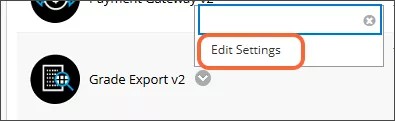
Assurez-vous que le bouton bascule de la Disponibilité de l'exportation des notes est activé. Le bouton bascule de la fonctionnalité Grades Journey n'est pas activé : le texte contient davantage d'informations sur l'extension Grades Journey disponible avec un engagement payant. Pour plus d'informations sur les fonctionnalités supplémentaires disponibles avec Notes Journey, veuillez contacter le responsable de votre compte.
Sélectionnez l'onglet Outils d'administration.
Approbation et transfert des notes
En tant que workflow exceptionnel, un administrateur peut approuver et transférer des notes.
Sélectionnez Lancer pour accéder au workflow d'approbation des notes.
Sélectionnez Recherche avancée pour ouvrir le panneau d'aperçu de la recherche de cours afin de trouver le cours pour lequel vous souhaitez approuver les notes.
Utilisez les paramètres suivants pour rechercher le cours.
Code cours
Nom du cours
Description du cours
Professeur
Terme (nom du terme)
Date de création
État d'approbation
Supprimer le statut de la note
Le statut des notes peut être redéfini à Non approuvé à Approuvé ou Extrait et les valeurs Date d'action et Dernière mise à jour par effacées à l'aide de cet outil. Un paramètre de date et d'heure est requis. Entrez la date et l'heure et toute colonne dont la date d'action est antérieure à la valeur configurée sera réinitialisée. Sélectionnez Soumettre pour réinitialiser le statut.
Réparation d'une colonne de note
L'outil de réparation de la colonne de note peut être utilisé lorsqu'une colonne est provisionnée et que cette colonne provisionnée est supprimée. La colonne peut être recréée manuellement dans le cours, puis réinitialisée comme s'il s'agissait d'une colonne provisionnée. Les paramètres requis sont l'ID du cours et le nom de la colonne de notes. Sélectionnez Soumettre pour réparer la colonne de notes.
Déverrouillage du cours
L'outil Course Unlock peut être utilisé pour déverrouiller un centre de notes verrouillé dans un cours original. Pour déverrouiller un seul cours, entrez le ID du cours et sélectionnez Soumettre. Pour déverrouiller plusieurs cours, sélectionnez Parcourir pour télécharger un fichier CSV contenant les numéros de cours de tous les cours qui doivent être déverrouillés. (Vous pouvez télécharger le fichier modèle pour voir le format dans lequel le fichier doit être.) Si vous le souhaitez, entrez une adresse e-mail de notification pour envoyer une notification lorsque le processus de déverrouillage par batch sera terminé. Sélectionnez Soumettre.
Journaux d'administration
Les journaux d'administration contenant des informations sur les événements réussis, les erreurs et les messages de débogage sont mis à la disposition des administrateurs. Pour accéder aux journaux, dans le panneau de configuration de l'administrateur, dans la section Gestion du contenu, sélectionnez Gérer le contenu, puis l'institution, puis les journaux, puis PlatformExtensions, puis GradeExport. Les journaux sont mis à jour toutes les heures et conservent les données pendant cinq jours.
Afficher l'historique
Pour les administrateurs, sur l'écran d'approbation et de transfert des notes au niveau du cours, un bouton Afficher l'historique apparaît. Cliquez sur ce bouton pour obtenir un historique détaillé de toutes les actions de soumission, d'approbation et d'extraction effectuées au cours d'un cours. Cet historique inclut l'utilisateur qui a effectué chaque action.
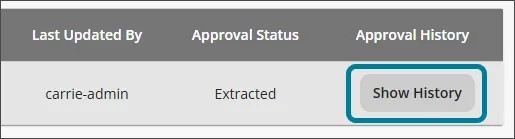
Sur l'écran Historique des audits, vous pouvez effectuer une recherche dans l'historique à partir du champ Résultats de la recherche, ou vous pouvez filtrer l'historique en choisissant un ou plusieurs statuts dans le menu État de l'action pour affiner vos résultats.