Gérer les objets de la Bibliothèque d'objets d'apprentissage
Note
Cette documentation a été traduite à l'aide d'un outil de traduction automatique assisté par l'IA. Les traductions sont fournies « telles quelles », sans aucune garantie quant à leur exactitude. La version anglaise de ce contenu fait foi.
Utilisez la vue de gestion de la Bibliothèque d'objets d'apprentissage (LOR) pour organiser, modifier, déplacer et supprimer des objets du référentiel. Vous pouvez également suivre où chaque élément est utilisé dans les cours et au sein des organisations.
Le LOR prend en charge les types d'objets suivants :
Documents
Modules d'apprentissage
Dossiers
Fichiers
Gérer les objets
Sélectionnez Outils, puis choisissez Bibliothèque d'objets d'apprentissage.
Cliquez sur le bouton points de suspension (...) du LOR.
Une fois le menu ouvert, les options suivantes sont disponibles :
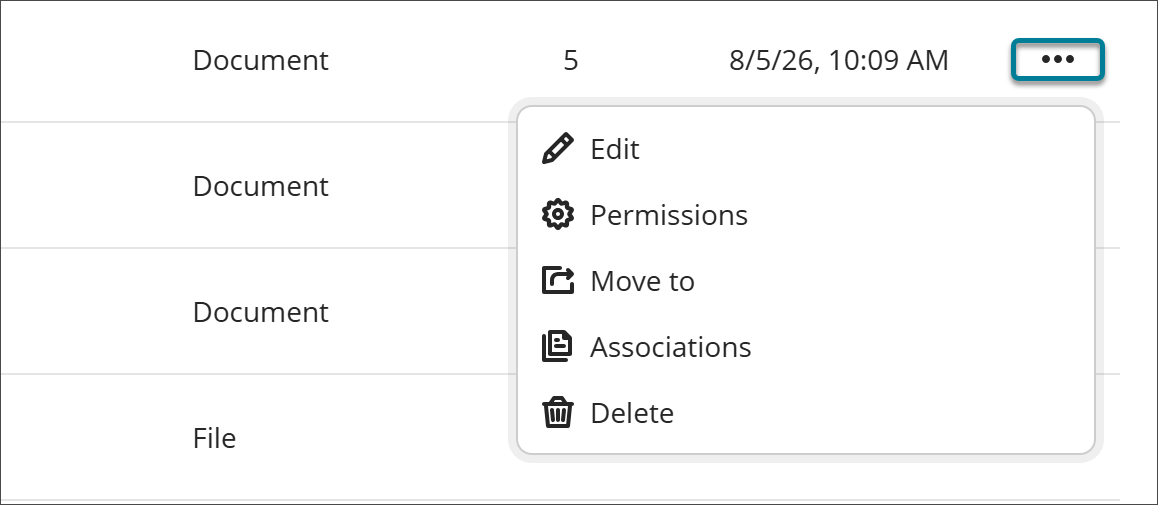
Modifier
Sélectionnez Modifier pour apporter des modifications à l'objet. Les modifications apportées aux objets dans le LOR s'appliquent à tous les objets associés au sein des cours et des organisations.
Note
Les modifications ne sont pas appliquées si un cours est marqué comme terminé ou si sa date de fin est antérieure.
Autorisations
Vous pouvez définir quels attributs d'un objet les professeurs sont autorisés à modifier une fois celui-ci ajouté à un cours ou à une organisation. Lorsqu'un attribut peut être modifié, les utilisateurs disposant de droits de modification peuvent le mettre à jour directement dans le cours ou l'organisation, et la modification est conservée lors des synchronisations ultérieures.
Sélectionnez Autorisations.
Activez le bouton pour chaque attribut que vous souhaitez rendre modifiable.
Sélectionnez Enregistrer.
Si vous désactivez l'autorisation de modification d'un attribut alors que l'objet a déjà des associations, toutes les modifications apportées par les utilisateurs aux objets individuels seront rétablies à la version figurant dans la Bibliothèque d'objets d'apprentissage (LOR).
Déplacer vers
Vous pouvez déplacer des objets, notamment des documents, des fichiers et des dossiers, entre les modules d'apprentissage et les dossiers.
Sélectionnez Déplacer vers.
Accédez au module d'apprentissage ou au dossier dans lequel vous souhaitez placer l'objet.
Sélectionnez le bouton radio correspondant pour placer l'objet en haut ou en bas du dossier ou du module d'apprentissage de destination.
Cliquez sur le bouton Déplacer.

Note
Si le déplacement d'un dossier contenant des éléments imbriqués vers un autre dossier entraîne un dépassement des limites de profondeur autorisées pour les cours et les organisations, ce dossier ne peut pas être déplacé. Dans ce cas, une bannière s'affiche pour indiquer que cela n'est pas possible dans le LOR et la fonctionnalité Déplacer est désactivée.
Associations
Sélectionnez Associations pour accéder à la liste des associations d'un objet. Vous pouvez rechercher une association par nom ou identifiant de cours ou d'organisation. Vous pouvez trier la liste par identifiant, nom, période ou disponibilité.

Supprimer
Lorsque vous sélectionnez Supprimer, deux options s'offrent à vous :
Supprimer cet objet : sélectionnez cette option pour supprimer l'objet du LOR ; il restera toutefois dans tous les cours et toutes les organisations associés. L'objet qui reste dans le cours ou l'organisation perd son lien avec le LOR et devient entièrement modifiable.
Supprimer cet objet et tous les objets associés : sélectionnez cette option pour supprimer l'objet du LOR ainsi que de tous les cours et organisations actifs auxquels il est associé. Les objets ne sont pas supprimés des cours qui ont été marqués comme terminés ou dont la date de fin est dépassée.
View object source information
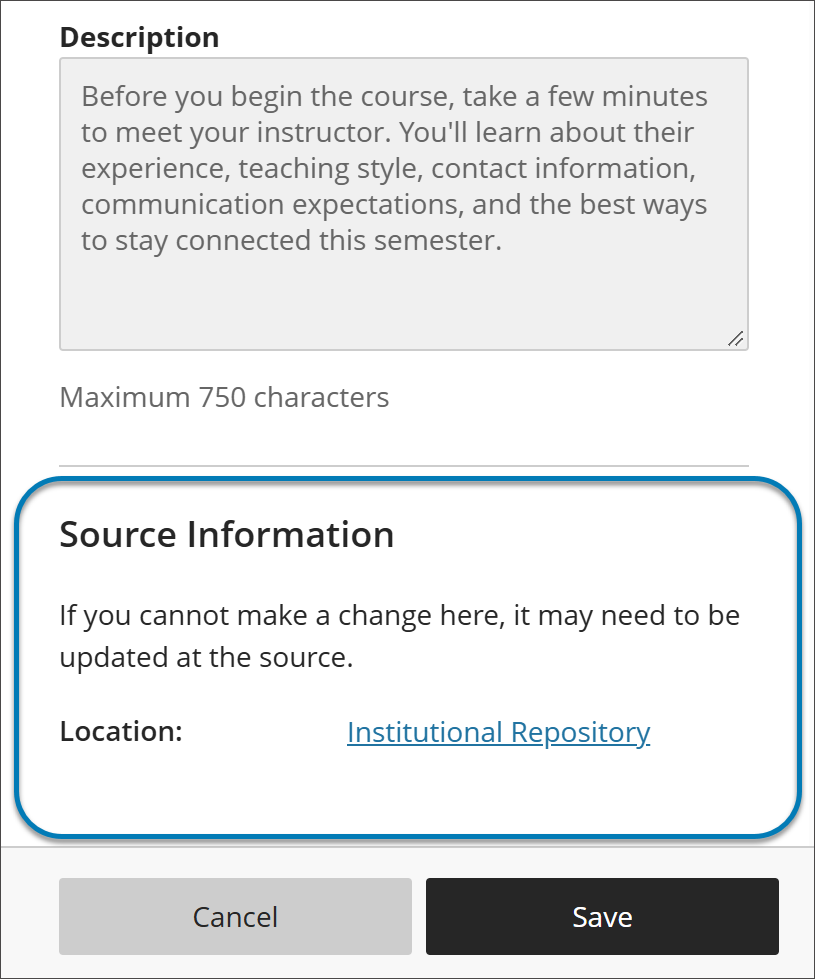
When an LOR object is used in a course or organization, its settings panel includes a Source Information section at the bottom. Use it to identify where the object is stored in the institutional hierarchy without leaving the course or organization.
Source Information lists the object’s location as a selectable link. It also notes that if you can’t change something about the object where you are, the change may need to be made at the source in the LOR.
Rechercher des objets
Dans la vue de gestion LOR, vous pouvez trier les objets par nom, type, nombre d'associations ou date de modification. Vous pouvez également filtrer par type d'objet ou effectuer une recherche par nom.

Modifier l'ordre des objets dans les modules d'apprentissage et les dossiers
Lorsque vous accédez à des objets dans la vue de gestion LOR, vous pouvez les trier, les rechercher et les filtrer pour personnaliser votre affichage. Cependant, lorsqu'un module d'apprentissage ou un dossier est ajouté à un cours ou à une organisation, vous voulez que les éléments qu'il contient soient classés dans un ordre précis.
Sélectionnez Outils, puis choisissez Bibliothèque d'objets d'apprentissage.
Accédez au module d'apprentissage ou au dossier.
Activez le bouton à bascule Modifier l'ordre.
Disposez les objets dans l'ordre que vous souhaitez. Vous pouvez procéder de deux façons :
Utilisez le bouton Réorganiser pour déplacer des objets par glisser-déposer.
Cliquez sur le bouton Réorganiser pour ouvrir un menu proposant les options suivantes : Aller en haut, Monter, Descendre ou Aller en bas.
Désactivez le bouton Modifier l'ordre.
Les éléments sont désormais verrouillés dans l'ordre que vous avez défini. Lorsque le module d'apprentissage ou le dossier est intégré à un cours ou à une organisation, les éléments s'affichent dans cet ordre. Cela reste vrai, quelle que soit la manière dont vous les triez, les recherchez ou les filtrez dans la vue de gestion.
