Gestion des groupes
Note
Cette documentation a été traduite à l'aide d'un outil de traduction automatique assisté par l'IA. Les traductions sont fournies « telles quelles », sans aucune garantie quant à leur exactitude. La version anglaise de ce contenu fait office de source officielle et fait autorité.
Note
Ces informations s'appliquent uniquement à l'affichage de cours d'origine.
Gestion des groupes
Grâce aux fonctions de gestion des groupes, vous pouvez effectuer les actions suivantes :
voir facilement la répartition des étudiants dans les groupes et notamment les étudiants qui ne sont dans aucun groupe.
Voir et modifier en toute simplicité les adhésions aux groupes. Les avatars permettent de différencier les utilisateurs.
Choisir et gérer les inscriptions pour des ensembles de groupes grâce à une procédure améliorée.
Importer et exporter des groupes et des adhésions aux groupes.
Trier les colonnes, réaliser des actions groupées pour supprimer des groupes et configurer des affichages assistés dans le centre de notes pour un ou plusieurs groupes sur la page Tous les groupes.
(Facultatif) Gérer la disponibilité des outils pour tous les groupes sur la page Tous les groupes.
Page Tous les groupes
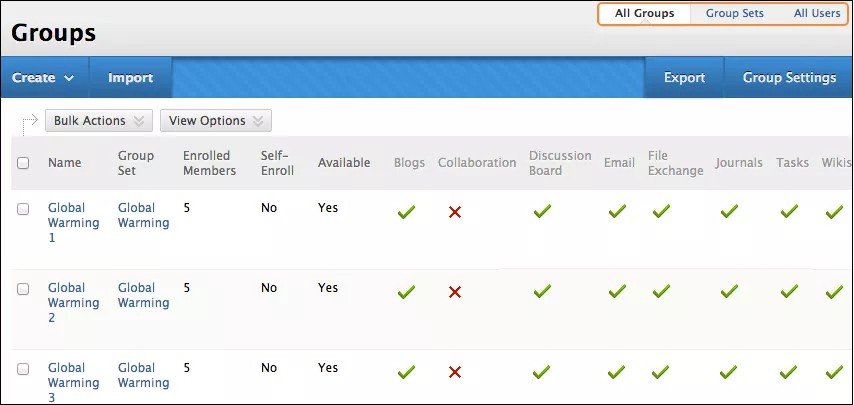
Utilisez les liens en haut de la page pour trier les données par groupes, ensembles de groupes ou utilisateurs. L'affichage par défaut est paramétré sur l'option Tous les groupes ; les colonnes affichées contiennent des informations qui peuvent être filtrées sur les groupes d'un cours.
Lors de la création d'un groupe, les professeurs peuvent choisir de rendre un outil disponible ou indisponible. Pour rendre un outil indisponible, supprimez la coche dans la colonne de cet outil. Une croix (X) apparaît. Pour le rendre disponible, il suffit de sélectionner ce même X. Une marque de validation apparaît. Utilisez la fonction Afficher les options pour afficher ou masquer la disponibilité des outils.
La fonction Actions groupées permet aux professeurs de sélectionner les groupes à supprimer ou de configurer des affichages assistés dans le centre de notes pour chaque groupe. Un affichage assisté est une vue ciblée du Centre de notes. Il ne présente que les colonnes correspondant à un ensemble de critères, et l'affichage est enregistré pour une utilisation continue. Les professeurs peuvent utiliser les affichages assistés pour retrouver rapidement des données lorsqu'il y a un grand nombre d'étudiants et de colonnes dans le centre de notes.
Page pour tous les utilisateurs
La page Tous les utilisateurs permet aux professeurs de visualiser les groupes auxquels appartiennent les étudiants, de rechercher des utilisateurs, d'en ajouter plusieurs à un groupe ou d'en supprimer.
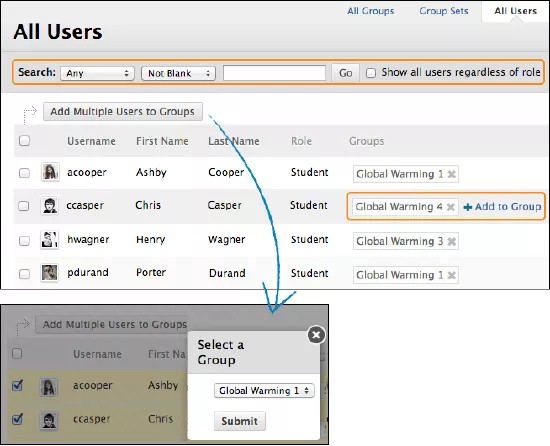
Sélectionnez les membres du groupe
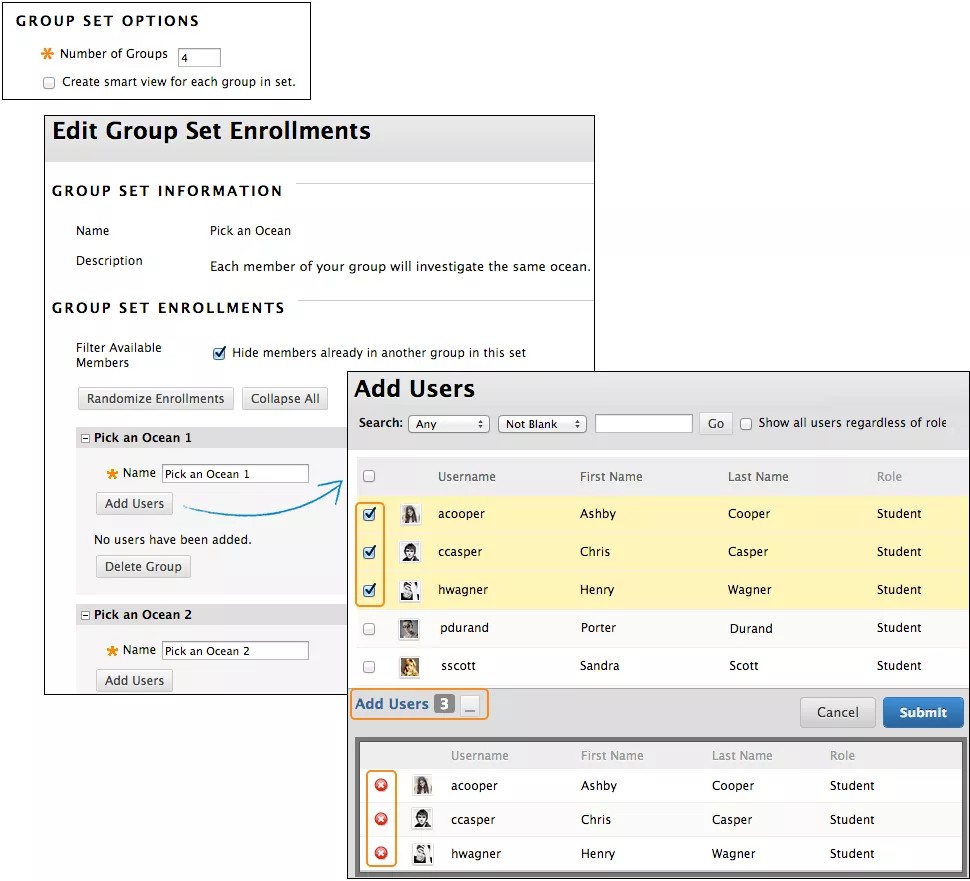
Que les professeurs créent un groupe ou un ensemble de groupes, ils peuvent rechercher et sélectionner des membres à partir de la nouvelle page Tous les utilisateurs.
Les membres sélectionnés apparaissent en bas de la zone et un chiffre indique le nombre total d'inscrits. La fonction Afficher la liste, représentée par un carré plein, permet d'ouvrir l'onglet Ajouter des utilisateurs et de voir les sélections. Lorsque l'onglet s'ouvre, l'icône carrée se réduit. Pour supprimer un utilisateur, sélectionnez la croix ( X).
Groupes d'importation et d'exportation
Les professeurs peuvent exporter des fichiers CSV (tableaux de valeurs séparées par des virgules) contenant les groupes existants et les membres des groupes, les réorganiser à leur guise hors ligne, puis les réimporter.
Ils peuvent utiliser les fonctions d'importation et d'exportation pour ajouter de nouveaux utilisateurs et groupes, mais pas pour en supprimer. Pendant ces processus, ils ne peuvent pas ajouter de nouveaux utilisateurs à leurs cours.
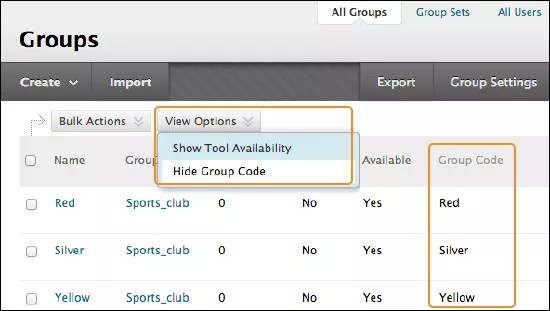
Les Codes groupes sont des identifiants uniques uniquement utilisés à des fins d'importation. Une colonne de l'interface permet de les visualiser, mais vous ne pouvez pas les modifier lorsque vous êtes dans un cours. Ils apparaissent également dans les fichiers CSV téléchargés. Vous pouvez modifier les codes de groupe dans le fichier CSV lors de l'importation des utilisateurs existants dans un groupe pour vous assurer qu'ils sont bien ajoutés dans le bon groupe. Les Codes groupes permettent d'identifier clairement les groupes qui portent le même nom.
Lorsque tous les groupes sont affichés, utilisez la liste Afficher les options pour afficher et masquer la colonne Code groupe.
Activer et désactiver la gestion des groupes
Vous ne pouvez pas désinstaller, désactiver ou modifier la disponibilité de la fonction Gestion des groupes.