Ajouter l'adaptateur SAML sortant
Note
Cette documentation a été traduite à l'aide d'un outil de traduction automatique assisté par l'IA. Les traductions sont fournies « telles quelles », sans aucune garantie quant à leur exactitude. La version anglaise de ce contenu fait office de source officielle et fait autorité.
SAML est une norme d'authentification utilisée par de nombreux systèmes Blackboard LMS, notamment pour authentifier une signature sur demande. Dans le cas d'UAS, vous créez une réponse SAML initiée par le fournisseur d'identité. Vous devez configurer un adaptateur d'authentification Blackboard LMS pour accepter la réponse de l'UAS. Le transfert de période de cours et d'URL est géré via le paramètre standard SAML RelayState dans Blackboard LMS.
Le type d'authentification SAML ne peut être utilisé que pour la réponse d'authentification sortante, et vous ne pouvez avoir qu'une seule configuration SAML active.
Configuration des paramètres UAS
Dans l'écran des paramètres UAS, sélectionnez Ajouter un adaptateur d'authentification. Renseignez les champs comme suit :
Champ | Description |
|---|---|
Alias | Il s'agit d'un nom unique pour l'adaptateur qui est utilisé dans les URL. L'alias sera stocké sous forme de lettres minuscules et ne doit pas contenir de caractères URL spéciaux. |
Activé | Cette bascule détermine si l'adaptateur peut être utilisé. |
Type d'authentification | SAML |
Clé privée | La clé privée x509. La valeur ne sera visible que lors de la création de l'adaptateur. our plus d'informations sur la création de la clé privée, rendez-vous sur Générer des clés publiques et privées. |
Clé publique | La clé publique x509. Cette clé sera partagée avec le fournisseur de services SAML via les données générées. our plus d'informations sur la création de la clé privée, rendez-vous sur Générer des clés publiques et privées. |
Public | L'audience de cette réponse SAML. La valeur recommandée est l'URL de base de votre système Blackboard LMS. |
URL de destination | Lors de la création initiale de l'adaptateur, cette URL peut être quelconque. Vous devrez fournir l'URL ACS du fournisseur d'authentification Blackboard LMS(étape trois dans la procédure suivante Configurer l'adaptateur) après la configuration initiale. |
Émetteur | C'est ainsi que vous souhaitez identifier le service UAS. N'importe quelle valeur peut être utilisée. Une valeur suggérée est UAS_SAML. |
URL POST de déconnexion | Il s'agit de l'URL qui gère une méthode POST lorsque l'utilisateur se déconnecte de Blackboard LMS. Cette option est facultative. Lorsqu'une URL est saisie ici, les utilisateurs sont redirigés vers ce site lorsqu'ils se déconnectent de Blackboard LMS. (Dans la plupart des cas, il vous suffit de spécifier une redirection ou une URL POST, pas les deux.) |
URL de redirection de déconnexion | Il s'agit de l'URL vers laquelle un utilisateur est redirigé lorsqu'il se déconnecte de Blackboard LMS. Cette option est facultative. Lorsqu'une URL est saisie ici, les utilisateurs sont redirigés vers ce site lorsqu'ils se déconnectent de Blackboard LMS. (Dans la plupart des cas, il vous suffit de spécifier une redirection ou une URL POST, pas les deux.) |
Par défaut | Activez cette option pour en faire la configuration SAML par défaut. Vous ne pouvez activer qu'une seule valeur par défaut à la fois. L'activation de cette option désactivera toutes les autres configurations SAML. |
Sélectionnez Enregistrer pour enregistrer votre configuration.
Configuration de l'adaptateur d'authentification de Blackboard LMS
Avant de commencer, vous devez copier l'ID de votre site. Pour ce faire, accédez au Panneau de configuration de l'administrateur dans Blackboard LMS. Sélectionnez Connecteur de cloud dans la section Gestion du cloud. Copiez l'ID de site pour l'utiliser ultérieurement dans ce processus.
Ajoutez l'adaptateur
Accédez au Panneau de configuration de l'administrateur. Sélectionnez le lien Authentification dans la section Intégrations. Sélectionnez Créer un fournisseur pour créer un nouveau fournisseur et sélectionnez SAML.
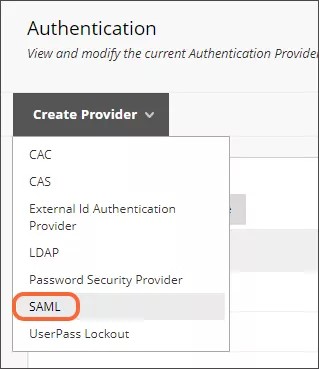
Entrez un Nom descriptif.
Réglez sur Actif.
Sélectionnez Username ou identifiant batch, en fonction de la valeur que votre système fournira pour l'ID utilisateur.
Sélectionnez Restreindre ce fournisseur au seul nom d'hôte spécifié pour empêcher le lien de s'afficher sur la page de connexion. Vous ne pouvez pas lancer le flux d'authentification depuis la page de connexion et le faire s'authentifier correctement.
Entrez « localhost » pour Noms d'hôte restreints.
Entrez le texte du lien. Ce texte n'est affiché nulle part mais reste obligatoire.
Sélectionnez Enregistrer et configurer pour passer à la configuration SAML.
Configuration de l'adaptateur
Assurez-vous que l'option correspondant à votre site est sélectionnée dans l'URL ACS.
Spécifiez une valeur pour l'ID d'entité . Nous vous recommandons de définir cette valeur pour l'URL de votre site.
Sélectionnez Activer Authentification unique initié par l'IdP. Une fois sélectionné, cela modifiera votre URL ACS. Copiez la valeur de l’URL ACS et mettez à jour l’URL de destination de l’adaptateur SAML dans la configuration UAS avec cette URL.
Laissez le type de Service de déconnexion unique défini par défaut.
Laissez le menu déroulant Source de données défini par défaut.
Sélectionnez les Sources de données compatibles appropriées qui doivent être autorisées à utiliser ce fournisseur d'authentification.
Ne sélectionnez pas Activer le provisionnement JIT.
Vous pouvez éventuellement saisir un message d'erreur personnalisé qui s'affichera lorsqu'un utilisateur ne peut pas s'authentifier avec l'authentification unique SAML.
Sélectionnez URL des métadonnées pour le type de métadonnées.
L'URL sera
https://us.extensions.blackboard.com/api/v2/authadapters/sites/{siteId}/metadataoù{siteId}se trouve dans les paramètres de connexion au cloud (copiés au début de cette procédure).Cliquez sur le bouton Vérifier et une coche verte devrait s'afficher. En cas d'erreur dans la configuration de votre UAS, vérifiez qu'un adaptateur SAML par défaut est activé avec les clés publiques et privées créées et vérifiez que votre URL est correcte. Assurez-vous d'avoir mis à jour l'URL de destination comme indiqué à la troisième étape. Vous pouvez tester l'URL dans un nouveau navigateur ; il devrait renvoyer un document XML contenant vos métadonnées.
Définissez l'ID utilisateur distant sur NameID.
Sélectionnez Soumettre pour enregistrer votre configuration.