Proces van feitenmateriaal verzamelen
In resultatenbeoordeling is feitenmateriaal het verzamelde voorbeeld van opdrachten van studenten. Dit feitenmateriaal wordt geëvalueerd voor de evaluatie van programma's, cursussen, onderzoeksprojecten, prestaties van de faculteit en studenten, enzovoort.
Opmerking
In Ultra-cursussen kan bewijs worden verzameld uit beoordelingen die geen individueel beoordeelde vragen bevatten.
Beoordelingsmanagers en beoordelingsbeheerders kunnen verzamelingen van feitenmateriaal maken, een steekproef nemen van de verzamelingen en evaluatoren toewijzen.

Bewijsverzamelingen maken
Je kunt verzamelingen van feitenmateriaal maken om feitenmateriaal te verzamelen uit cursussen die relevant zijn voor een specifiek project of beoordelingsactiviteit. Maak bijvoorbeeld een verzameling van feitenmateriaal om alle inzendingen voor opdrachten te verzamelen uit cursussen binnen een bepaald programma of een bepaalde business unit die zijn afgestemd op een bepaald doel.
Je kunt een bewijsverzameling instellen door de criteria te definiëren die worden gebruikt voor het verzamelen van artefacten uit Blackboard-cursussen.
Toegang tot Doelen en beoordelingen:
Configuratiescherm voor beheerders > hulpprogramma's en hulpprogramma's
Hulpmiddelen pagina
Selecteer Verzameld feitenmateriaal weergeven om een lijst met bestaande verzamelingen weer te geven.
Selecteer +Feitenmateriaal verzamelen om een nieuwe verzameling te maken.
Selecteer Doelen zoeken op de pagina Feitenmateriaal verzamelen.
Selecteer in het venster Doelen ontdekken de doelen waarmee het feitenmateriaal in overeenstemming moet worden gebracht om in de verzameling te worden opgenomen. Selecteer Verzenden.
Selecteer in de sectie Verzamelopties definiëren waar bewijsmateriaal vandaan komt: het hele systeem, een beperkt bereik of van specifieke plaatsen. Binnen elk van deze opties kun je de criteria verder verfijnen door specifieke sets met studenten te kiezen of door datums te beperken. Als je gekoppeld bent aan hiërarchieknooppunten binnen de instelling, kun je alleen de knooppunten selecteren.
Geef de verzameling een naam. Geef begin- en einddatums op zodat je de tijdlijnen van verschillende verzamelingsprojecten kunt beheren en kunt begrijpen wanneer projecten zijn voltooid.
Selecteer Verzenden als je klaar bent of Meer feitenmateriaal verzamelen als je nog een verzameling van feitenmateriaal wilt maken.
Om feitenmateriaal te verzamelen, moet de inhoud in cursussen in overeenstemming worden gebracht met de relevante doelen.
De instellingsrollen zijn de rollen die van kracht zijn op het moment dat de indiening plaatsvond. Als een instellingrol daarna wordt toegevoegd, worden artefacten niet verzameld op basis van dit criterium. U moet het bewijs op een andere manier verzamelen.
Neem een monster van een verzameling om een bewijsset te maken
Een set met feitenmateriaal is de subset van werkstukken. Dit zijn inzendingen van studenten die voldoen aan de verzamelingscriteria en die willekeurig uit de verzameling van het feitenmateriaal zijn getrokken. Je kunt een set met feitenmateriaal maken door een steekproef te nemen van de verzameling van feitenmateriaal om het aantal werkstukken dat wordt geëvalueerd voor beoordelingsactiviteiten van de instelling te verminderen. Na de steekproef kan evaluatie plaatsvinden.
Selecteer op de pagina Verzameld feitenmateriaal weergeven een naam voor de verzameling.
Op de pagina van de verzameling heb je toegang tot deze items:
Status van de verzameling bovenaan de pagina
Knoppen voor je volgende beschikbare actie
Tabblad Verzamelen om de items weer te geven die voldoen aan de criteria voor het verzamelen van feitenmateriaal
Tabblad Steekproef om de willekeurig geselecteerde subset met werkstukken uit de verzameling weer te geven. Dit tabblad verschijnt nadat er een steekproef is uitgevoerd.
Selecteer Voorbeeldwerkstukken. Als er al een steekproef van de verzameling is uitgevoerd, kun je Nieuwe steekproef selecteren.
Kies in het venster dat verschijnt de optie Alle werkstukken of Werkstukken willekeurig selecteren. Als je willekeurig kiest, typ je het totale aantal vereiste werkstukken en, eventueel, het minimale aantal werkstukken dat nodig is voor elke opdracht.
Selecteer Verzenden. Het steekproefproces wordt direct uitgevoerd en duurt slechts een paar seconden.
Artefacten in een bewijsset evalueren
Je selecteert een of meer evaluatoren om werkstukken in een set met feitenmateriaal te bekijken. Ze gebruiken een rubriek om de werkstukken te evalueren die aan hen zijn toegewezen. Elke gebruiker van het systeem kan aan een evaluatiesessie worden toegevoegd. Ze hebben geen speciale toestemming of toegang nodig. Evaluatoren krijgen automatisch uitnodigingen via e-mail en het Blackboard-meldingssysteem om een toegewezen selectie werkstukken binnen een set met feitenmateriaal te bekijken.
Maak een evaluatiesessie aan
Selecteer op de pagina Verzameld feitenmateriaal weergeven een naam voor de verzameling. Je moet een steekproef van de verzameling uitvoeren voordat je een evaluatiesessie kunt maken.
Selecteer Evaluatiesessie maken.
Schakel in het pop-upvenster onder Evaluatoren selecteren een of meer evaluatoren in.
Selecteer bij Evaluatie-instelling het aantal evaluatoren dat elk werkstuk moet evalueren.
Blader bij Beoordelingsrubrieken naar een rubriek die evaluatoren kunnen gebruiken.
Selecteer een einddatum.
Schakel het selectievakje Privacy in om anonieme evaluatie in te schakelen.
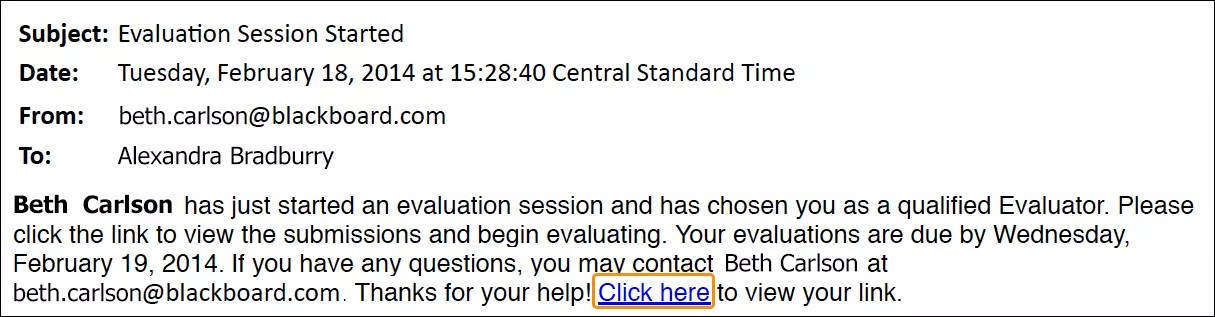
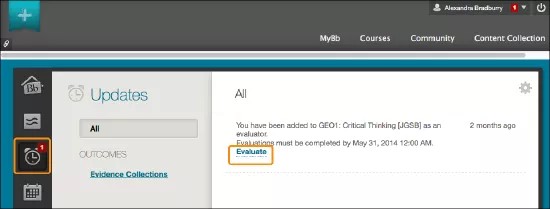
Selecteer Sessie starten. Gebruikers krijgen automatisch per e-mail bericht dat je ze als evaluatoren hebt geselecteerd voor deze sessie. In de originele ervaring wordt een melding ook gepost in het gedeelte Updates van Mijn Blackboard. Zowel de e-mail als de melding bevatten een koppeling naar de evaluatorweergave.
Over evaluatiesessies
Evaluatoren zien alleen de werkstukken die aan hen zijn toegewezen. Op deze manier kan de beoordelingsmanager de scores van verschillende evaluatoren van hetzelfde werkstuk effectiever vergelijken en meer inzicht krijgen in de interbeoordelaarsbetrouwbaarheid.
De beoordelingsmanager kan teruggaan naar de pagina met evaluatiesessies om de voortgang van verschillende evaluatoren te volgen. Diegene kan ervoor kiezen om de werkstukevaluaties zelf te controleren, evaluatoren te verwijderen of toe te voegen, en de sessie te sluiten. Als er evaluatoren worden toegevoegd of verwijderd, worden de resterende niet-beoordeelde werkstukken automatisch opnieuw verdeeld over de bijgewerkte lijst met evaluatoren.
Toegang tot de evaluatorweergave
Nadat je een evaluatiesessie hebt gemaakt, ontvangen evaluatoren automatisch uitnodigingen via e-mail. In de originele ervaring wordt een melding ook gepost in het gedeelte Updates van Mijn Blackboard.
Evaluatoren selecteren de link naar hun toegewezen evaluaties in het e-mailbericht of op de pagina Updates . Als beoordelaars toegang hebben via het e-mailbericht, moeten ze zich aanmelden bij Blackboard voordat ze de koppeling selecteren.
Alleen de werkstukken uit de bijbehorende sets met feitenmateriaal worden weergegeven. Beoordelaars openen het menu voor een artefact en selecteren Evalueren.
![Aan de linkerkant het evaluatiescherm voor GEO1: Kritisch denken [JGSB] met het menu geopend en Evalueren gemarkeerd voor het item A Trial Run: What is Business Analysis. Aan de rechterkant het scherm Evalueren voor een proefrun: wat is bedrijfsanalyse voor Student-1028895 met de knop Evalueren in oranje gemarkeerd.](../../image/img-accd26c5fcec72bc8bba6bac0d5a5819.png)
De inzending van de student wordt weergegeven. De evaluator selecteert Evalueren of Evalueren in nieuw venster om de rubriek weer te geven en puntwaarden te selecteren.
De evaluator selecteert Verzenden.
Analyseer de resultaten van de evaluatie
Nadat de evaluatie van een set met feitenmateriaal is voltooid, kunnen beoordelingsmanagers een rapport uitvoeren om de resultaten te begrijpen. Als ze er niet voor kiezen om een afzonderlijke resultatenevaluatie uit te voeren op verzameld feitenmateriaal, kunnen ze in plaats daarvan verslag uitbrengen over de rubriekscores die zijn verzameld op basis van opdrachten binnen de cursus.
Als de verzamelde opdrachtinzendingen zijn beoordeeld in de cursus met een rubriek, worden ook die rubriekevaluaties verzameld. De cursusrubrieken worden weergegeven in de lijst met beschikbare rubrieken bij de analyse van resultaten.
Selecteer op de pagina Verzameld feitenmateriaal weergeven een naam voor de verzameling. Je moet een steekproef van de verzameling uitvoeren voordat je resultaten kunt analyseren.
Selecteer Resultaten analyseren.
Op de pagina Resultaten van verzameling van feitenmateriaal analyseren kun je de resultaten nu bekijken of de resultaten downloaden.
Selecteer een rubriek. De lijst met rubrieken bevat rubrieken voor resultatenbeoordeling en rubrieken die zijn gekoppeld aan de opdracht binnen een cursus.
Als u ervoor heeft gekozen de resultaten nu weer te geven, hebt u extra opties: selecteer de periode voor het resultatenrapport en hoe u de resultaten wilt vergelijken.
Selecteer Resultaten bekijken. Als je ervoor kiest om de resultaten nu te bekijken, verschijnen ze op het scherm. Als u ervoor kiest om te downloaden, wordt u gevraagd het bestand op te slaan.