Processo de coleta de evidências
Na avaliação de resultados, a evidência é a amostra coletada dos exercícios dos alunos. Essa evidência é usada para a avaliação de programas, cursos, projetos de pesquisa, conquistas do corpo docente e do aluno e muito mais.
Nota
Nos cursos Ultra, as evidências podem ser coletadas de avaliações que não contêm perguntas avaliadas individualmente.
Os gerentes e os administradores de avaliação criam coletas de evidências, criam amostras de coletas e atribuem avaliadores.

Criar coleções de evidências
Você cria coletas de evidências para reunir comprovações de cursos relevantes para um projeto específico ou atividade de avaliação. Por exemplo, crie uma coleta de evidências para reunir todos os envios de exercícios de cursos de um determinado programa ou unidade de negócios que estejam alinhados a uma meta específica.
Você pode configurar uma coleta de evidências definindo os critérios usados para coletar artefatos dos cursos do Blackboard.
Acesso Metas e Avaliações:
Painel do administrador > ferramentas e utilitários
Página ferramentas
Clique em Visualizar evidência coletada para obter uma lista de coleções existentes.
Clique em + Coletar evidências para criar uma nova coleta.
Na página Coletar evidências, clique em Localizar metas.
Na janela pop-up Descobrir metas, selecione as metas às quais as evidências devem estar alinhadas para serem incluídas na coleção. Clique em Enviar.
Na seção Definir opções de coleta defina a fonte das evidências: de todo o sistema, de um escopo limitado ou de locais específicos. Em cada uma dessas opções, você pode restringir ainda mais os critérios escolhendo conjuntos específicos de alunos ou restringindo datas. Se você estiver associado aos nós de hierarquia institucional, apenas esses nós estarão disponíveis para você selecionar.
Dê um nome para a coleta. Especifique as datas de início e de término para ajudar você a gerenciar os cronogramas de vários projetos de coleta e entender quando os projetos foram concluídos.
Clique em Enviar se você tiver terminado ou Coletar mais evidências se precisar criar outra coleta de evidências.
Para coletar evidências, o conteúdo destes cursos deve estar alinhado às metas relevantes.
As funções da instituição são aquelas que estão em vigor no momento em que o envio ocorreu. Se uma função de instituição for adicionada posteriormente, os artefatos não serão coletados de acordo com esse critério. Você precisará coletar as evidências de outra maneira.
Exemplo de uma coleção para criar um conjunto de evidências
Um conjunto de evidências é o subconjunto de artefatos, que são envios de exercícios de alunos que atendem aos critérios de coleta, que foram retirados aleatoriamente da coleta de evidências. Você cria um conjunto de evidências por meio de uma amostra da coleta de evidências para reduzir o número de artefatos que serão avaliados nas atividades de avaliação institucional. Após a amostragem, a avaliação pode ocorrer.
Na página Visualizar coleções de evidência, dê um nome para a coleta.
Na página da coleta, você pode acessar estes itens:
Status da coleta no topo da página
Botões para sua próxima ação disponível
Guia Coletar para exibir os itens que correspondem aos critérios de coleta de evidência
Guia Amostra para exibir o subconjunto de artefatos selecionado aleatoriamente por meio da coleta. Esta guia é exibida após a amostragem.
Clique em Amostrar artefatos. Se já tiver sido realizada a amostra da coleta, você poderá selecionar Fornecer amostra novamente.
Na janela pop-up, escolha Incluir todos os artefatos ou Selecionar artefatos aleatoriamente. Se você escolher selecionar aleatoriamente, digite o número total de artefatos necessários e, opcionalmente, o número mínimo de artefatos necessários de cada exercício.
Clique em Enviar. O processo de amostragem é executado imediatamente e termina em alguns segundos.
Avaliar artefatos em um conjunto de evidências
Você seleciona um ou mais avaliadores para examinar artefatos em um conjunto de evidências. Eles usam um critério de avaliação para classificar os artefatos que foram atribuídos a eles. Qualquer usuário no sistema pode ser adicionado a uma sessão de avaliação. Eles não precisam de permissão ou acesso especial. Os avaliadores recebem automaticamente convites por e-mail e pelo sistema de notificações Blackboard para analisar uma seleção atribuída de artefatos em um conjunto de evidências.
Criar uma sessão de avaliação
Na página Visualizar evidência coletada, defina um nome para a coleção. Deve ser realizada a amostra da coleção antes de criar uma sessão de avaliação.
Clique em Criar sessão de avaliação.
Na janela pop-up, em Selecionar avaliadores, procure um ou mais avaliadores.
Em Configuração da avaliação, defina o número de avaliadores que precisam avaliar cada artefato.
Em Critério de avaliação, procure um critério de avaliação para os avaliadores usarem.
Clique em uma Data de entrega.
Marque a caixa de seleção Privacidade para habilitar a avaliação anônima.
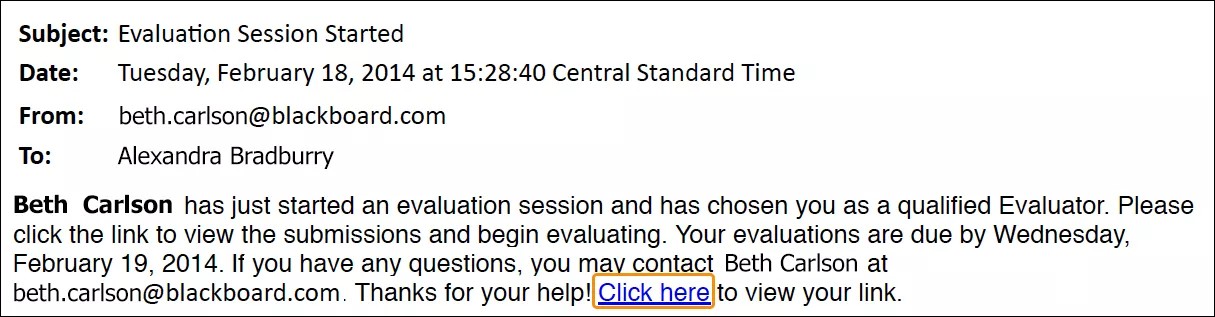
Clique em Iniciar sessão. Os usuários são notificados automaticamente por e-mail que eles foram selecionados como avaliadores para esta sessão. Na experiência Original, uma notificação também é publicada na seção Atualizações do Blackboard. Tanto o e-mail quanto a notificação contêm um link para a Visualização do avaliador.
Sobre as sessões de avaliação
Os avaliadores somente veem os artefatos atribuídos a eles. Então, o gerente de avaliação pode comparar de forma mais eficaz as pontuações de diferentes avaliadores para o mesmo artefato e entender melhor a confiabilidade entre avaliadores.
O gerente de avaliação pode voltar à página da sessão de avaliação para monitorar o progresso de vários avaliadores. Eles podem optar por verificar sozinhos as avaliações do artefato, soltar ou adicionar avaliadores e fechar a sessão. Se os avaliadores forem adicionados ou excluídos, o sistema redistribuirá automaticamente os artefatos restantes não avaliados na lista atualizada de avaliadores.
Acessar a visualização do avaliador
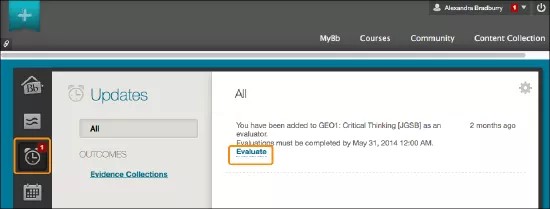
Depois de criar uma sessão de avaliação, os avaliadores recebem convites automaticamente por e-mail. Na experiência Original, uma notificação também é publicada na seção Atualizações do Blackboard.
Os avaliadores selecionam o link para suas avaliações atribuídas na mensagem de e-mail ou na página Atualizações. Se os avaliadores acessarem a partir da mensagem de e-mail, eles deverão acessar no Blackboard antes de selecionar o link.
Somente os artefatos dos conjuntos de evidências atribuídos são exibidos. Os avaliadores abrem o menu de um artefato e selecionam Avaliar.
![À esquerda, a tela de avaliação do GEO1: Pensamento Crítico [JGSB] com o menu aberto e Avaliar destacado para o item Um Teste: O que é Análise de Negócios. À direita, a tela Avaliar para Uma Execução de Avaliação: O que é Análise de Negócios para Aluno-1028895 com o botão Avaliar destacado em laranja.](../../image/img-accd26c5fcec72bc8bba6bac0d5a5819.png)
O envio do aluno será exibido. O avaliador seleciona Avaliar ou Avaliar em nova janela para visualizar o critério de avaliação e selecionar os valores de ponto.
O avaliador seleciona Enviar.
Analisar os resultados da avaliação
Após a conclusão da avaliação de um conjunto de evidências, os gerentes de avaliação podem executar um relatório para entender os resultados. Se eles não optarem por realizar uma avaliação de resultados separada em evidências coletadas, eles poderão, em vez disso, relatar as pontuações do critério de avaliação coletadas nos exercícios do curso.
Se os envios de exercícios coletados foram avaliados no curso com um critério de avaliação, essas avaliações de critérios de avaliação também serão coletadas. Os critérios de avaliação do curso são exibidos na lista de critérios de avaliação disponíveis ao analisar os resultados.
Na página Visualizar evidência coletada, defina um nome para a coleção. Deve ser realizada uma amostra da coleção antes de analisar os resultados.
Clique em Analisar resultados.
Na página Analisar resultados da coleção de evidência, você pode visualizar os resultados agora ou fazer o download dos resultados.
Selecione um critério de avaliação. A lista de critérios de avaliação inclui critérios de avaliação de resultados e critérios de avaliação associados ao exercício de um curso.
Se você optar por exibir os resultados agora, terá opções adicionais: selecione o intervalo de datas para o relatório de resultados e como comparar os resultados.
Clique em Visualizar resultados. Se você optou por visualizar os resultados agora, eles serão exibidos na tela. Se você optar por fazer o download, será solicitado que você salve o arquivo.