SafeAssign 채점
Note
본 문서는 AI 지원 기계 번역을 사용하여 번역되었습니다. 번역본은 ‘있는 그대로’ 제공되며 정확성에 대해 어떠한 보증도 하지 않습니다. 이 콘텐츠의 영어 버전이 공식적이고 권위 있는 출처입니다.
SafeAssign 은 텍스트 일치를 기반으로 성적을 자동으로 생성하지 않습니다. 대신 교수자는 SafeAssign을 사용하여 제출물의 독창성을 검토하고, 학생이 의역하는 대신 출처를 올바르게 밝히는 방법을 익힐 수 있는 기회를 만들어야 합니다.
SafeAssign 채점
참고
SafeAssign을 사용하여 과제와 시험의 학생 제출물에서 표절 가능성을 확인할 수 있습니다.
SafeAssign이 활성화된 평가를 채점할 때 독창성 보고서를 보고 학생 제출물의 내용이 다른 게시된 자료와 얼마나 겹치는지 확인할 수 있습니다. 익명 채점이 활성화되어 있는 동안에는 SafeAssign 결과가 숨겨집니다. 성적을 게시하고 이름이 표시되면 SafeAssign 결과와 독창성 보고서를 볼 수 있습니다.
참고
SafeAssign 은 설정이 비활성화된 동안 제출된 시도는 검사하지 않습니다.
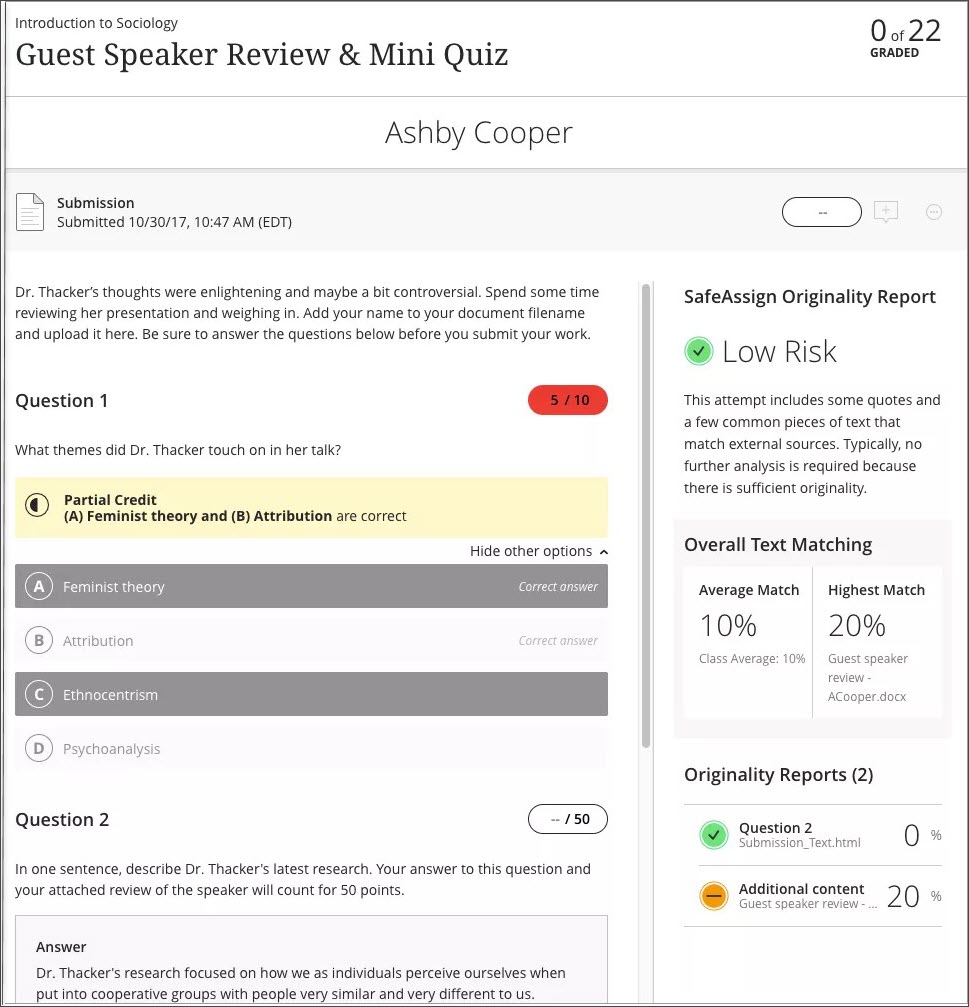
시작하려면 시도를 엽니다. 학생이 과제를 제출하면 SafeAssign이 자동으로 제출 콘텐츠 처리를 시작합니다. 독창성 보고서 처리가 완료되면 제출 콘텐츠 옆에 SafeAssign 패널이 표시됩니다. 이 패널이 표시되지 않으면 보고서가 아직 처리 중인 것입니다.
보고서가 준비되면 시도의 SafeAssign 독창성 보고서 패널에 백분율이 표시됩니다. SafeAssign은 텍스트 응답 및 첨부 파일을 포함하여 시도의 각 부분을 분석합니다. 독창성 보고서 목록에서 항목을 선택하면 새 창에서 자세한 결과를 볼 수 있습니다.
그룹 과제나 시도가 여러 번인 과제 및 시험도 같은 워크플로로 채점합니다. SafeAssign을 사용하는 과제나 시험에 여러 번의 시도를 허용하면 시도마다 독창성 보고서가 생성됩니다. 제출물 목록에서 각 시도의 독창성 보고서를 볼 수 있습니다.
인라인 채점
SafeAssign과 BB Annotate는 모두 .docx, .odt, .rtf 등 대부분의 일반적인 워드 프로세서 파일 형식을 지원합니다.
SafeAssign과 BB Annotate를 함께 사용하려면 두 도구에서 모두 지원하는 파일 형식을 선택하도록 학생에게 안내하십시오. 지원되는 파일 형식에 대한 자세한 내용은 BB Annotate 지원 파일 형식을 참조하십시오. SafeAssignSafeAssign의 경우 SafeAssign 지원 파일 형식을 참조하십시오.