ORIGINAL 루브릭
Note
본 문서는 AI 지원 기계 번역을 사용하여 번역되었습니다. 번역본은 '있는 그대로' 제공되며 정확성에 대해 어떠한 보증도 하지 않습니다. 본 콘텐츠의 영문 버전이 공식적이고 권위 있는 원본입니다.
루브릭은 일관되고 공정한 채점을 보장하고 학생들이 교사의 기대에 집중하는 데 도움이 될 수 있습니다.
루브릭은 채점된 과제를 평가할 때 사용할 수 있는 채점 도구입니다. 루브릭을 생성할 때 할당된 작업을 여러 부분으로 나눕니다. 다양한 기술 수준에서 각 부분과 관련된 작업의 특성을 명확하게 설명할 수 있습니다.
학생들은 루브릭을 사용하여 성적 과제의 요구 사항을 충족하기 위한 노력을 정리할 수 있습니다. 학생들이 과제를 완료하기 전에 루브릭에 접근할 수 있도록 허용하면 채점 방법을 투명하게 확인할 수 있습니다.
루브릭 생성에 대한 비디오 보기
내레이션이 있는 다음 비디오는 이 페이지에 포함된 일부 정보를 시각적, 청각적으로 표현한 것입니다. 영상에 묘사된 내용에 대한 자세한 설명을 보려면, YouTube에 서 해당 영상을 연 다음 '더 보기'로 이동하여 '스크립트 열기'를 선택하십시오.
영상: 루브릭 만들기는 학생 작업 평가 및 채점을 위한 루브릭 제작 방법을 보여줍니다.
루브릭을 생성하세요.
코스에서 여러 루브릭을 생성할 수 있습니다. 루브릭은 행과 열로 구성됩니다. 행은 평가 기준에 해당한다. 열은 각 기준을 설명하는 성취 수준에 해당합니다. 새로운 루브릭은 3행 3열로 구성되어 있습니다.
루브릭을 만든 후에는 콘텐츠와 연관시킬 수 있습니다.
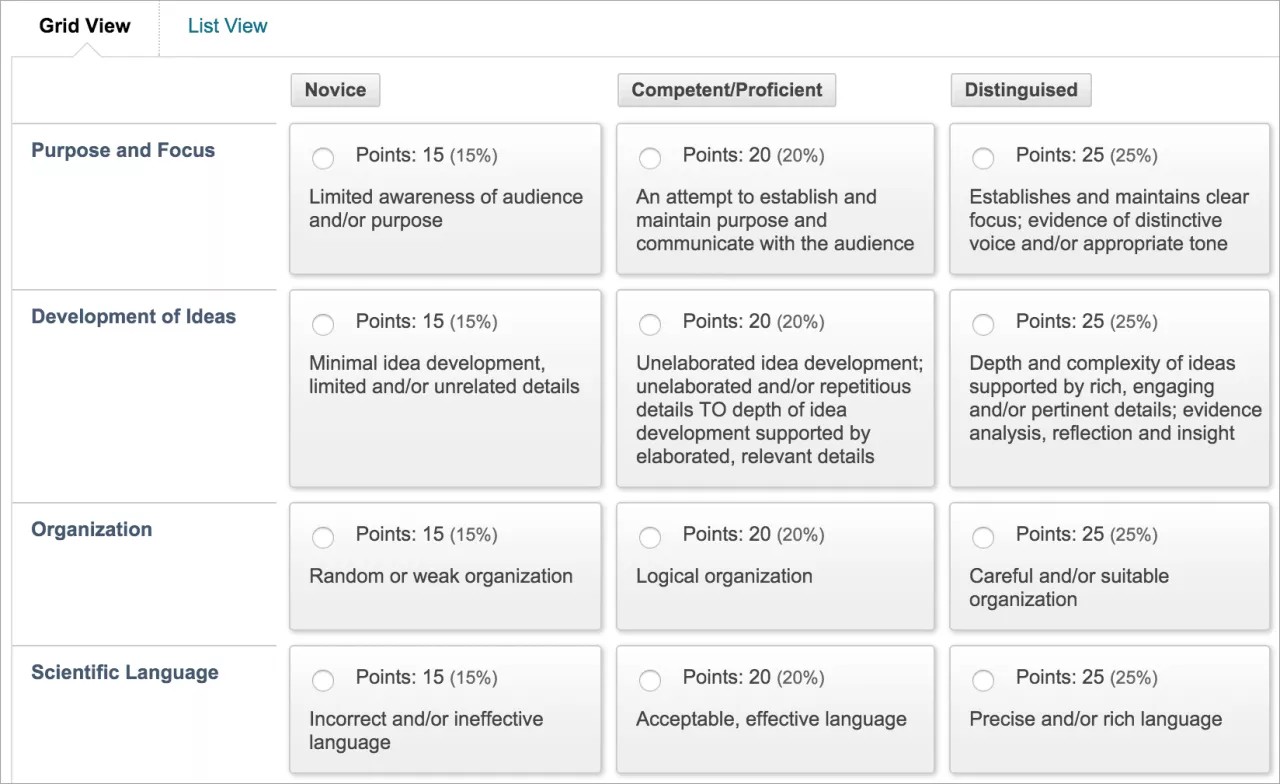
제어판> 코스 도구 > 루브릭
루브릭 페이지에서 루브릭 만들기를 선택하십시오. 제목 및 선택적 설명을 입력하십시오.
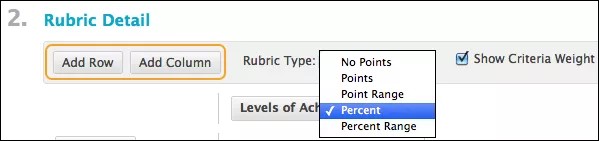
새로운 평가 기준을 격자 하단에 추가하려면 행 추가를 선택하십시오.
열을 추가를 선택하여 격자에 새로운 성취 수준을 추가하세요.
메뉴에서 루브릭 유형을 선택하십시오.
점수 없음: 피드백만 제공하세요.
점수: 각 성취 수준은 1점의 가치가 있습니다.
포인트 범위: 각 성취 수준은 다양한 값의 범위를 가집니다.
퍼센트: 각 항목이 가능한 점수로 퍼센트를 결정합니다.
퍼센트 범위: 각 성취 수준에 해당하는 값의 범위가 있습니다. 채점할 때 특정 성취 수준에 대한 적절한 백분율 수준을 선택합니다. 시스템은 가중치, 성취율, 아이템 포인트를 곱해 획득한 점수를 계산합니다.
제목 메뉴에서 편집을 선택하여 행이나 열의 제목을 변경하세요. 새 제목을 입력한 후 저장을 클릭하세요.
각 행과 열에 점수 또는 백분율 값을 입력하십시오.
기준 및 관련 성취 수준에 대한 설명을 입력하십시오. 각 셀에는 1,000자 제한이 있습니다.
제출을 선택합니다.
열과 행의 순서를 바꿀 수 있습니다. 기준 또는 성취 수준을 선택하면 재정렬 패널이 열립니다.
평가 기준을 사용한 후에는 수정할 수 없습니다. 루브릭을 복사하여 복제된 루브릭을 생성하고, 해당 루브릭을 편집할 수 있습니다.
백분율 기반 루브릭
다음 옵션 중에서 백분율 기반 평가표를 선택하세요:
기준 가중치 표시 체크박스: 기준 가중치를 표시하거나 숨깁니다. 행을 추가할 때 가중치가 숨겨져 있으면 새 기준에 대한 가중치가 균등하게 분배됩니다.
밸런스 가중치: 새로운 행을 추가한 후 모든 기준의 가중치를 동일하게 유지하세요. 각 기준에 대한 개별 가중치를 원하시면 해당 백분율을 입력하십시오. 기준 가중치를 보려면 체크박스를 선택하면 균형 가중치가 표시됩니다.
모든 기준의 총 가중치는 100%여야 합니다. 줄은 0%의 무게를 가질 수 없습니다. 성취 단계 중 최소 하나는 100%이어야 합니다.
루브릭 연결에 대한 비디오를 시청
내레이션이 있는 다음 비디오는 이 페이지에 포함된 일부 정보를 시각적, 청각적으로 표현한 것입니다. 영상에 묘사된 내용에 대한 자세한 설명을 보려면, YouTube에 서 해당 영상을 연 다음 '더 보기'로 이동하여 '스크립트 열기'를 선택하십시오.
영상: 평가기준과 연관된 평가 가능한 콘텐츠 항목 및 루브릭 연결 방법을 보여줍니다.
된 평가 기준으로 사용하여 학생들의 성과를 측정하세요.
평가 기준표를 다음과 같은 채점 가능한 콘텐츠에 연결할 수 있습니다:
과제
에세이, 단답형 및 파일 응답 시험 문제
블로그 및 저널
위키
토론 포럼 및 스레드
성적 센터의 계산되지 않은 열에 루브릭을 연결할 수 있습니다. 예를 들어, 수업 참여를 위해 수동으로 만든 열에 루브릭을 연동하고, 해당 루브릭으로 참여도를 평가할 수 있습니다. 칼럼 메뉴에 접근하여 컬럼 정보 편집을 선택하십시오.
루브릭 추가 메뉴에 접속하여 루브릭을 연결하려면 다음 옵션 중 하나를 선택하세요:
생성한 것들 중에서 Rubric을 선택하세요.
새 루브릭 만들기 창을 열어 루브릭 생성이 가능합니다.
기존에서 생성은 기존 루브릭을 템플릿으로 사용하여 새 루브릭을 만듭니다.
유형 열에서 루브릭을 채점에 사용하거나 보조 평가에 사용하도록 지정할 수 있습니다. 루브릭 여러 개를 연결할 때 하나를 주된 평가 기준으로 활용할 수 있습니다.
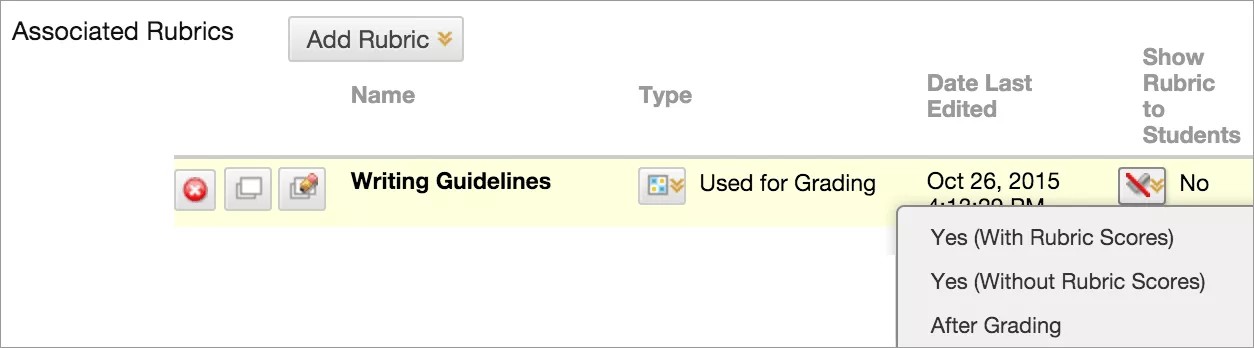
학생들에게 루브릭 표시 루브릭 가시성을 위한 네 가지 옵션이 있습니다:
아니오: 학생들은 루브릭을 볼 수 없습니다.
네(루브릭 점수 포함): 학생들은 문항을 제공받으면 점수 또는 백분율에 따른 루브릭을 확인할 수 있습니다.
학생들은 문항을 제공받으면 루브릭을 볼 수 있지만 가능한 점수나 백분율 값을 볼 수 없습니다.
학생들은 제출물이 채점된 후에야 루브릭을 확인할 수 있습니다.
입력 가능한 점수를 % 기준 루브릭에 기입하십시오. 포인트 기반 루브릭을 사용할 때, 루브릭 점수 값을 아이템이 받을 수 있는 점수로 활용하라는 지침이 제시됩니다.
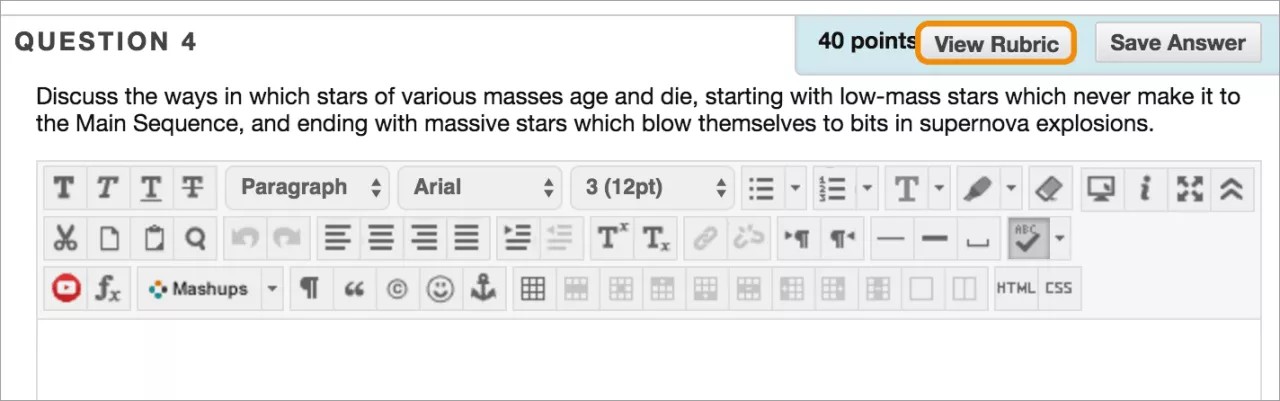
시험 문제 점수는 메인 시험 혹은 전체 캔버스에서 처리됩니다. 점수 기반 루브릭과 백분율 기준 루브릭은 모두 시험 문제에 할당된 점수 값에 따라 계산이 조정됩니다. 루브릭에 관련된 질문들은 점수 상자 옆에 루브릭 아이콘과 함께 표시됩니다.

학생들이 루브릭을 통해 내용을 바라보는 관점
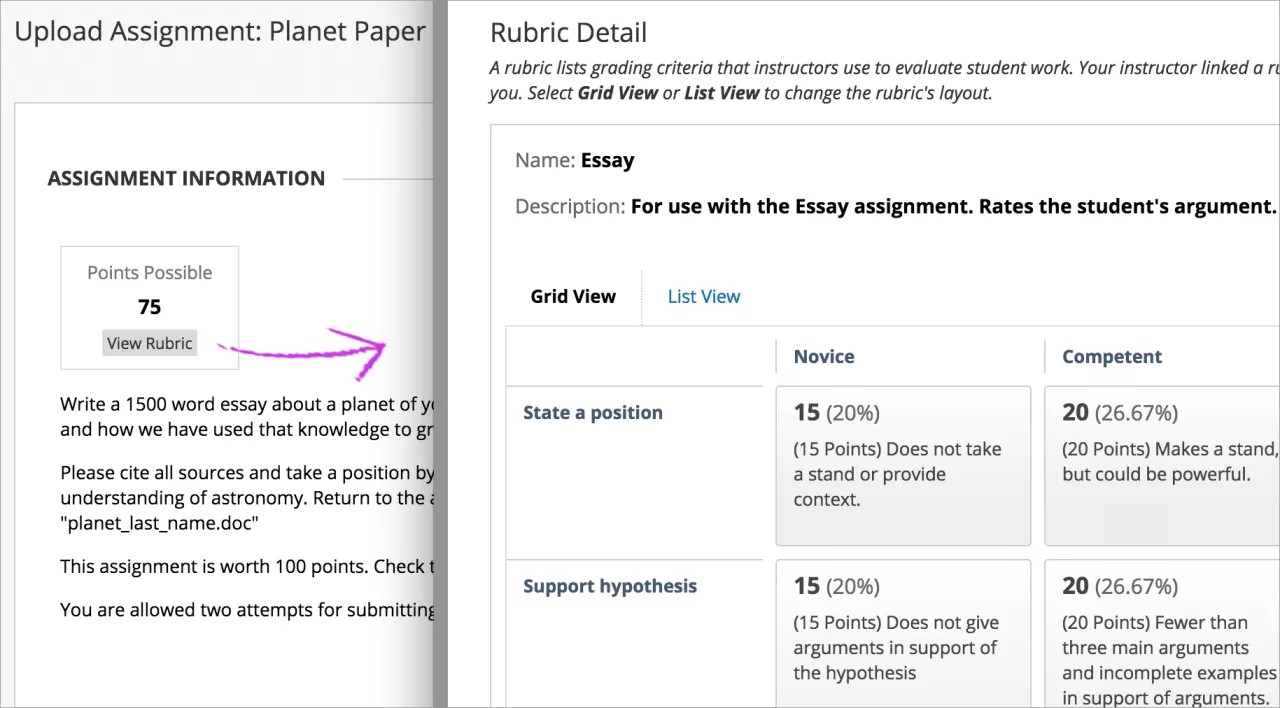
학생들은 루브릭 보기를 선택해 제출 전에 루브릭을 확인할 수 있습니다. 루브릭 창을 내용 옆으로 옮겨 지침 목록을 볼 수 있습니다.
참고
루브릭의 목록 뷰에서, 기준에 대한 옵션을 선택하지 않고 피드백을 입력했을 경우, 루브릭을 저장할 때 해당 피드백은 저장되지 않았습니다.
제출하세요.
시험 문제로
루브릭 관리
루브릭 메뉴에 접속하여 루브릭을 편집하거나 복사하고 삭제할 수 있습니다. 관련 콘텐츠 보기에서 루브릭과 연관된 항목을 확인할 수 있습니다.
학생들의 평가에 동일한 기준을 적용하는 유사한 문항이 있다면 평가 루브릭을 복사할 수 있습니다. 루브릭 이름은 유지한 채 설정을 변경할 수 있습니다. 루브릭을 편집하고자 할 때 루브릭 복사도 가능합니다. "서론 연설(1)"이라는 제목과 숫자 1이 추가된 사본이 생성됩니다.
관련 루브릭 관리
항목을 편집하는 중 관련 루브릭이 있다면, 해당 루브릭의 옵션을 변경할 수 있습니다.
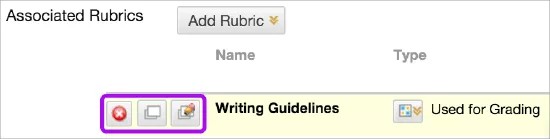
Associated Rubrics 섹션에는 다음과 같은 관리 기능이 포함되어 있습니다:
루브릭 연관성 제거 루브릭과의 연결은 제거하지만 루브릭 자체는 삭제하지 않습니다. 채점한 평가에서 루브릭을 제거할 수 있으며 성적은 그대로 유지됩니다. 성적은 더 이상 루브릭과 연결되지 않지만 이제 수동으로 추가한 성적으로 표시됩니다.
루브릭 보기에서는 편집할 수 없는 미리보기가 열리고, 관련 항목 보기 및 루브릭 인쇄 링크가 제공됩니다.
평가표 편집은 관련 평가표를 열어 편집할 수 있게 해줍니다. 평가 기준을 이미 사용한 경우에는 수정할 수 없습니다.