접근성 개요
Note
본 문서는 AI 지원 기계 번역을 사용하여 번역되었습니다. 번역본은 ‘있는 그대로’ 제공되며 정확성에 대해 어떠한 보증도 하지 않습니다. 이 콘텐츠의 영어 버전이 공식적이고 권위 있는 출처입니다.
Blackboard는 모든 제품 및 서비스의 사용성과 접근성에 투자하고 있습니다. Blackboard는 장애인 커뮤니티의 피드백을 바탕으로 한 접근성 공동 책임 모델을 포함하여 선제적이고 다각적인 접근성 전략을 채택하고 있습니다. 국제적인 접근성 전문가 팀이 제품 팀에게 접근성 및 포용성 모범 사례 적용에 대해 멘토링합니다. 접근성 분야에서 선도적인 역할을 해 온 전통에 따라 Blackboard 제품은 일반적으로 국제적으로 인정받는 WCAG(웹 콘텐츠 접근성 지침) 2.2 AA 수준, Section 508 및 해당되는 경우 EN 301 549를 고려하여 설계 및 개발됩니다.
중요
VPAT(Voluntary Product Accessibility Template)를 사용한 Blackboard의 표준 준수 내용은 다운로드 가능한 ACR(접근성 준수 보고서) 문서(.docx)에 자세히 설명되어 있습니다.
내레이션이 포함된 다음 비디오는 이 페이지에 포함된 일부 정보를 시각적, 청각적으로 보여 줍니다. 비디오에 나오는 내용에 대한 자세한 설명을 보려면 Vimeo에서 비디오를 여십시오.
의미 구조 및 탐색
Blackboard의 페이지는 사용자가 플랫폼을 탐색할 때 익숙하게 느낄 수 있도록 표준 시각적 레이아웃을 따릅니다. 애플리케이션은 제목과 랜드마크로 논리적으로 구조화되어 있습니다. 이를 통해 사용자는 애플리케이션 내 모든 페이지의 구조를 빠르게 이해하고 페이지 또는 콘텐츠 항목의 원하는 섹션으로 쉽게 이동할 수 있습니다.
제목에 따른 구조
H1 하나가 현재 페이지를 나타냅니다. Blackboard에서는 “생물학 101”과 같은 코스 이름이 항상 H1입니다.
H2 제목은 페이지의 주요 섹션을 구분하는 데 사용됩니다. 예를 들어 코스 페이지에는 코스 교수진, 세부 정보 및 작업 메뉴, 코스 콘텐츠에 각각 하나씩 세 개의 H2 제목이 있습니다.
랜드마크에 따른 구조
Blackboard는 보조 기술 사용자가 페이지를 더 효율적으로 탐색할 수 있도록 HTML 및 ARIA 랜드마크를 사용해 각 페이지에 섹션을 정의했습니다. 랜드마크를 통해 사용자는 애플리케이션 내 모든 페이지의 구조를 빠르게 파악하고, 페이지의 적절한 섹션으로 쉽게 이동할 수 있습니다.
Blackboard의 랜드마크는 다음과 같습니다.
banner
form
main
navigation
search
section
검색
섹션
키보드 탐색
Blackboard 제품 팀은 업계 표준 키보드 상호작용을 사용하여 조작 가능한 기능을 구현하기 위해 지속적으로 노력하고 있습니다. 사용자가 기능을 올바르게 인식하고 작동할 수 있도록 각 구성 요소에 대한 요구 사항을 고려합니다.
키보드 탐색 패턴은 브라우저(Microsoft Edge, Firefox, Safari, Chrome)마다 다르지만 특정 브라우저 내의 상호작용은 공통적이고 일관됩니다.
기본 콘텐츠로 건너뛰기
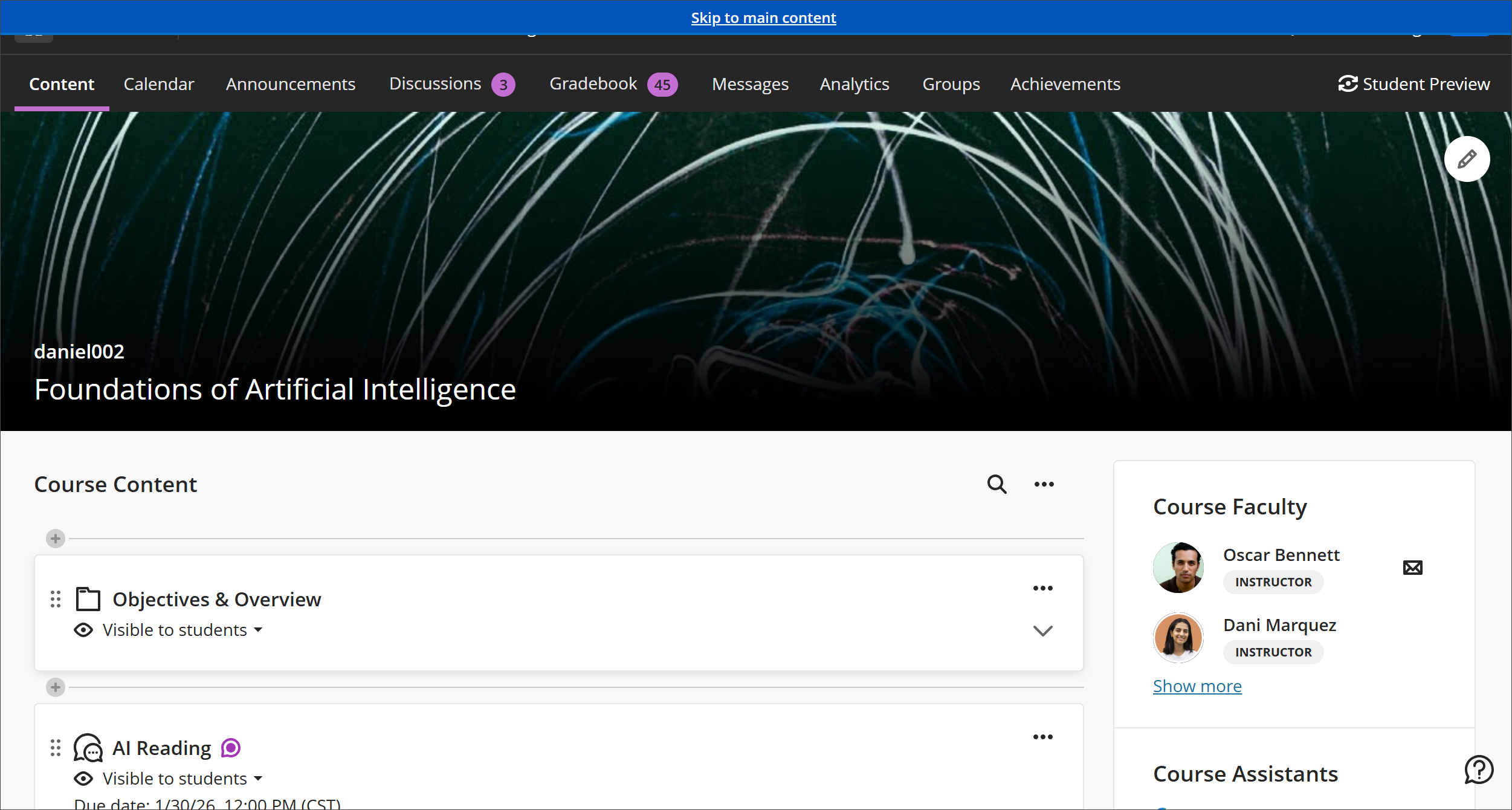
Ultra는 플랫폼 전체에서 헤더나 코스 탐색처럼 여러 페이지에서 반복되는 콘텐츠 블록을 건너뛸 수 있는 건너뛰기 링크를 제공하므로 사용자가 기본 콘텐츠 영역으로 바로 이동할 수 있습니다. 키보드 전용 및 화면 읽기 프로그램 사용자는 반복되는 콘텐츠를 피하고 페이지를 더 빠르게 탐색할 수 있습니다.
사용자는 Tab 키를 눌러 코스 콘텐츠로 바로 이동하는 “기본 콘텐츠로 건너뛰기” 링크에 키보드 포커스를 맞출 수 있습니다. 또한 코스 교수진 또는 세부 정보 및 작업의 첫 번째 대화형 요소로 이동하는 “코스 정보로 건너뛰기” 링크도 있습니다.
포커스 순서
사용자는 키보드를 사용하여 애플리케이션을 순차적으로 탐색할 수 있습니다. 대화형 요소는 콘텐츠가 시각적으로 배열된 순서대로 포커스를 받으므로 의미와 조작성이 유지됩니다.
끌어서 놓기 기능
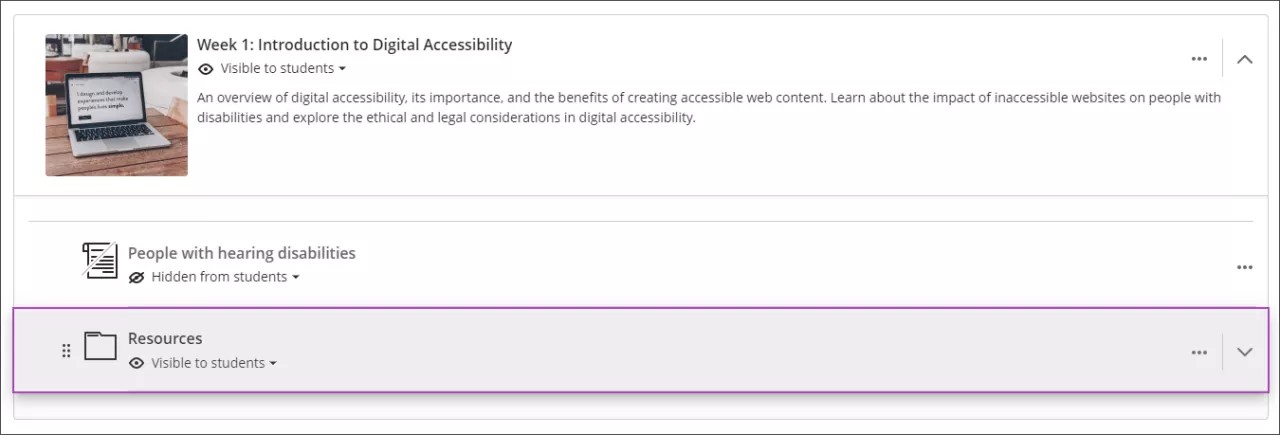
Ultra는 끌어서 놓기 기능을 제공하여 코스 콘텐츠 개요에서 항목 순서를 변경하고 사용자 기기에서 이미지를 업로드할 수 있습니다. 이 기능은 키보드 또는 화면 읽기 프로그램을 사용하여 인식하고 조작할 수 있습니다.
코스 콘텐츠 페이지에서 키보드를 사용하여 다음을 수행할 수 있습니다.
코스 개요에서 항목을 새 위치로 이동합니다.
항목을 확장된 폴더 또는 학습 모듈로 이동합니다.
폴더를 다른 확장된 폴더 또는 학습 모듈로 이동합니다.
키보드 단축키
Tab 키를 눌러 항목의 순서 변경 버튼으로 이동합니다
Enter 키를 눌러 이동 모드를 활성화합니다.
위쪽 및 아래쪽 화살표 키를 사용하여 위치를 선택합니다.
오른쪽 및 왼쪽 화살표 키를 사용하여 폴더 또는 학습 모듈을 확장하거나 축소합니다.
Enter 키를 눌러 항목을 새 위치에 놓습니다.
콘텐츠 편집기
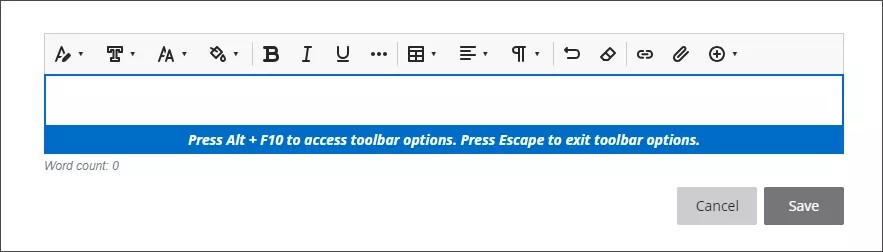
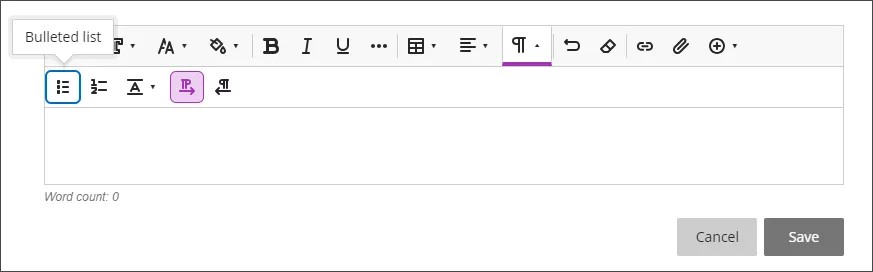
Blackboard의 콘텐츠 편집기는 레이블로 식별되는 접근 가능한 컨트롤과 편집기에서 만든 콘텐츠의 서식을 지정하는 키보드 단축키를 제공합니다. 편집기는 Microsoft Office 문서에서 콘텐츠를 복사할 때 포함될 수 있는 불필요한 HTML 코드를 적절하게 정리합니다. 이렇게 정리된 HTML 덕분에 화면 읽기 프로그램 사용자가 편집기에서 만들거나 편집기에 복사한 모든 콘텐츠를 온전히 이용할 수 있습니다.
키보드 단축키
키보드를 사용하여 콘텐츠 편집기 도구 모음으로 이동하려면 ALT + F10을 누릅니다. Mac에서는 Fn + ALT + F10을 누릅니다.
오른쪽 및 왼쪽 화살표 키를 사용하여 옵션 사이를 이동합니다.
아래쪽 화살표 또는 스페이스바를 사용하여 하위 메뉴를 엽니다.
Enter 키를 눌러 옵션을 선택합니다.
ESC 키를 눌러 하위 메뉴를 닫습니다.
시각적 프레젠테이션 및 멀티미디어 콘텐츠
텍스트, 그래픽 요소, 사용자 인터페이스 구성 요소 및 상태의 시각적 표현은 적절한 색상 대비를 제공합니다.
사용자는 코스 콘텐츠, 코스 배너 또는 콘텐츠 편집기를 통해 업로드된 이미지에 대한 대체 텍스트를 정의할 수 있습니다.
Ultra 인터페이스의 버튼에는 접근 가능한 이름 또는 레이블이 있어 보조 기술 사용자가 요소의 목적을 인식할 수 있습니다.
동작 줄이기 설정
Blackboard에서 애니메이션 동작을 줄일 수 있습니다. 기기에서 설정을 켤 수 있습니다.
iOS: 손쉬운 사용으로 이동합니다. 동작을 선택한 다음 동작 줄이기(켬)를 선택합니다.
Android: 설정으로 이동합니다. 접근성을 선택한 다음 애니메이션 제거(켬)를 선택합니다.
Windows: 설정으로 이동합니다. 접근성을 선택한 다음 시각 효과를 선택합니다. 애니메이션 효과(끔)를 선택합니다.
Mac OS:시스템 설정으로 이동합니다. 손쉬운 사용을 선택한 다음 디스플레이를 선택합니다. 동작 줄이기(켬)를 선택합니다.
설정을 켜면 패널 등의 Blackboard 애니메이션에서 불필요한 동작이 줄어듭니다.
보조 기술 호환성
화면 읽기 프로그램을 최적의 환경에서 사용하려면 다음 조합을 권장합니다.
화면 읽기 프로그램 | 운영 체제 | 브라우저 |
|---|---|---|
JAWS | Windows | Google Chrome |
NVDA | Windows | Firefox / Google Chrome |
VOICEOVER | MAC OS | Firefox / Google Chrome |
작은 정보
JAWS, NVDA 및 VOICEOVER 기본 키보드 단축키에서는 화면 읽기 프로그램 유형별로 웹 페이지 탐색 명령을 제공합니다.
JAWS로 Blackboard 탐색
Freedom Scientific에서 JAWS로 Blackboard를 탐색하는 방법에 대한 튜토리얼 비디오 시리즈를 제작했습니다. 비디오를 보려면 Freedom Scientific의 비디오 페이지를 방문하십시오.
JAWS로 Blackboard를 사용하는 짧은 시연 비디오도 있습니다.
내레이션이 포함된 다음 비디오는 이 페이지에 포함된 일부 정보를 시각적, 청각적으로 보여 줍니다. 비디오에 나오는 내용에 대한 자세한 설명을 보려면 Vimeo에서 비디오를 여십시오.
NVDA를 사용하여 Blackboard에서 구두점 탐색
과학, 기술, 공학, 수학(STEM) 분야 학생에게는 정확한 문장 부호를 아는 것이 중요합니다. 화면 읽기 프로그램은 기본적으로 문장 부호를 읽지 않을 수 있으므로 문장 부호를 들으려면 기기의 설정을 변경해야 할 수 있습니다.
NVDA 키보드 단축키 + Control + v 를 사용하여 음성 설정에 액세스합니다.
음성 범주로 이동합니다.
문장 부호/기호 수준 메뉴를 선택합니다.
필요한 수준을 선택합니다.
없음: NVDA가 문장 부호를 읽지 않습니다.
일부: NVDA가 쉼표, 마침표 등 일부 문장 부호를 읽지 않습니다.
대부분: NVDA가 대부분의 문장 부호를 읽습니다.
모두: NVDA가 모든 문장 부호를 읽습니다.
참고
NVDA 키보드 단축키 + P를 눌러 문장 부호 수준을 전환할 수 있습니다.
VoiceOver에서 Blackboard의 문장 부호 탐색
과학, 기술, 공학, 수학(STEM) 분야 학생에게는 정확한 문장 부호를 아는 것이 중요합니다. 화면 읽기 프로그램은 기본적으로 문장 부호를 읽지 않을 수 있으므로 문장 부호를 들으려면 기기의 설정을 변경해야 할 수 있습니다.
VoiceOver에서 VoiceOver 키보드 단축키 + V(기본값 Control + Option + V)를 사용하여 상세 정보 로터에 액세스합니다.
오른쪽 화살표 키로 문장 부호 설정을 찾고 위쪽 또는 아래쪽 화살표 키로 선택 항목을 탐색합니다.
필요한 수준을 선택합니다.
없음: VoiceOver가 문장 부호를 읽지 않습니다.
일부: VoiceOver가 쉼표, 마침표 등 일부 문장 부호를 읽지 않습니다.
모두: VoiceOver가 모든 문장 부호를 읽습니다.