성적 기록 다운로드
Note
본 문서는 AI 지원 기계 번역을 사용하여 번역되었습니다. 번역본은 '있는 그대로' 제공되며 정확성에 대해 어떠한 보증도 하지 않습니다. 본 콘텐츠의 영문 버전이 공식적이고 권위 있는 원본입니다.
교수자와 관리자가 감사를 위해 코스의 성적에 대한 변경 사항을 추적할 수 있어야 합니다. 성적 기록 기록은 예를 들어 학생 질문 및 성적 문제를 해결하는 데 유용한 감사 추적을 제공합니다. 성적부에서 다운로드할 수 있습니다.
성적부에서 성적 기록 다운로드
성적표에서 설정 아이콘을 선택하여 성적표 설정 패널을 엽니다.
성적부 업로드 및 다운로드에서 성적 다운로드를 선택합니다.
‘성적 다운로드’ 패널이 열립니다.
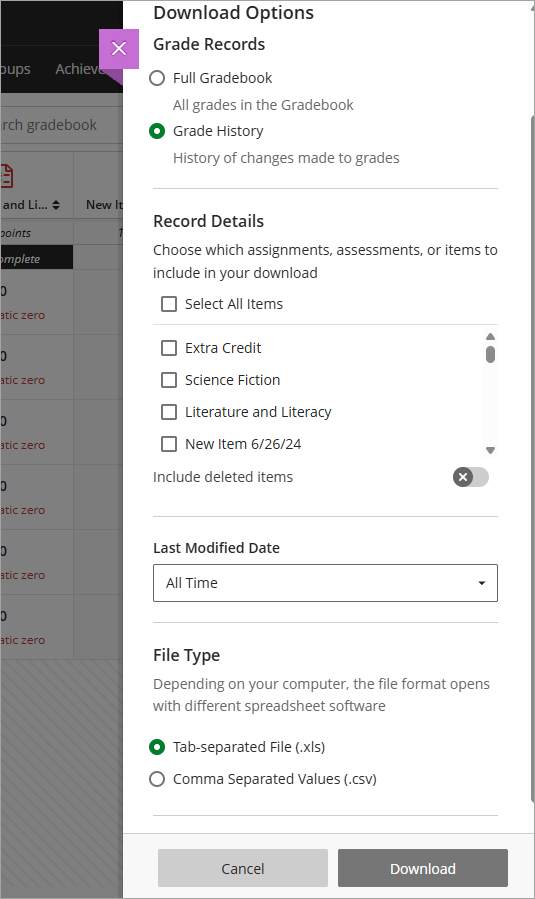
성적 내역을 선택합니다.
다운로드한 파일의 파일 유형을 선택하세요. 데이터 파일은 쉼표로 구분된(CSV) 형식 또는 탭으로 구분된(XLS) 형식입니다.
다운로드할 위치를 선택합니다. 파일을 기기에 저장하거나 콘텐츠 컬렉션에서 폴더를 선택할 수 있습니다.
다운로드를 선택하세요.
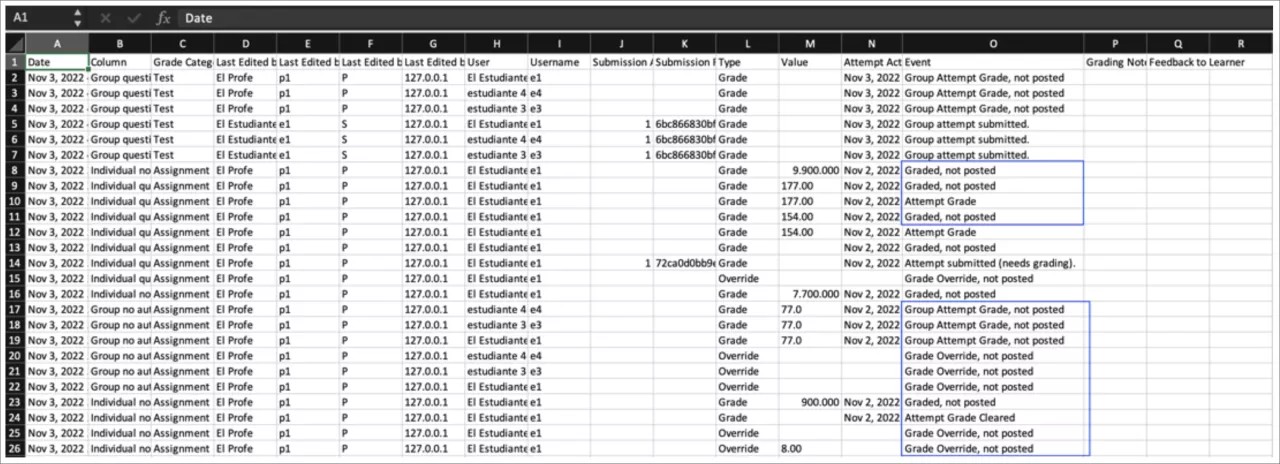
다운로드한 성적 기록 파일에는 다음 정보가 포함됩니다.
날짜
평가 유형 및 성적 범주
마지막 버전 사용자의 세부 정보
학생 사용자 이름
제출 접수증: 제출 접수 번호
제출 시도: 제출된 시도 횟수
유형: 일반 또는 재정의 채점되는 경우
획득한 가치
이벤트: 그룹 시도인지, 게시되지 않았는지, 채점이 필요한지 등의 추가 세부정보
게시되지 않은 성적도 코스의 성적 변경에 대한 더 큰 통찰력을 제공하므로 파일에 포함됩니다.