성적 데이터를 색상으로 구분
Note
본 문서는 AI 지원 기계 번역을 사용하여 번역되었습니다. 번역본은 '있는 그대로' 제공되며 정확성에 대해 어떠한 보증도 하지 않습니다. 본 콘텐츠의 영문 버전이 공식적이고 권위 있는 원본입니다.
성적 관리 센터에서 성적이나 상태에 따라 셀에 색상을 적용하는 규칙을 설정할 수 있습니다. 성적 관리 센터의 색상은 정보를 신속하게 해석하는 데 도움이 되는 시각적 지표를 제공합니다. 노란색을 사용해 낙제 점수를 받은 항목을 강조 표시함으로써 주의가 필요한 학생과 문제가 있는 열을 눈에 띄게 할 수 있습니다.
색상 코딩 활성화 및 적용
성적 관리 센터에서 관리 메뉴에 접근하여 채점 색상 코드를 선택하세요.
채점 색상 코드 페이지에서 채점 색상 코드 활성화 확인란을 선택하세요.
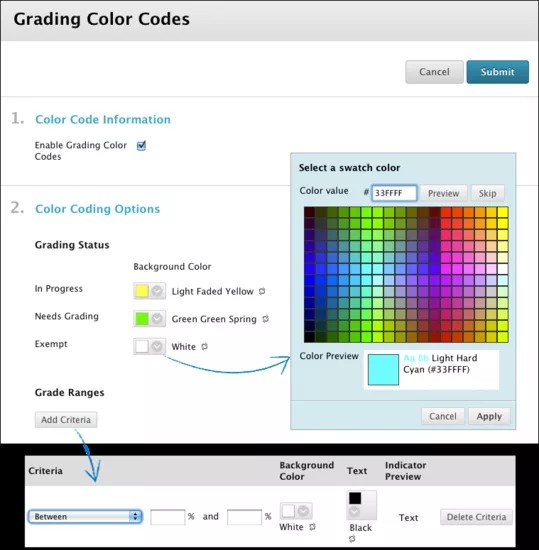
색상 코딩 옵션 섹션에서 다음 작업을 수행할 수 있습니다.
각 정지 상태에 대한 배경색 열에서 아래쪽 화살표 아이콘을 선택해 견본 색상 상자에 접근합니다.
견본 색상 상자에서 색상을 선택한 다음 적용을 클릭하여 저장하세요.
등급 범위 섹션에서 다음 과업을 수행할 수 있습니다.
색상 규칙을 만들기 위해 조건 추가를 선택하세요.
기준 메뉴에서 사이, 보다 많음 또는 보다 작음을 선택하십시오.
상자에 백분율을 입력하세요.
배경색 및 텍스트에서 아래쪽 화살표 아이콘을 선택하여 견본 색상 상자에 접근합니다.
색상을 선택한 후 적용을 클릭하여 저장하세요.
기준 추가를 선택하여 추가 성적 범위 필드를 만드십시오. 규칙을 생성할 때 다른 규칙과 동일한 정보를 일부 포함하면 기준을 편집할 수 있게 경고가 생성됩니다.
제출을 선택합니다.
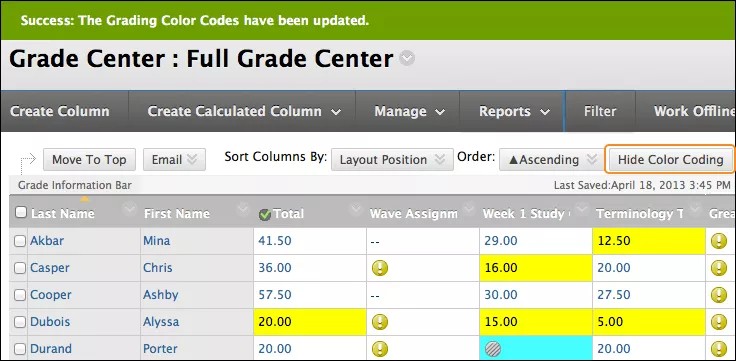
성적 관리 센터 페이지가 성공 메시지와 함께 표시됩니다. 색상 규칙에 따라 영향을 받는 셀이 표시됩니다.
채점색상코드관리
색상 코딩을 활성화하거나 비활성화하고 생성된 색상 규칙을 편집할 수 있는 옵션이 있습니다. 성적 관리 센터에서 색상 코딩 숨기기/표시 기능을 활성화하면 사용할 수 있습니다.
성적 관리 센터의 모든 뷰에서 색상 코드 숨기기를 선택하면 셀에 정의된 모든 색상이 제거됩니다. 색상 규칙은 유지된다. 색상 코딩 표시를 선택하여 영향을 받는 셀에 정의된 색상을 다시 적용합니다.
채점 색상 코드 편집
선택한 색상을 편집하거나 기존 기준을 삭제할 수 있습니다. 추가 기준을 설정할 수 있습니다.
관리 메뉴에서 색상 코드 등급을 지정합니다.
채점 색상 코드 페이지에서 채점 색상 코드 활성화 확인란의 선택을 해제하여 성적 관리 센터의 셀에 정의된 모든 색상을 제거하세요. 색상 규칙 생성은 색상 코드 채점 페이지에 보존되어 재적용 가능합니다. 색상 코딩을 비활성화하면 성적 관리 센터에서 색상 코딩을 표시하거나 숨길 수 있는 기능이 나타나지 않습니다.
색상을 선택하거나 재설정 아이콘을 클릭하여 색상 규칙을 삭제하세요.
기존 성적 범위 기준을 수정합니다. 표시기 미리보기 열에서 색상 선택을 미리 볼 수 있습니다.
기준 삭제를 선택하면 기존 기준이 제거됩니다. 조치가 최종적입니다. 팝업 창에서 확인을 눌러 삭제를 승인합니다.
기준 추가를 선택하여 추가 성적 범위 필드를 만드십시오.
제출을 선택합니다.