AI 대화
Note
본 문서는 AI 지원 기계 번역을 사용하여 번역되었습니다. 번역본은 '있는 그대로' 제공되며 정확성에 대해 어떠한 보증도 하지 않습니다. 본 콘텐츠의 영문 버전이 공식적이고 권위 있는 원본입니다.
주제 또는 시나리오에 대한 AI 대화를 만들어 학생들의 참여를 유도할 수 있습니다. AI 대화에는 소크라테스 질문 및 역할극 연습이 포함됩니다. 학생들은 자신의 생각을 탐구하고 반영하거나 학습 또는 진로와 관련된 상황을 역할극으로 할 수 있습니다. 사용자로부터 피드백과 인사이트를 수집할 때 다른 대화 유형을 포함할 것입니다.
AI 대화 활동에는 두 가지 요소가 있습니다.
AI 대화: 이는 학생에게 교수자가 설계한 주제에 대해 비판적으로 생각하도록 요구합니다.
성찰 질문: 이 질문은 학생에게 활동에 대한 자신의 생각을 공유하도록 요청합니다. 또한 학생들은 신뢰할 수 있는 AI 접근 방식의 일부로 AI의 편향이나 오류에 플래그를 지정할 수 있습니다. 성찰은 학생들이 AI 서비스의 책임감 있는 사용을 이해하는 데 도움이 됩니다.
AI 대화 투명성 안내 관리자 페이지를 방문하여 Blackboard의 ‘신뢰할 수 있는 AI’ 프로그램이 AI 대화에 어떻게 적용되는지 자세히 알아보세요.
Conversation types
AI Conversation has three conversation types. Choose the type that fits what you want students to do, then set up the rest of the conversation.
Socratic Questioning conversations encourage students to think critically through continuous questioning.
Role-play conversations allow students to act out a scenario with the AI persona.
Pulse Quiz conversations ask students quickfire questions that are generated during the conversation and grounded in course content you select. A persona you define hosts the quiz, responds to each answer, and summarizes the results at the end.
Pulse Quiz questions are generated as the conversation happens, so each student receives a slightly different set and you don’t review the questions before students see them. This suits informal, low-pressure practice. If you need to verify specific questions in advance, use a test instead.
중요
Pulse Quiz requires an AVA license and is turned off by default. If Pulse Quiz doesn’t appear as a conversation type, ask your Blackboard LMS administrator to turn it on.
AI 대화에 액세스
코스 콘텐츠 페이지에서 더하기를 선택한 다음 생성을 선택합니다.
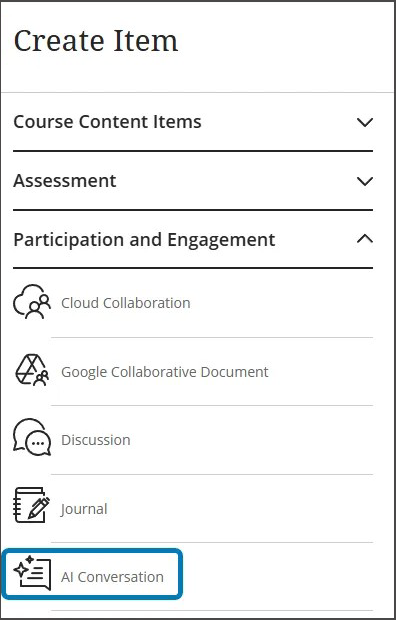
항목 생성 메뉴의 참여 및 참여 섹션에서 AI 대화를 선택합니다.
AI 대화 사용자 지정
대화 유형을 선택하세요. 소크라테스식 질문 또는 역할극 중에서 선택할 수 있습니다.
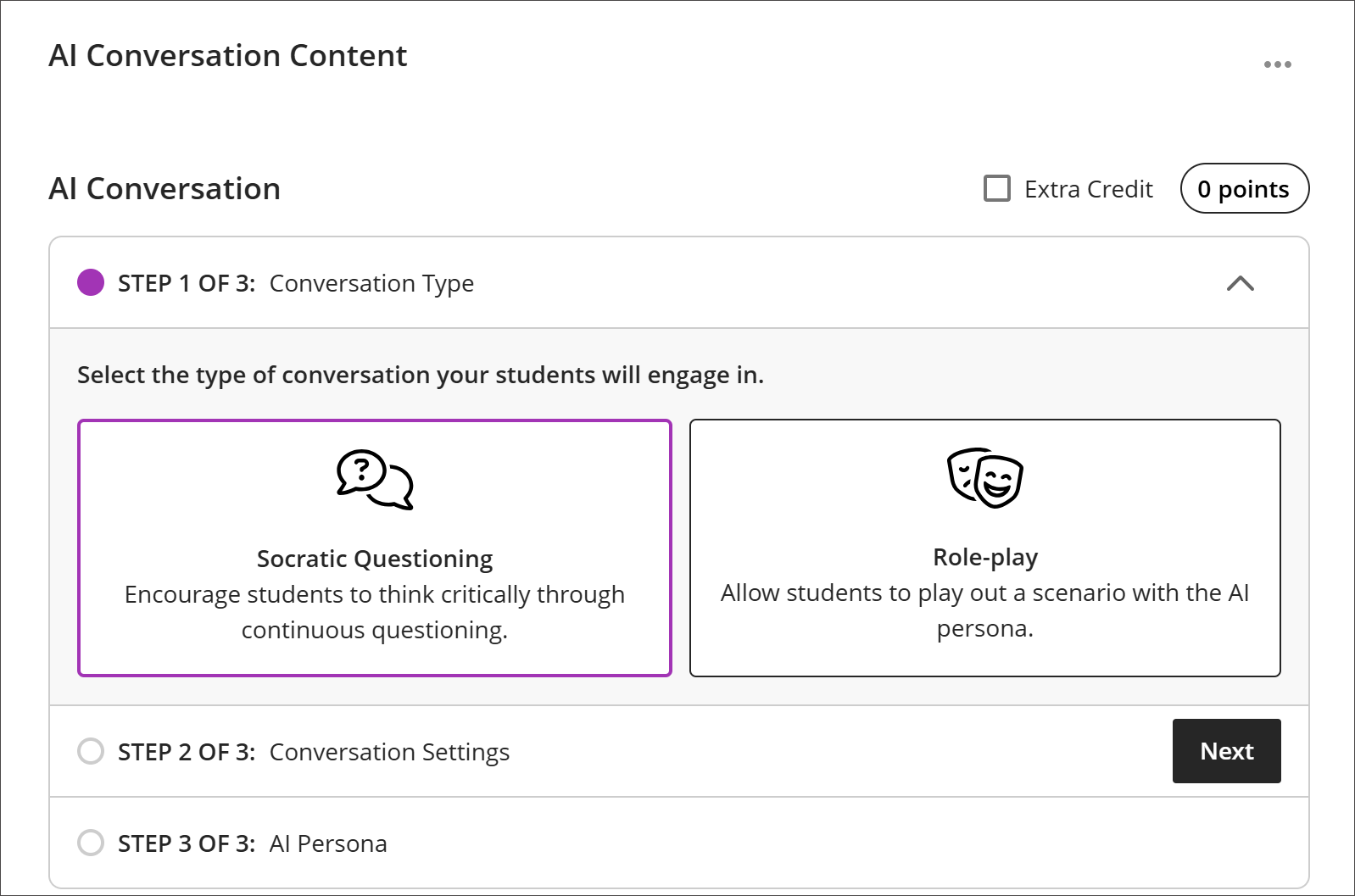
소크라테스 질문 대화는 학생들이 지속적인 질문을 통해 비판적으로 생각하도록 장려합니다. 소크라테스식 질문의 경우 콘텐츠 필드에 대화 주제를 입력합니다. 주제가 개방적이고 옳고 그른 답이 없는지 확인하십시오.
역할극 대화를 통해 학생들은 AI 페르소나로 시나리오를 연기할 수 있습니다. 역할극의 경우 시나리오, 학생 및 가상 사용자에 대한 역할, 시나리오에 대한 목표를 포함합니다.
For Pulse Quiz, describe the activity in the content field. You select the course content the questions are based on and the number of questions in the conversation settings.
다음 단계로 진행하려면 다음을 선택하십시오.
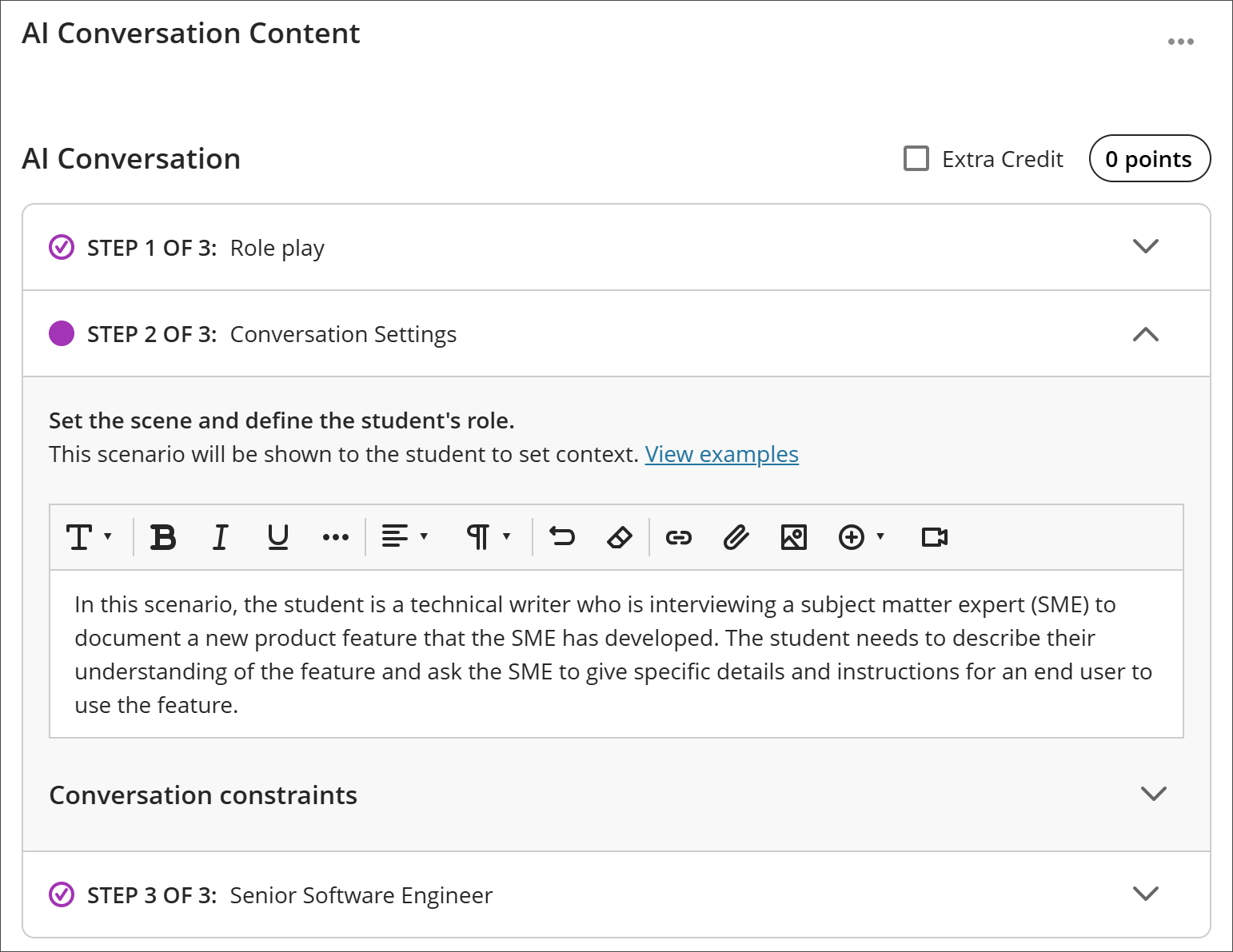
대화 설정을 선택하세요. 여기에서 상황을 설정하고 학생의 역할을 정의합니다. 이 시나리오는 맥락을 설정하기 위해 학생에게 표시됩니다. 또한 시간 제한이나 최대 메시지 수 제한을 설정하여 대화 시간을 조절할 수 있습니다. 학생이 제한에 도달하면 대화에 더 이상 메시지를 추가할 수 없습니다. 또한 대화 후 학생 반성을 위한 시간 제한을 설정할 수도 있습니다.
To keep a conversation in one language, select Advanced options and choose the language to enforce. The AI uses that language for its opening message, its questions, its responses to the student, and the closing summary, and won’t switch even if a student asks it to. The setting is saved with the conversation and is available for every conversation type.
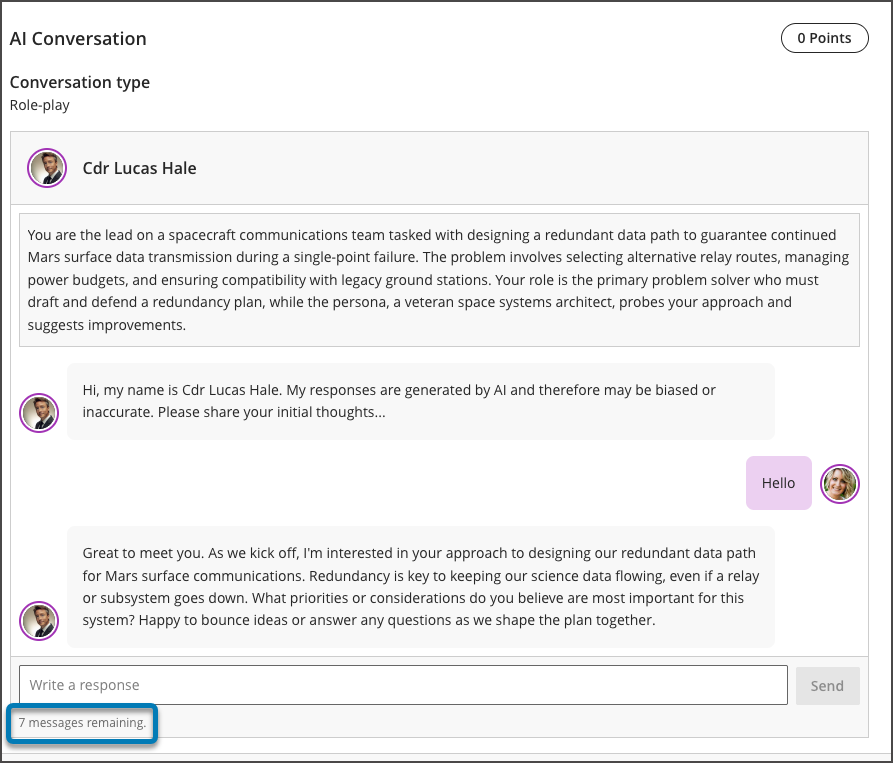
AI 대화를 위한 페르소나를 선택합니다. 자신의 이미지를 제공하거나, 언스플래시를 사용하거나, 페르소나의 아바타에 대한 이미지를 생성할 수 있습니다. 페르소나의 이름을 입력하고 페르소나의 직업, 성격 또는 기분을 간략하게 설명합니다. 페르소나 응답의 복잡성을 조정할 수도 있습니다.
참고
성격 특성은 상호 작용에 큰 영향을 미칩니다. 트레이트를 신중하게 선택하고 대화를 미리 보고 편견이나 부적절한 콘텐츠를 피하십시오.
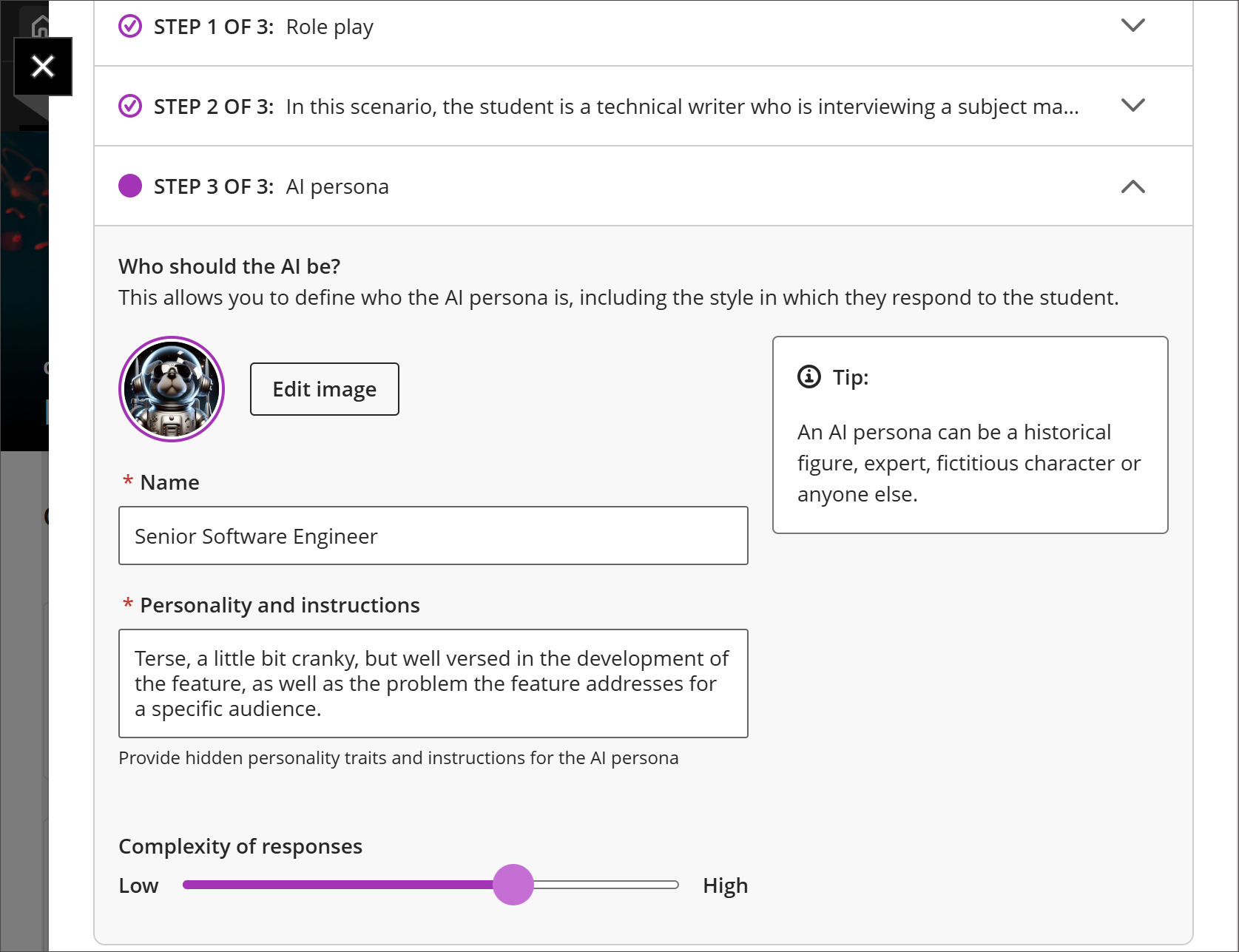
완료되면 저장을 선택합니다.
채팅 미리보기을 선택하여 학생의 입장에서 AI 대화를 미리 보고 AI 페르소나와 상호작용해 보세요. 반성 질문을 수정하여 학생들이 활동에 대해 가장 효과적으로 성찰할 수 있도록 안내할 수 있습니다.
중요
학생에게 활동을 공개하기 전에 항상 AI 대화를 미리 봐야 합니다. AI 도구는 환각을 일으키고 편향을 유발할 수 있습니다. 지침이 명확하고 AI 페르소나가 예상되고 적절한 방식으로 반응하는지 확인하는 것이 중요합니다.
AI 대화 생성
대화를 처음 만들 때 대화 자동 생성을 선택합니다.
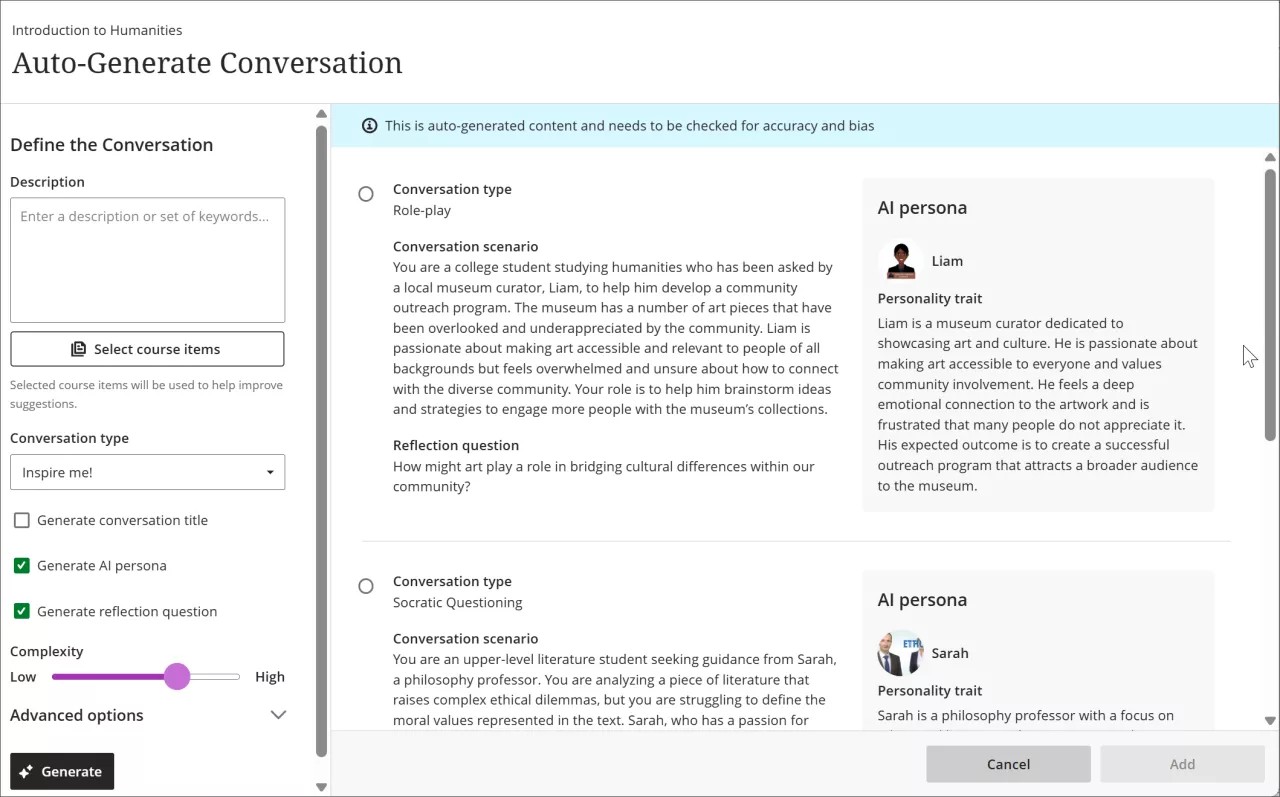
해당되는 경우 AI 디자인 어시스턴트가 생성하는 AI 대화를 사용자 지정합니다.
문제의 초점을 좁히기 위해 설명 입력(최대 2,000자)
대화 유형을 선택합니다
소크라테스식 질문
역할극
저에게 영감을 주십시오! 두 가지 유형의 대화를 제공합니다
AI 대화 제목, AI 페르소나 및 성찰 질문 생성을 선택하거나 선택 취소합니다
AI 대화의 복잡성 조정
프롬프트 제목을 생성할지 여부 선택
출력 언어를 변경하려면 고급 옵션을 선택하세요.
선택적으로, AI Design Assistant가 AI 대화에 대한 맥락을 제공하기 위해 사용할 교육 과정 항목을 선택할 수 있습니다. 시작하려면 코스 항목 선택을 선택합니다.
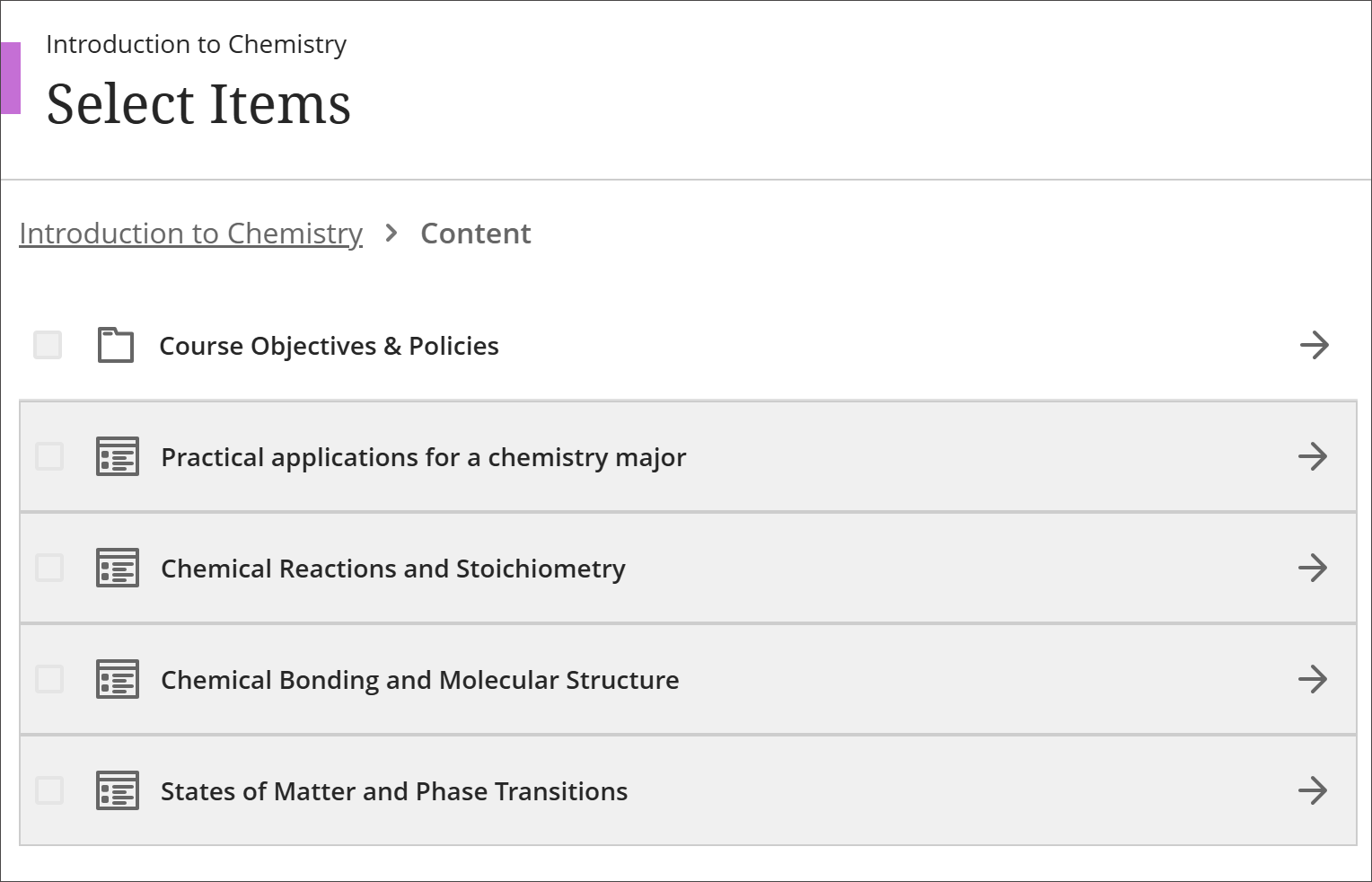
토론 맥락에 포함할 코스 콘텐츠 항목을 선택합니다.
폴더 또는 학습 모듈을 선택하여 항목을 포함할 수 있습니다. 맥락에 대한 항목 선택을 마쳤으면 항목 선택 을 선택하여 질문 생성으로 돌아갑니다.
설정을 완료했으면 생성을 선택합니다.
각 프롬프트의 정확성과 편향성을 검토합니다. 생성된 대화 위에 이 콘텐츠는 자동 생성된 콘텐츠이며 정확성과 편향성을 확인해야 합니다라는 배너가 표시됩니다.
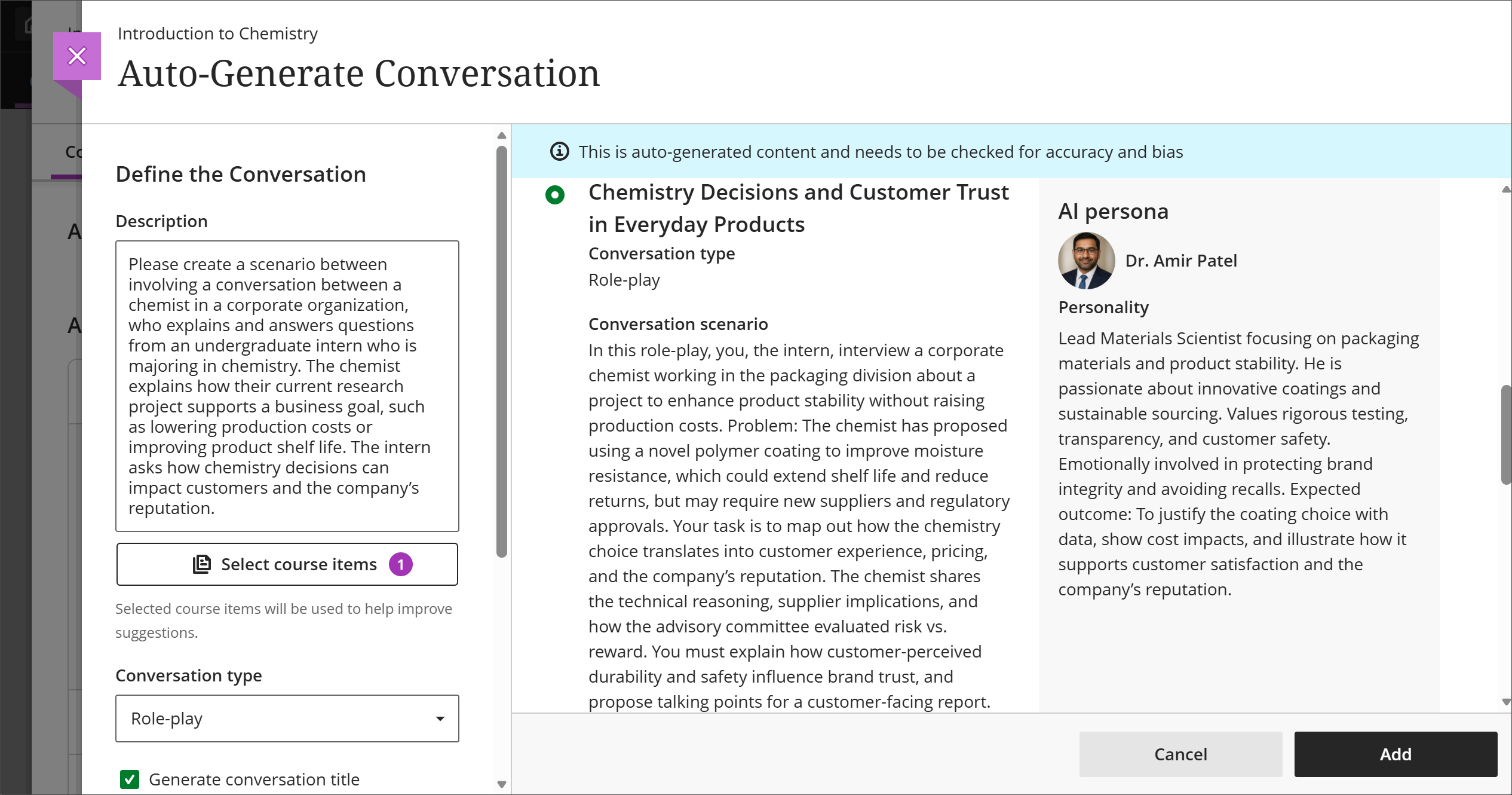
코스에 추가할 토론을 선택한 다음 추가를 선택합니다.
참고
맥락 선택기에서 지원하는 파일 형식에는 PDF, Word, PowerPoint, 텍스트, RTF 및 HTML이 포함됩니다.
AI 페르소나 예 살펴보기
이 예시들을 살펴보면 잘 정의된 프롬프트가 완전한 AI 대화 시나리오와 페르소나를 어떻게 생성하는지 확인할 수 있습니다. 각 예시에는 대화를 정의하는 데 사용된 프롬프트, 그 결과로 생성된 시나리오, 그리고 생성된 페르소나가 나와 있습니다. 자신만의 AI 대화 프롬프트를 만들 때 이 예시들을 참고하세요.
예 1
대화 정의: 기업 조직에 소속된 화학자가 화학을 전공하는 학부 인턴의 질문을 설명하고 답변하는 시나리오를 작성하십시오. 이 화학자는 현재 진행 중인 연구 프로젝트가 생산 비용 절감이나 제품 유통기한 개선 같은 사업 목표를 어떻게 뒷받침하는지 설명합니다. 인턴은 화학 관련 결정이 고객과 회사의 평판에 어떤 영향을 미칠 수 있는지 묻습니다.
대화 유형: 역할극
AI 생성 대화 시나리오:일상용품에서의 화학적 의사 결정과 고객 신뢰: 인턴이 포장 부서의 기업 소속 화학자와, 생산 비용을 늘리지 않으면서 제품 안정성을 높이는 프로젝트에 대해 인터뷰한다. 화학자는 내습성을 높이고 유통 기한을 연장하며 반품을 줄이는 새로운 고분자 코팅을 제안했으나, 이를 위해서는 새로운 공급업체와 규제 당국의 승인이 필요하다. 인턴은 화학 선택이 고객 경험, 가격 책정 및 회사의 평판에 어떤 영향을 미치는지 파악합니다. 이 화학자는 기술적 근거와 공급업체에 미치는 영향, 그리고 자문위원회가 위험과 보상을 어떻게 비교·평가했는지를 설명합니다. 인턴은 고객이 인식하는 내구성과 안전성이 브랜드 신뢰도에 어떤 영향을 미치는지 설명하고, 고객을 대상으로 하는 보고서를 위한 논의 요점을 제안합니다.
AI 페르소나: 포장 재료 및 제품 안정성에 중점을 둔 수석 재료 과학자. 그는 엄격한 테스트, 투명성, 고객 안전을 중요하게 여기며, 브랜드의 무결성을 지키고 리콜을 방지하는 데 정서적으로 투자하고 있다고 느낍니다. 그가 기대하는 결과는 데이터를 바탕으로 코팅 선택을 정당화하고, 비용에 미치는 영향을 보여주며, 이러한 결정이 고객 만족도와 평판을 어떻게 지원하는지 설명하는 것입니다.
예 2
대화를 정의합니다: 기술 문서 작성자와 새로운 제품 기능을 개발한 주제 전문가(SME) 간의 시나리오를 작성하십시오. 작성자는 해당 기능에 대한 자신의 이해를 설명하고 최종 사용자가 해당 기능을 사용하기 위해 필요한 구체적인 세부 사항과 지침을 해당 분야 전문가(SME)에게 요청합니다. 페르소나의 성격 및 지침: 말수가 적고 약간 까다로운 성격이지만, 해당 기능의 개발 과정은 물론 특정 대상층을 위해 이 기능이 해결하는 문제에 대해서도 잘 알고 있다.
대화 유형: 역할극
AI가 생성한 대화 시나리오: 개발자 인터뷰를 통해 새로운 기능을 문서화하기. 기술 문서 작성자가 방금 개발을 마친 기능에 대해 선임 소프트웨어 엔지니어와 인터뷰를 진행한다. 엔지니어는 최종 사용자가 갖고 있지 않은 수준의 익숙함을 가정하기 때문에, 문서에는 엔지니어에게는 당연해 보이지만 실제로는 그렇지 않은 단계들이 누락될 위험이 있다. 작성자는 기능의 작동 방식, 팀이 이 기능을 만든 이유, 그리고 사용자가 이 기능을 성공적으로 사용하기 위해 알아야 할 사항에 대해 명확한 단계별 설명을 제공한다. 엔지니어는 직접적으로 답변하지만 작성자가 구체적인 질문을 하지 않는 한 세부 사항은 생략합니다. 작성자는 해당 기능의 목적을 이해하고 있음을 확인하고 엔지니어의 설명을 기술 지식이 없는 사용자도 따라 할 수 있는 지침으로 번역합니다.
AI 페르소나: Sam Okafor는 이 새로운 기능의 개발을 주도한 선임 소프트웨어 엔지니어입니다. 그는 지식이 풍부하고 효율적이지만 애매하거나 반복되는 질문에는 인내심이 거의 없다. 그는 문서화보다 정확성과 올바름을 더 중요하게 여기기 때문에, 포괄적인 질문보다는 날카롭고 구체적인 질문을 기대합니다. 그가 기대하는 결과는 해당 기능이 문서에 정확히 기술되어 있는지 확인하여, 나중에 지원 문의를 받지 않도록 하는 것입니다.
예 3
대화 정의: 박물관 큐레이터와 대학생 자원봉사자 간의 상황을 만드세요. 이 자원봉사자는 박물관의 제대로 평가받지 못한 미술 소장품을 통해 지역 사회의 참여를 유도할 방법을 함께 브레인스토밍하는 데 그를 돕습니다. 큐레이터는 이 컬렉션에 대한 자신의 열정과 지역 사회의 낮은 참여도에 대한 좌절감을 설명한다. 학생은 청중을 이해하기 위해 질문을 하고 큐레이터가 고려할 수 있는 홍보 아이디어를 제안합니다.
대화 유형: 역할극
AI 생성 대화 시나리오: 인문학을 전공하는 학생이 박물관 큐레이터 리암이 지역사회 참여 프로그램을 개발하는 것을 돕는다. 이 박물관은 지역 사회에서 간과하고 제대로 평가하지 않은 수많은 예술 작품을 소장하고 있습니다. 리암은 이 컬렉션을 모든 배경을 가진 사람들이 쉽게 접하고 공감할 수 있도록 만들고 싶지만, 다양한 관객에게 어떻게 다가갈 수 있을지 막막하고 확신이 서지 않는다고 느낍니다. 이 학생은 리암이 소장품에 더 많은 방문객이 참여하도록 아이디어와 전략을 브레인스토밍하는 데 도움을 줍니다.
AI 페르소나: 리암은 예술과 문화를 전시하는 데 헌신하는 박물관 큐레이터입니다. 그는 지역사회 참여를 중요하게 여기고 작품에 깊은 정서적 유대감을 느끼며, 많은 사람들이 이를 제대로 알아주지 않는다는 점에 답답함을 느낀다. 그의 기대 결과는 박물관에 더 폭넓은 관람객을 유치할 수 있는 성공적인 홍보 프로그램을 구축하는 것이다.
학생 상호 작용 검토
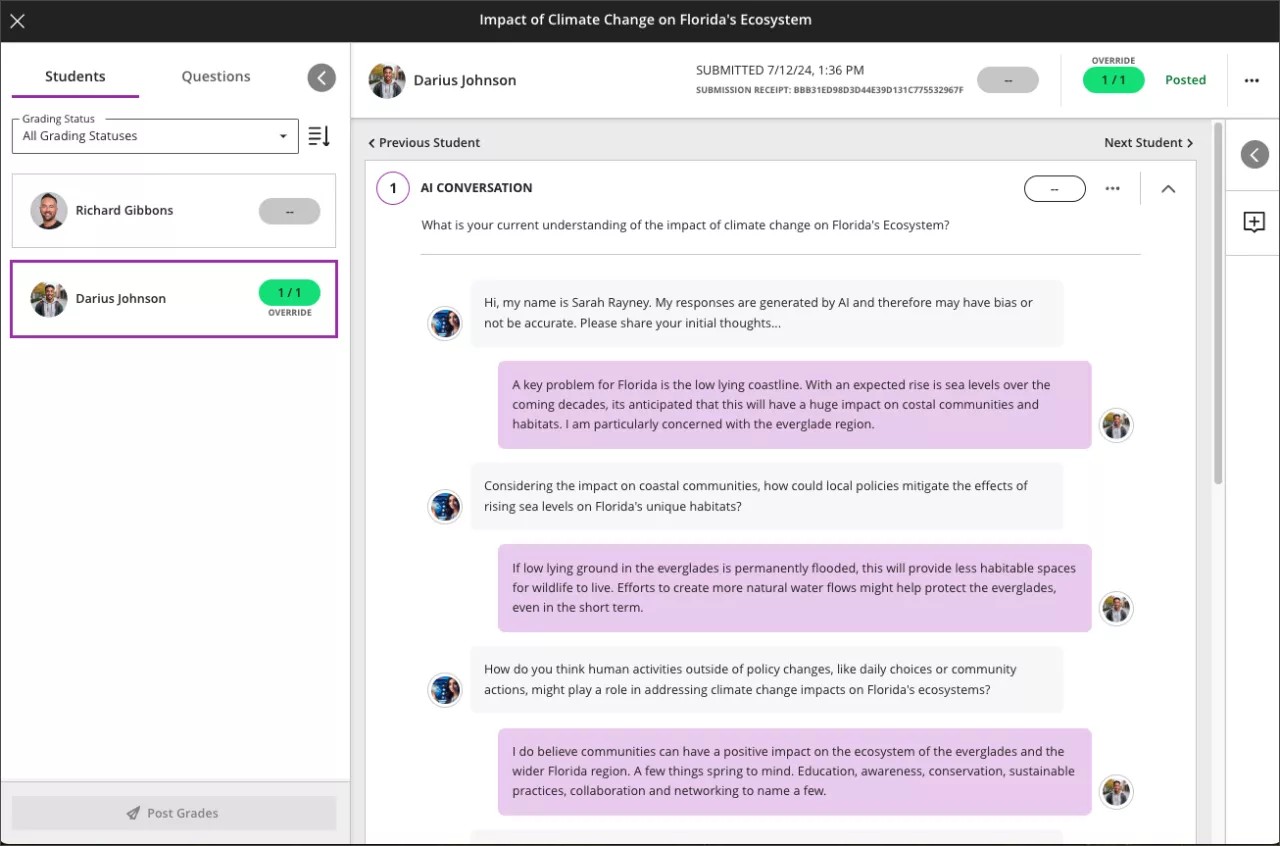
제출 시 AI 대화 기록과 학생들의 성찰을 검토할 수 있습니다. AI 대화는 기본적으로 형성 평가이지만 이 옵션으로 제한되지는 않습니다.
Pulse Quiz submissions aren’t graded automatically. The quiz reports how many questions a student answered correctly, but that result isn’t passed to the gradebook. Open the submission to review the conversation transcript and the student’s reflection, then provide feedback and a grade.
학생 활동 탭을 선택하여 평가를 위한 일반 학생 활동을 검토할 수 있습니다.