ORIGINAL 콘텐츠 공개 기준
Note
본 문서는 AI 지원 기계 번역을 사용하여 번역되었습니다. 번역본은 '있는 그대로' 제공되며 정확성에 대해 어떠한 보증도 하지 않습니다. 본 콘텐츠의 영문 버전이 공식적이고 권위 있는 원본입니다.
기준은 콘텐츠 공개를 위해 정하는 규칙을 정의하는 부분입니다. 적응형 릴리스 규칙마다 하나 이상의 평가 기준을 적용할 수 있습니다. 예를 들어, 특정 날짜 이후에 콘텐츠를 제공할 수 있는 규칙이 있습니다. 특정 날짜 이후에 강의 그룹에 콘텐츠를 제공할 수 있는 또 다른 규칙은 여러 평가 기준을 포함한다는 것입니다.
'정량적', '정성적', '혼합형', 및 '개방형'.
날짜
멤버십
급
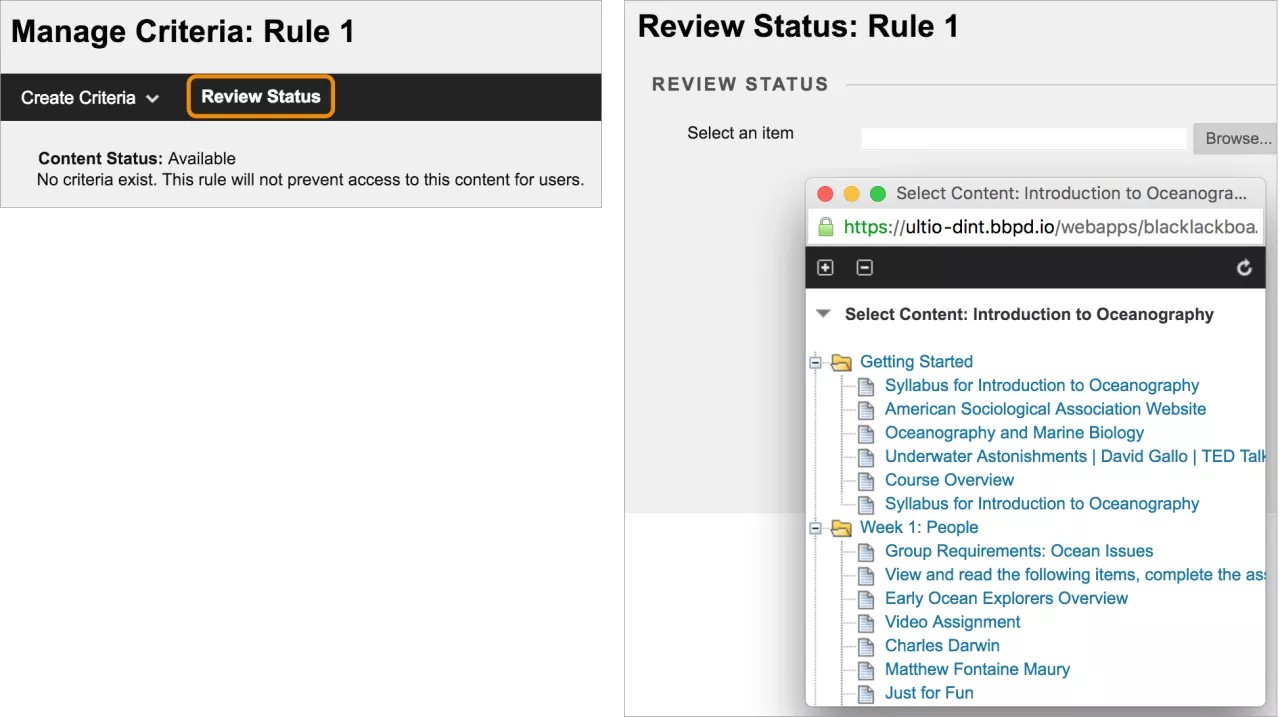
상태 검토
날짜 기준 추가
학생들이 집중할 수 있도록 날짜 기준을 활용하세요. 학기 초에 강의 내용을 일괄 공개하는 대신 콘텐츠 공개 시기를 직접 조절할 수 있습니다. 특정 날짜 이후, 특정 날짜까지 또는 일정 기간 동안 콘텐츠를 표시할 수 있습니다.
예시: 콘텐츠는 특정 순서로 처리됩니다. 수업에서 논의된 이후에만 콘텐츠를 제공해야 합니다.
예시: 기말고사는 교육기관에서 정한 시험 주간에 공개됩니다.
규칙에 날짜 기준 외에도 다른 평가 기준을 추가해 아이템의 가용성을 더욱 제한할 수 있습니다.
이 단계를 통해 고급 적응형 릴리스 규칙에 날짜 기준을 추가하십시오. 기본 적응형 배포 규칙을 생성할 때도 동일한 기본 정보를 입력합니다.
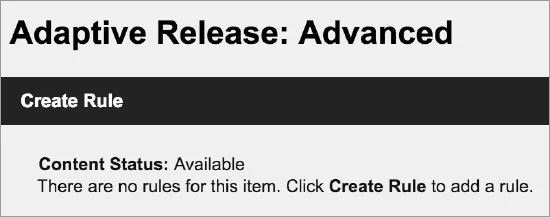
항목의 메뉴를 열고 '적응형 배포:고급'을 선택하십시오.
'적응형 배포: 고급' 페이지에서 '규칙 생성'을 규선택하십시오.을 선택하십시오.
규칙 추가 페이지에서 규칙 이름을 입력한 후 제출을 선택하십시오.
기준 생성을 선택하고 날짜를 선택하세요.
날짜 페이지에서 날짜를 선택하십시오.
제출을 선택합니다.
주의
개인별 맞춤 학습 또는 테스트 예외 중 하나에서만 날짜와 시간을 설정할 수 있습니다. 한 영역에서 날짜 및 시간을 설정한 후 다른 영역에서 다시 설정할 경우, 이전 설정은 덮어쓰여집니다.
멤버십 기준 추가
특정 학생 및 강의 그룹에 콘텐츠를 배포하기 위해 회원 자격 기준을 사용하세요.

예시: 특정 학생들에게 콘텐츠를 제공하기 위해 사용하는 플랫폼은 '학습 관리 시스템(LMS)'입니다.
학생이 더 높은 점수를 얻기를 요청합니다. 학생들에게 추가 학점 과제를 제공하기로 동의했으나, 나머지 학생들에게는 제공하지 않기로 결정했습니다. 단일 학생에게 회원 기준을 적용하여 배포합니다.
예시: 그룹에서 콘텐츠를 사용할 수 있도록 설정
수업에는 세 개의 그룹이 있으며, 각 그룹에는 다른 과제가 주어집니다. 그룹들이 주제를 학습하도록 요청한 후, 그 내용을 반에서 발표하게 합니다. 각 그룹의 과제에 부합하는 내용을 제공하세요. 각 콘텐츠 항목은 단 하나의 그룹에 배포됩니다.
그룹이 수업에서 자료를 발표하면, 해당 내용의 공개 규칙을 변경해서 전체 수업이 이용할 수 있게 할 수 있습니다.
회원 자격 기준뿐만 아니라 규칙에 추가 기준을 더해 아이템의 가용성을 더욱 제한할 수 있습니다.
고급 적응형 배포 규칙에 멤버십 기준을 추가하려면 다음 단계를 따르십시오. 기본 적응형 배포 규칙을 생성할 때도 동일한 기본 정보를 입력합니다.
항목의 메뉴를 열고 '적응형 배포:고급'을 선택하십시오.
'적응형 배포: 고급' 페이지에서 '규칙 생성'을 규선택하십시오.을 선택하십시오.
규칙 추가 페이지에서 규칙 이름을 입력한 후 제출을 선택하십시오.
기준을 만드는 중을 선택하고 멤버십을 선택하세요.
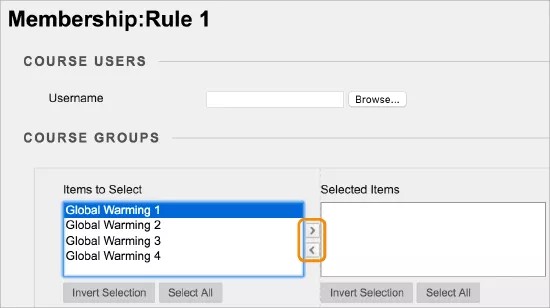
멤버십 페이지에서 선택하십시오:
사용자 이름 상자에 쉼표로 구분하여 하나 이상의 사용자 이름을 입력하거나 시스템을 찾습니다.
코스 내의 모든 그룹은 선택 항목 상자에 표시되며, 사용할 수 없는 그룹도 포함됩니다. 그룹을 선택에서 선택된 항목으로 이동하세요.
제출을 선택합니다.
성적 센터 기준 추가
문항 시도, 문항 점수, 또는 계산된 열을 기준으로 성적 센터에서 콘텐츠를 공개하세요.
예시: 성적 센터 시도에 따라 콘텐츠를 사용할 수 있도록 설정
테스트 또는 과제에 대한 학생의 시도에 따라 콘텐츠 가시성을 설정하려는 경우 성적 센터 기준을 사용합니다. 학생들은 검토 자료를 제공하기 전에 사전 시험을 준비해야 합니다.
학기 말 설문조사에서는 시도 기반 기준을 사용하십시오. 기관 중에는 기말 시험이 공개되기 전에 적어도 한 번 이상 학기 말 설문조사를 실시하도록 요구하는 곳도 있습니다.
예시: 성적 센터 점수 또는 계산된 열을 기준으로 콘텐츠를 사용할 수 있도록 설정
과목 대부분은 진행 과정에 의존하여, 학생들이 한 주제를 배운 후 다음 주제로 넘어가야 한다. 학생들이 다음 장을 검토하기 전에 과제1에서 합격 점수를 받기를 원한다면, 성적 센터 기준을 추가할 수 있습니다.
콘텐츠 공개 가치 범위를 설정할 수도 있습니다. 학생들에게 60점에서 80점 사이의 경우 추가 점수 항목을 제공할 수 있습니다. 그 다음, 60점 미만을 받은 학생들을 위한 강화된 보충 과제를 제공하세요.
학점 센터 기준 외에도 규칙에 추가 기준을 더해 항목의 가용성을 좁힐 수 있습니다.
각 성적 센터의 기준에 따라 하나의 항목만 선택할 수 있습니다. 그러나 단일 고급 개인별 맞춤 학습 규칙에 여러 성적 센터 기준을 추가할 수 있습니다. 예를 들어, 설문조사1이 완료된 후 프로젝트A를 사용할 수 있게 하는 단일 규칙 내 기준을 설정할 수 있습니다. Test 2에서 70점 이상을 기록하면 Project A 사용이 가능하도록 추가 기준을 설정하세요. 이 예시에서는 설문조사1을 완료하고 시험2에서 70점 이상을 획득한 학생만 프로젝트A를 볼 수 있습니다.
고급 적응형 릴리스 규칙에 성적 센터 기준을 추가하는 데 이 단계를 사용하세요. 기본 적응형 배포 규칙을 생성할 때도 동일한 기본 정보를 입력합니다.
항목의 메뉴를 열고 '적응형 배포:고급'을 선택하십시오.
'적응형 배포: 고급' 페이지에서 '규칙 생성'을 규선택하십시오.을 선택하십시오.
규칙 추가 페이지에서 규칙 이름을 입력한 후 제출을 선택하십시오.
기준을 만들기 위해성적을 선택하십시오.
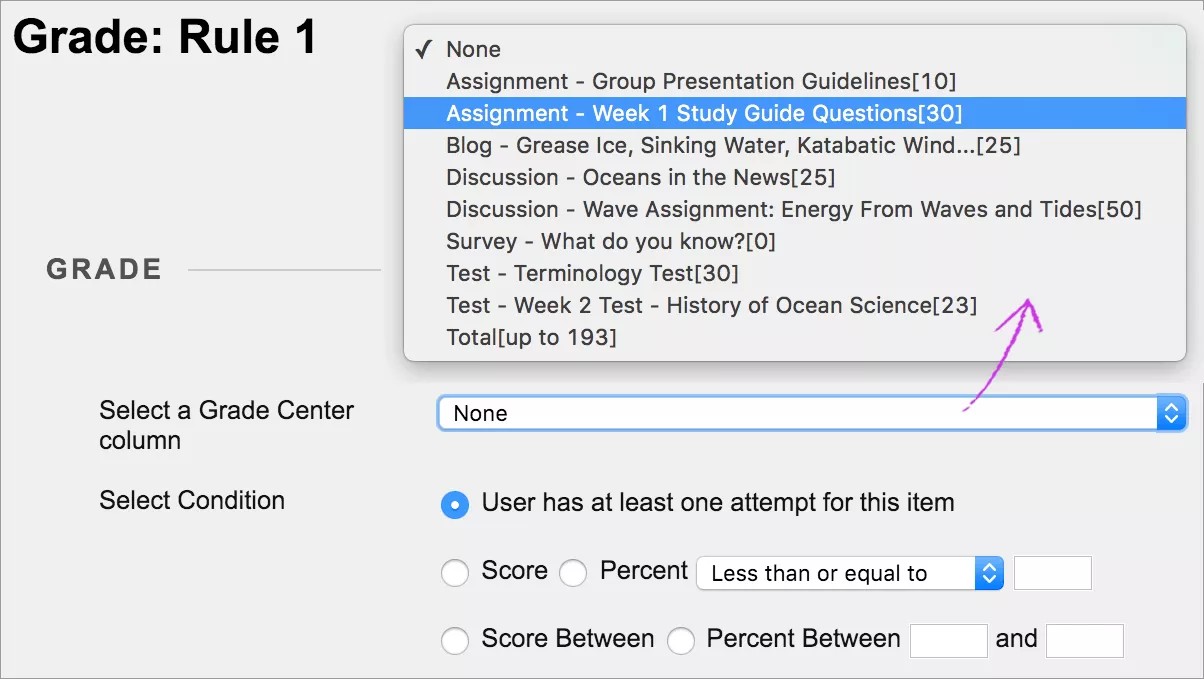
성적 페이지에서 이 기준에 대한 성적 센터 항목을 선택합니다. 과제나 토론과 같은 카테고리에 따라 성적 센터의 항목이 나열되어 있습니다. 가능한 점수를 포함하여 점수 범위를 판단할 수 있도록 도와줍니다.
선택 조건 메뉴에서:
사용자가 이 항목에 대해 최소 한 번 이상 시도한 경우 점수가 아닌 제출된 시도 횟수를 기준으로 콘텐츠를 공개하도록 선택하세요.
점수 메뉴에서 Below, Greater Than, 또는 Equably to 중 하나를 선택하세요. 숫자 점수를 점수 기준치를 나타내는 칸에 입력하세요. 점수는 소수점 아래 두 자리까지 포함될 수 있습니다.
점과 점 사이 또는 %와 % 사이를 선택하세요. 박스에 값 범위를 입력하십시오.
검토 상태에 따른 기준 추가
학생은 특정 콘텐츠 항목을 검토한 내용을 바탕으로 콘텐츠를 공개하기 위한 검토 상태 기준을 사용할 수 있습니다.
예시: 학생들이 숙제1을 검토 완료로 표시한 후에만 과제1을 사용할 수 있도록 하는 평가 기준을 만드세요.
항목의 가용성을 좁히기 위해 검토 상태 기준 외에 평가 기준을 추가할 수 있습니다. 학습 모듈에는 검토 상태를 적용할 수 있지만 개별 파일에는 적용할 수 없습니다.
고급 적응형 배포 규칙에 멤버십 기준을 추가하려면 다음 단계를 따르십시오. 기본 적응형 배포 규칙을 생성할 때도 동일한 기본 정보를 입력합니다.
항목의 메뉴를 열고 '적응형 배포:고급'을 선택하십시오.
'적응형 배포: 고급' 페이지에서 '규칙 생성'을 규선택하십시오.을 선택하십시오.
규칙 추가 페이지에서 규칙 이름을 입력한 후 제출을 선택하십시오.
상태 검토를 선택하십시오.
상태 검토 페이지에서 탐색을 선택해 코스 지도를 열고 항목을 선택하십시오. 이 항목에 대한 리뷰 상태가 활성화됩니다. 학생들은 콘텐츠가 제공되기 전에 검토할 항목을 표시해야 합니다.