과업
Note
본 문서는 AI 지원 기계 번역을 사용하여 번역되었습니다. 번역본은 '있는 그대로' 제공되며 정확성에 대해 어떠한 보증도 하지 않습니다. 본 콘텐츠의 영문 버전이 공식적이고 권위 있는 원본입니다.
프로젝트와 활동을 구성하고 과업 우선순위를 정의하며 학생 과업 상태를 추적하는 데 작업 도구를 사용할 수 있습니다. 교수자가 과제를 코스에 추가합니다. 학생은 코스의 내 과업 모듈이나 도구 링크를 통해 과업을 관리할 수 있습니다.
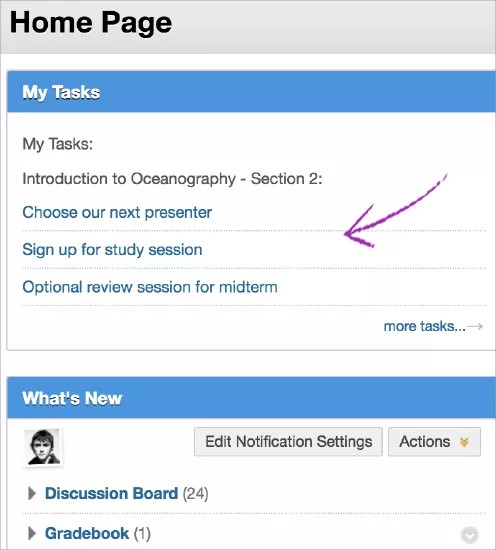
작은 정보
코스 과업 페이지에 할 일을 생성하여 게시할 수 있습니다. 각 학생은 과업 페이지에 개별 과업을 게시할 수 있습니다. 작업 정보는 우선순위, 작업명, 상태 및 마감일을 나타내는 열로 정렬됩니다.
과업은 코스 내 소규모 그룹과 관련된 활동을 위한 코스 그룹 도구로도 활용될 수 있습니다.
작업에 대한 비디오 시청
내레이션이 있는 다음 비디오는 이 페이지에 포함된 일부 정보를 시각적, 청각적으로 표현한 것입니다. 비디오에 묘사된 내용에 대한 자세한 설명을 보려면 YouTube에서 비디오를 열고, 추가 동작으로 이동한 다음, 자막 열기를 선택합니다.
코스 과제 생성, 편집 및 삭제
코스 메뉴에서 도구를 선택하세요. 도구 페이지에서 작업을 선택하세요.
또는
제어판에서 코스 도구 섹션을 확장하여 과업을 선택하세요.
과제 페이지에서 코스 과제 만들기를 선택하세요.
코스 작업 생성 페이지에서 이름, 설명 및 마감일을 입력하십시오. 편집기 옵션을 사용해 텍스트 서식을 지정하고 파일, 이미지 및 멀티미디어를 업로드할 수 있습니다.
우선 순위를 낮음, 보통 및 높음으로 할당합니다.
제출을 선택합니다.
작업은 과업 페이지에 표시됩니다. 과업을 편집하거나 삭제하기 위해 작업 메뉴에 접속하세요.
작업 보기
과업은 기본적으로 날짜가 아니라 가장 높은 우선 순위부터 가장 낮은 순위까지 나열됩니다. 과업을 마감일별로 보려면 마감일 제목을 클릭하십시오. 진행 상황을 보고하거나 과제를 완료한 학생 수를 확인하기 위해 상태 열을 사용합니다.
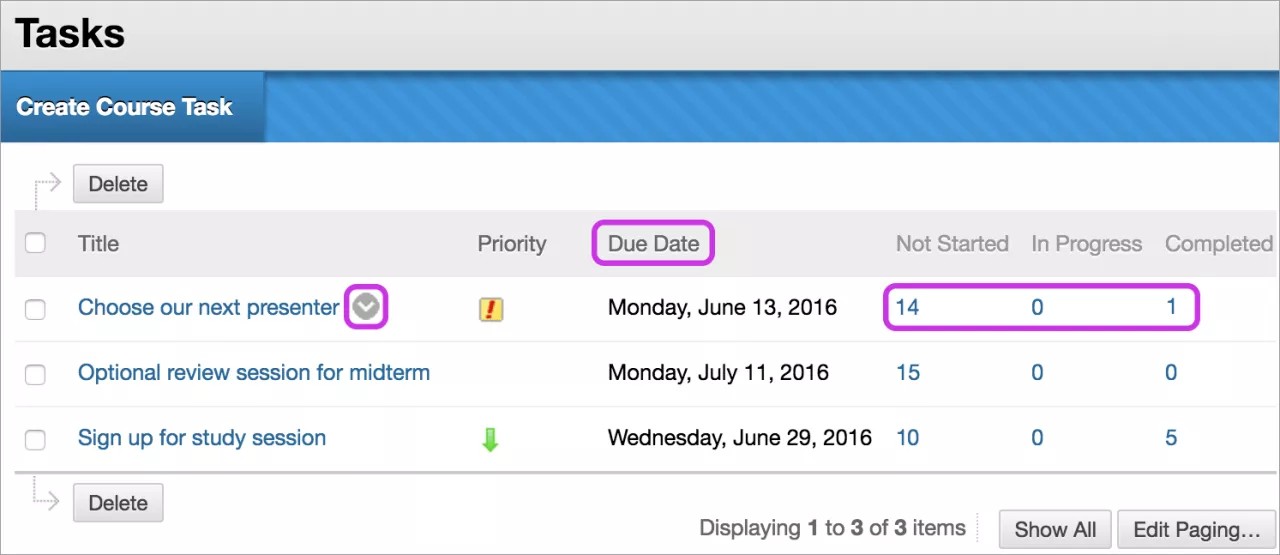
작업 진행 중 상태 확인
작업 제목을 선택하면 작업 보기 페이지로 이동합니다. 과제 보기 페이지에서는 해당 과제를 수행 중인 모든 학생의 진행 상황을 확인할 수 있습니다.
코스 메뉴에 과업 링크를 추가
과업 도구에 바로 접근할 수 있도록 코스 메뉴에 링크를 추가하세요. 사용자가 링크 이름을 지정할 수 있습니다.
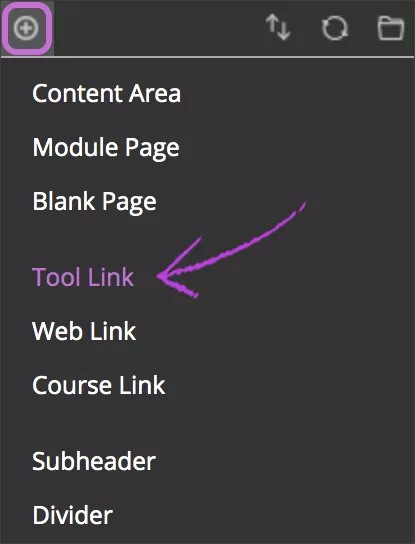
편집 모드를 켜기로 설정하고 코스 메뉴 상단의 메뉴 항목 추가 아이콘을 클릭하여 메뉴에 접속하세요.
선택 도구 링크를 클릭하여 이름을 입력하세요.
유형 메뉴에서 과업을 선택합니다.
학생이 준비가 되면 사용자가 사용할 수 있음 확인란을 선택하십시오.
제출을 선택합니다.
새 도구 링크가 코스 메뉴 목록의 마지막에 나타납니다. 링크를 새 위치로 이동시키려면 화살표 아이콘을 누르고 드래그하세요. 학생이 메뉴에 접근하여 링크 이름을 변경하거나 삭제하거나 숨길 수 있습니다.