코스 파일에서 파일 및 폴더 관리
Note
본 문서는 AI 지원 기계 번역을 사용하여 번역되었습니다. 번역본은 '있는 그대로' 제공되며 정확성에 대해 어떠한 보증도 하지 않습니다. 본 콘텐츠의 영문 버전이 공식적이고 권위 있는 원본입니다.
코스 파일을 사용하면 파일 및 폴더 이름을 변경하고, 이동시키고, 복사하고, 덮어쓰고, 다운로드하고, 신속하게 검색할 수 있습니다.
파일명 및 폴더명 변경, 복사 및 이동
파일 및 폴더 이름을 변경하거나 이동할 때 강좌 콘텐츠에 대한 링크는 유지됩니다.
모든 파일 및 폴더의 이름을 최상위 수준 코스 ID 폴더를 제외하고 바꾸고, 복사하고, 이동할 수 있습니다.
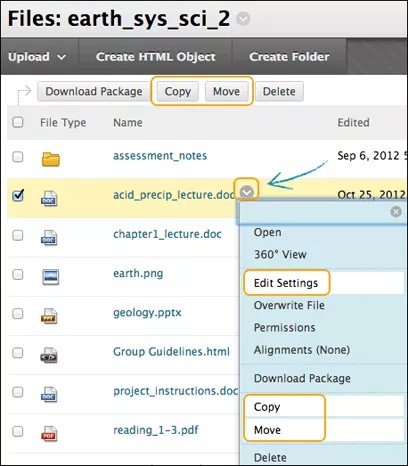
코스 파일에서 파일 또는 폴더의 메뉴를 열어 복사나 이동을 선택합니다. 여러 항목을 선택하려면 확인란을 사용하고 복사및 이동을 선택합니다. 항목 메뉴에서 설정 편집을 선택하여 파일 또는 폴더의 이름을 변경합니다.
복사 또는 이동 페이지에서 찾아보기를 선택해 파일이나 폴더의 대상 폴더를 찾으세요.
코스 찾아보기 창에서 해당 폴더로 이동해 선택하세요. 제출을 선택합니다.
복사 또는 이동 페이지에서 제출을 다시 선택하십시오. 선택한 폴더에 복사하거나 이동한 파일이나 폴더가 표시됩니다.
폴더를 복사하면 폴더 내용에 대한 링크는 복사되지 않습니다. 코스 영역에 링크를 생성하면 원래 폴더 내 항목에 대한 링크가 유지됩니다. 복사된 폴더 안의 파일은 원래의 권한을 잃고 새로운 상위 폴더와 연결된 새 권한을 상속받습니다.
파일을 다른 폴더로 옮길 수도 있고 폴더를 다른 곳으로 옮길 수도 있습니다. 파일이나 폴더를 이동해도 코스 콘텐츠에 대한 링크는 그대로 유지됩니다. 원래의 사용 권한은 다른 폴더로 파일을 이동해도 유지됩니다. 부모 폴더에 연결된 사용 권한은 상속되지 않습니다. 이동된 폴더에 있는 모든 파일도 동일합니다.
파일 덮어쓰기
코스 파일에서 개별 파일을 편집하고 덮어쓸 수 있으며 해당 파일에 대한 링크를 유지할 수 있습니다. 파일을 덮어쓰면 새 버전은 원래 위치에 남고, 이전 버전은 덮어쓴 파일 폴더로 이동합니다.
예: 시작 콘텐츠 영역에서 콘텐츠 항목을 생성하면 코스 파일의 강의 계획서 파일에 대한 링크가 생성됩니다. 강의 계획서를 나중에 변경해야 합니다. 컴퓨터에서 파일 사본을 편집하고 파일 덮어쓰기 기능을 이용해 강의 계획서의 새 버전을 코스 파일에 업로드합니다. 콘텐츠 영역 파일에 대한 링크는 그대로 유지됩니다. 학생이 강의 계획서에 접근하면 수정된 내용이 표시됩니다.
시작하기 전에 코스 파일에 업로드되었고 코스에 연결된 컴퓨터 파일을 변경하세요.
파일을 덮어쓰는 방법 두 가지
코스 파일의 파일 메뉴에서 파일 덮어쓰기 기능을 사용해 컴퓨터에서 편집한 파일을 찾으세요. 코스 파일의 기존 파일은 시스템의 파일 이름이 달라도 동일한 이름으로 덮어쓰게 됩니다. 파일이 코스에 연결되어 있으면 연결은 그대로 유지되며 편집된 내용이 표시됩니다.
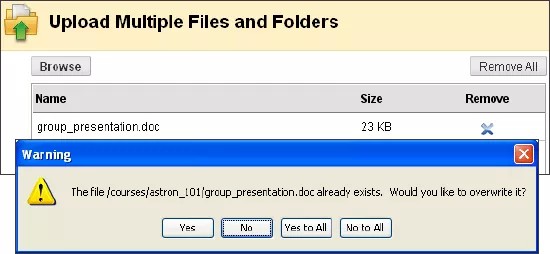
새 파일의 이름을 코스 파일에 있는 덮어쓰고자 하는 파일의 이름과 정확히 일치하게 지정하세요. 새 파일을 코스 파일에 업로드하면 기존 파일을 새 파일로 덮어쓸지 묻는 메시지가 표시됩니다. 파일을 덮어쓰는 것은 영구적이며 최종적입니다. 두 파일 중 하나의 이름을 변경하거나 파일 중 하나를 다른 폴더에 저장하여 두 버전을 모두 유지하세요.
파일을 편집하거나 덮어쓰게 되면 해당 파일의 변경 사항이 코스에 반영됩니다. 코스 내의 링크를 편집할 필요가 없습니다. 예를 들어, 압축을 푼 패키지에서 코스에 연결된 레슨 등 하나 이상의 파일을 편집하고 덮어쓸 수 있습니다. 패키지를 압축 해제한 후 전체를 제거하고 편집한 다음 다시 업로드할 필요가 없습니다. 수업 링크는 코스에 그대로 유지됩니다.
코스 파일을 덮어쓰더라도 코스의 파일 이름 및 링크 제목에는 영향이 없습니다.
파일과 폴더 다운로드
코스 파일에서 파일 및 폴더를 선택하여 압축 패키지로 컴퓨터에 다운로드할 수 있습니다. 이 기능은 다른 강좌에서 선택한 파일 및 폴더를 재사용하거나 여러 파일 및 폴더를 오프라인에서 편집하는 과정에 유용합니다.
패키지에 포함할 파일 및 폴더 옆의 확인란을 선택한 다음 패키지 다운로드를 클릭합니다. 컴퓨터에 저장된 압축 패키지 파일 이름은 코스 ID에 .zip 확장자가 붙은 형태입니다.
컴퓨터에서 편집한 파일과 폴더를 코스 파일로 다시 업로드하면 원래의 파일 이름이 그대로 있다면 코스와의 링크가 유지됩니다. 컴퓨터에서 파일이나 폴더의 이름을 바꾸면 업로드 시 신규 파일이나 폴더가 코스 파일에 저장됩니다. 편집한 파일이나 폴더의 내용은 연결된 코스에 나타나지 않습니다.
컴퓨터에서 이름이 변경될 수 있는 파일에 덮어쓰기 기능을 사용합니다. 코스 링크가 그대로 유지되는지 확인할 수 있습니다.
코스 파일 검색
제어판의 파일 섹션에서 검색 기능을 활용해 코스 파일 내의 파일 및 폴더를 찾을 수 있습니다.
참고
교육기관에서 이 기능을 비활성화했을 수 있습니다.
빠르고 기본적인 검색
코스 파일을 빠르게 검색하려면 제어판의 파일 섹션을 확장하십시오. 상자에 키워드나 텍스트 문자열을 입력한 후 이동을 선택하세요. 검색은 대소문자를 구분하지 않습니다. 결과는 콘텐츠 검색 페이지에 표시됩니다. 코스 간 파일 및 폴더가 아니라 특정 코스 내의 파일 및 폴더를 생성하는 것이 검색입니다.
파일 섹션에서 기본 검색을 선택해 콘텐츠 프레임에 기본 검색 페이지를 열 수 있습니다. 기본 검색은 키워드나 단일 텍스트 문자열을 기반으로 파일과 폴더를 찾고, 파일 내용을 검색할 수 있게 해줍니다. 파일 내용 콘텐츠 확인란을 선택하세요. 파일 내용은 정기적으로 색인화되기 때문에 새로운 내용을 바로 찾지 못할 수도 있습니다. 파일 내용을 검색하면 검색 시간이 길어질 수 있습니다.