DirectSubmit
Note
본 문서는 AI 지원 기계 번역을 사용하여 번역되었습니다. 번역본은 '있는 그대로' 제공되며 정확성에 대해 어떠한 보증도 하지 않습니다. 본 콘텐츠의 영문 버전이 공식적이고 권위 있는 원본입니다.
DirectSubmit을 사용하면 교원이 아직 SafeAssign에서 사용할 수 없는 리소스를 기관 데이터베이스에 빠르게 추가할 수 있습니다. 또한 학생이 복사할 수 있다고 생각되는 콘텐츠의 비공개 라이브러리로 사용하거나 독창성 테스트를 위해 학생을 대신하여 콘텐츠를 제출할 수도 있습니다.
참고
교육기관에서 DirectSubmit이 활성화되어 있지 않을 수도 있습니다. DirectSubmit 관련 정보는 교육기관의 관리자에게 문의하세요.
처리를 위해 콘텐츠 제출
중요
교수자, 조교 또는 채점자와 같은 사용자는 DirectSubmit에 액세스하려면 SafeAssignments 만들기 및 관리 권한이 있어야 합니다.
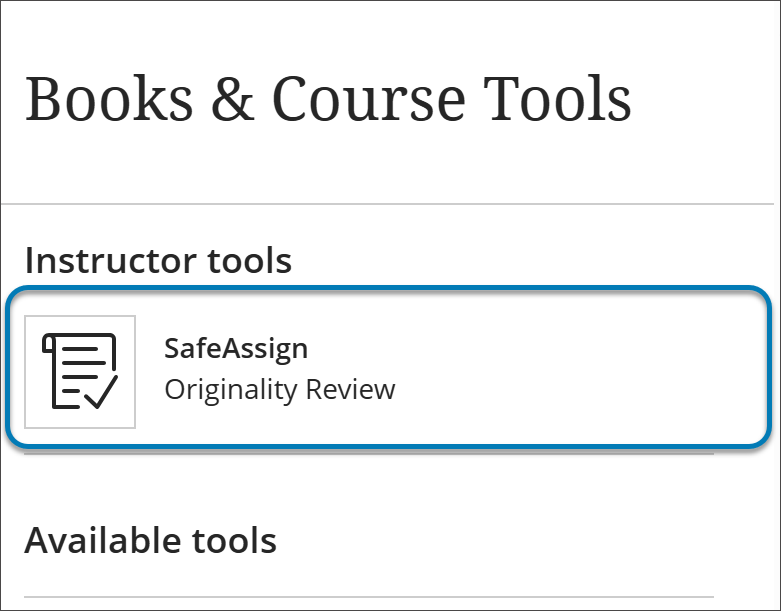
코스의 콘텐츠 페이지의 세부사항 및 작업에서 코스 및 교육기관 도구 보기를 선택합니다.
교수자 도구에서 SafeAssign를 선택합니다.
콘텐츠 제출 방법을 선택합니다:
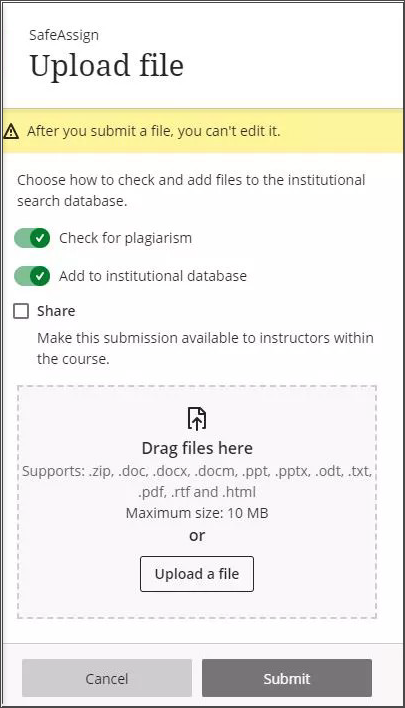
파일 업로드: 파일을 끌어서 놓거나 기기의 파일을 찾습니다. ZIP 파일을 사용하여 한 번에 여러 리소스를 업로드합니다.
텍스트 복사/붙여넣기: 제목을 입력하고 텍스트를 텍스트 상자에 붙여넣습니다.
업로드 옵션을 선택합니다:
표절 확인: 제출물을 처리하고 독창성 보고서를 생성합니다. 끄면 제출이 처리되지만 보고서는 생성되지 않습니다.
참고
Turn this option off when you don't require a report but want to compare all future student submissions against the uploaded resources.
교육기관 데이터베이스에 추가: 이 설정하면 제출물이 교육기관 데이터베이스에 추가됩니다.
공유: 이 옵션을 선택하면 적절한 채점 권한이 있는 다른 사용자가 이 코스에서 이 제출물에 접근할 수 있습니다. 비공개인 경우 모든 코스에서 본인만 접근할 수 있습니다.
제출을 선택합니다. 처리 상황을 확인할 수 있는 페이지로 SafeAssign 돌아갑니다. 완료되면 독창성 보고서를 확인할 수 있습니다.
코스에 대한 제출물 보기 SafeAssign
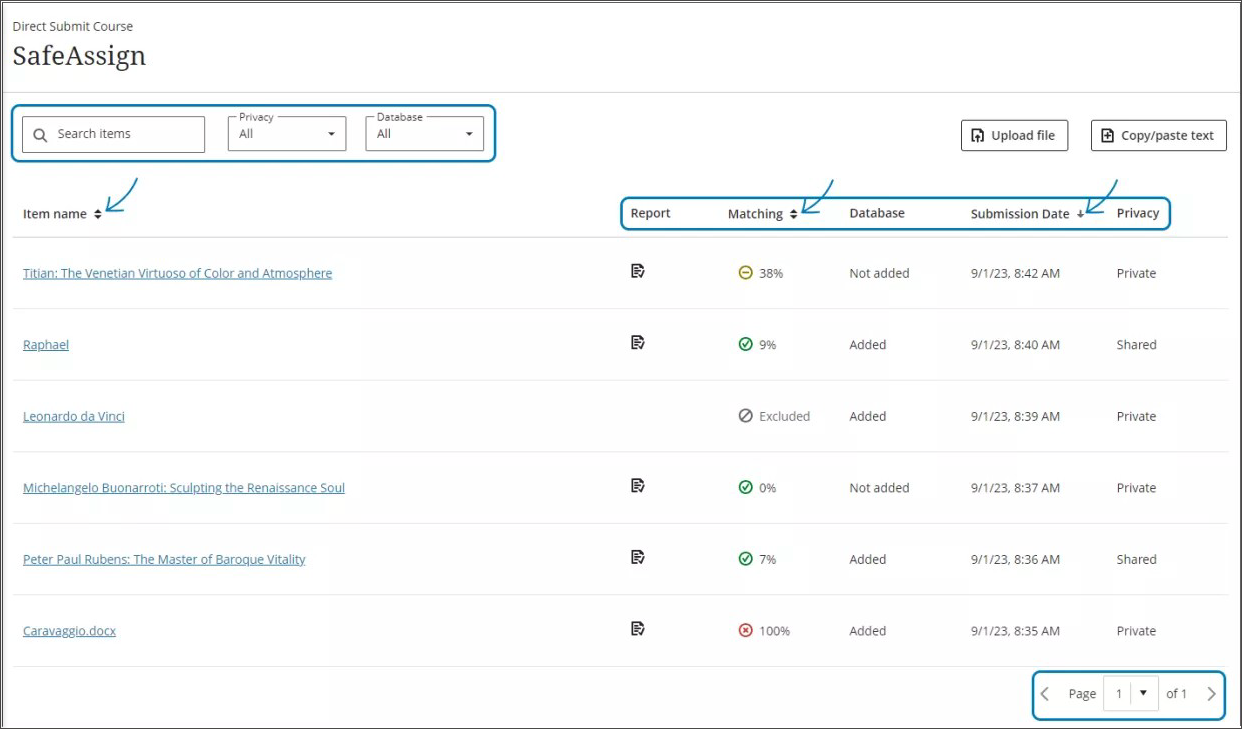
SafeAssign 페이지에서 자신의 SafeAssign 제출물과 다른 강사가 공유한 제출물을 모두 확인할 수 있습니다. 필요에 따라 목록을 필터링하고 정렬할 수 있습니다. 제출물의 보고서를 열려면 SafeAssign Originality Report 버튼을 선택하세요.
Direct SubmitSafeAssign에 대한 동영상을 시청하세요
내레이션이 있는 다음 비디오는 이 페이지에 포함된 일부 정보를 시각적, 청각적으로 표현한 것입니다. 비디오에 담긴 내용에 대한 자세한 설명을 보려면 Vimeo에서 동영상을 엽니다.