제출물에 접근하여 채점
Note
본 문서는 AI 지원 기계 번역을 사용하여 번역되었습니다. 번역본은 '있는 그대로' 제공되며 정확성에 대해 어떠한 보증도 하지 않습니다. 본 콘텐츠의 영문 버전이 공식적이고 권위 있는 원본입니다.
원하는 작업 방식에 맞춰 학생의 과제를 확인하고 채점할 수 있습니다. 모든 강좌를 한꺼번에 처리하거나, 평가 과제별로 하나씩, 학생별로 하나씩, 또는 강좌 콘텐츠 영역별로 처리할 수 있습니다.
모든 강좌의 채점 가능한 항목
활동 스트림에서 채점 접근
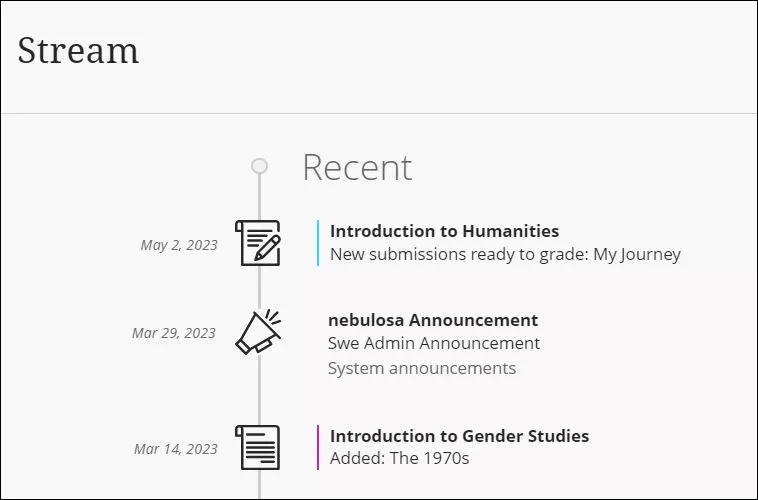
학생 제출물이 채점할 준비가 되면 활동 스트림에서 알림을 받습니다. 활동 스트림에서 채점할 준비가 된 새 제출물을 선택하여 코스의 성적부로 이동하여 채점을 시작합니다.
탐색 모음에서 채점 접근
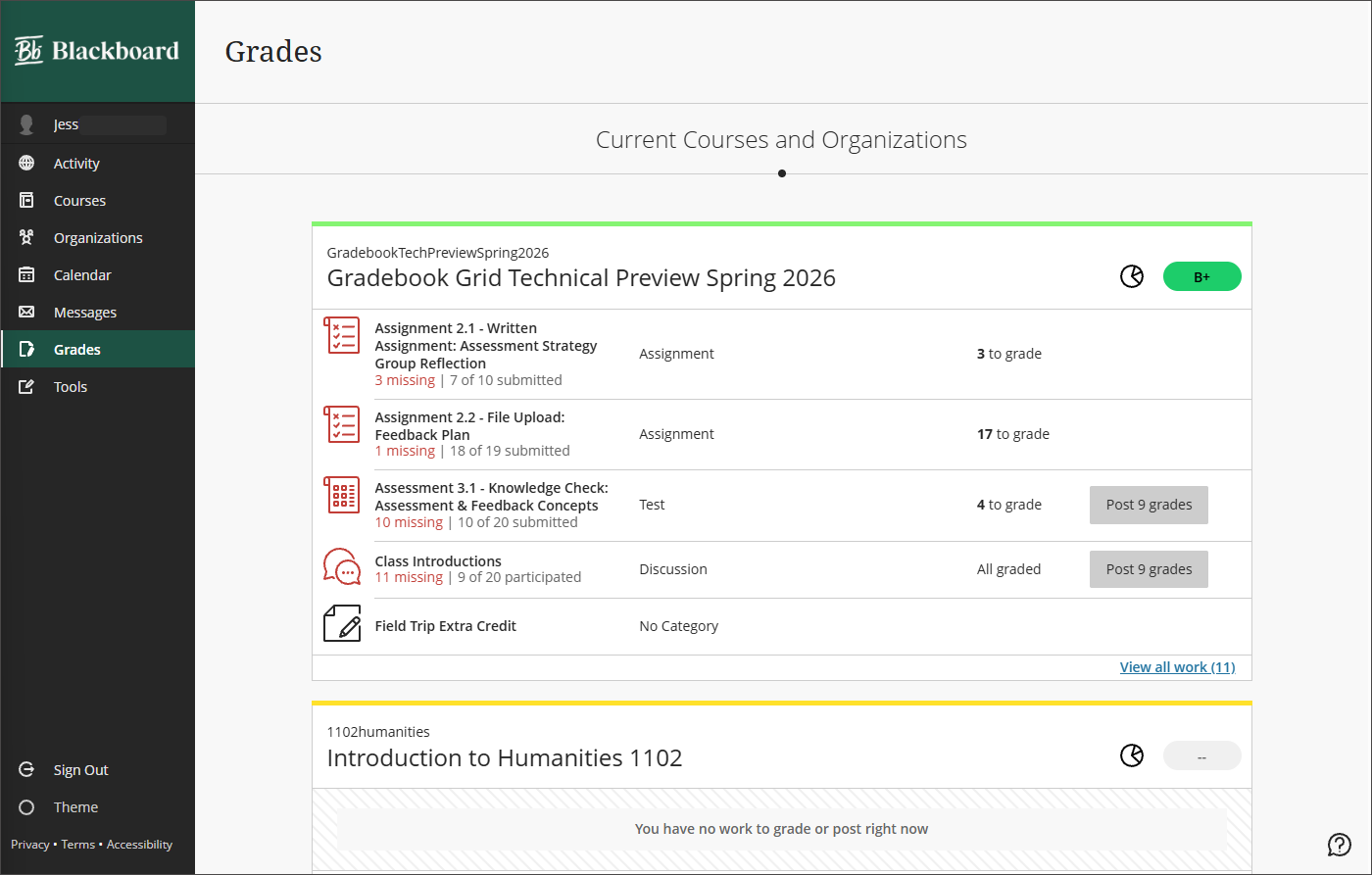
모든 코스에서 채점할 준비가 된 과제 수를 확인하고 채점 옵션에 접근하려면 왼쪽 탐색 메뉴에서 성적을 선택합니다. 모든 채점 과업은 코스별로 나열됩니다. 채점할 준비가 된 과제 또는 한 명 이상의 학생에 대해 기한이 지난 과제가 표시됩니다.
단일 학생에 대한 여러 평가 채점하기
단일 학생에 대한 모든 제출물을 보고 채점할 수 있습니다. 성적표의 그리드 보기에서 학생을 선택합니다.
제출 페이지에서 채점 액세스
제출물 페이지에는 등록된 모든 학생이 표시되며 한 페이지에서 모든 제출물을 추적할 수 있습니다. 제출물 페이지는 평가 또는 성적부의 채점 가능한 항목 보기에서 접근할 수 있습니다.
강의 콘텐츠 영역이나 성적표에서 과제 제출 페이지에 접속할 수 있습니다. 강좌 콘텐츠 영역에서 평가를 선택한 다음, 학생의 이름을 선택하십시오. 성적표의 그리드 보기에서 평가 이름(열 머리글)을 선택하여 평가 세부 정보 패널을 여십시오. 제출물 보기를 선택하세요.
제출물 개요 페이지
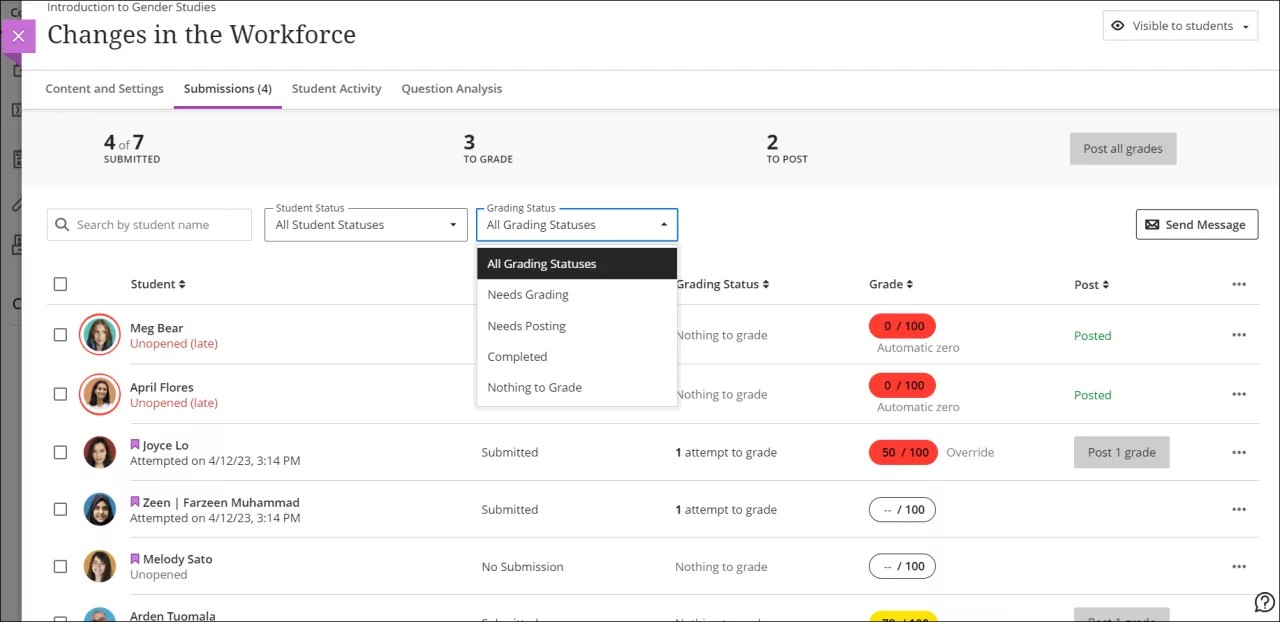
강좌 콘텐츠 영역에서 평가를 열면 제출 현황 개요 페이지를 확인할 수 있습니다. 이 페이지에는 제출한 학생 수, 수행해야 할 작업, 각 제출물의 상태 등의 세부 정보가 표시됩니다.
학생 열의 세부 정보
학생 프로필 사진은 제출이 늦었거나 제출 시도가 없는 채 마감일이 지났을 때 빨간색 원과 함께 표시됩니다.
열지 않음은 학생이 평가에 액세스하지 않았음을 나타냅니다.
열림 그 뒤에 학생 상태가 제출 없음인 날짜는 학생이 평가를 열고 지침이 있는 엿보기 패널을 보았지만 평가 콘텐츠를 보지 않았음을 나타냅니다. 시도 로그에는 아무 것도 기록되지 않으며 채점 상태는 채점할 항목 없음입니다.
열림 그 뒤에 학생 상태가 초안 저장됨인 날짜는 학생이 시도를 시작했지만 평가를 완료하지 않았음을 나타냅니다. 평가 시간이 정해져 있는 경우 학생이 시도 시작을 선택할 때 타이머가 시작됩니다. 시도 로그에는 학생 활동에 대한 세부 정보가 있지만 채점 상태는 채점할 항목 없음입니다.
[날짜 및 시간]에 학생 상태가 제출됨으로 시도됨은 학생이 평가를 제출했음을 나타냅니다. 채점 상태는 평가의 속성에 따라 설정됩니다.
제출 타임스탬프 보기
채점을 시작하거나 검토할 때 제출 타임스탬프를 가리켜 자세한 정보를 볼 수 있습니다. 타임스탬프는 평가에 대해 여러 번의 시도를 허용한 경우 학생의 제출 페이지 및 시도 패널에 표시됩니다.
예를 들어 학생의 제출 페이지에서 학생이 제출한 시간과 채점을 게시한 시간을 볼 수 있습니다. 타임스탬프는 마감일이 지나면 "늦은" 레이블과 함께 빨간색으로 표시됩니다.