등급기간
Note
본 문서는 AI 지원 기계 번역을 사용하여 번역되었습니다. 번역본은 '있는 그대로' 제공되며 정확성에 대해 어떠한 보증도 하지 않습니다. 본 콘텐츠의 영문 버전이 공식적이고 권위 있는 원본입니다.
채점 과정에 대해
성적 관리 센터에서는 채점 기간을 생성하여 열을 기간(예: 학기, 학기 또는 분기)별로 그룹화할 수 있습니다. 그룹 프로젝트에 대한 채점 가능한 모든 열을 정지 기간을 기준으로 그리고 공유 특성에 따라 열을 그룹화할 수 있습니다. 기간에 대한 채점 기간을 설정하려면, 기존 열들을 해당 기간의 마감일과 자동으로 연결하도록 설정할 수 있습니다.
성적 관리 센터는 기본적으로 채점 기간이 없습니다. 모든 사용자 열을 제외하고 1 채점 기간에 연결할 수 있습니다. 채점 기간을 원하는 대로 설정할 수 있습니다.
채점 기간을 사용해 다음 작업을 수행할 수 있습니다.
성적 관리 센터에서 보기를 필터링합니다. 예를 들어, 첫 번째 분기 채점 기간과 성적 관리 센터 그리드에서 관련된 열만 볼 수 있습니다.
성적을 계산합니다. 첫 번째 분기의 성적을 계산하는 합계 열을 만들 수 있습니다.
스마트 뷰 생성. 스마트 보기는 성적 관리 센터를 집중적으로 살펴보는 과정으로, 일련의 기준에 부합하는 컬럼만을 표시합니다. 예를 들어 "1분기"에 연결된 열만 표시하는 스마트 뷰를 만들 수 있습니다.
보고서 작성. 모든 열에 대한 수행 및 성과 통계를 채점 기간 동안 표시하는 보고서를 작성할 수 있습니다.
채점하는 중 생성
열을 둘 이상의 채점 기간과 연결할 수 없습니다. 새로 생성된 채점 기간이 기존 채점 기간과 날짜 범위가 동일하거나 겹칠 경우, 기존 설정을 재정의합니다. 기존 채점 기간에 연결된 모든 열이 새 채점 기간에 연결됩니다.
성적 관리 센터에서 관리 메뉴에 접속하여 채점 기간을 선택하십시오.
채점 기간 페이지에서 채점 기간 만들기를 선택하고 이름과 설명(선택 사항)을 입력하세요.
채점 기간 날짜를 선택하십시오.
없음을 선택하여 열을 채점 기간과 수동으로 연결합니다. 예를 들어 "그룹 프로젝트"라는 정지 기간을 만들 수 있습니다. 프로젝트의 열을 나중에 수동으로 연결할 수 있습니다.
범위를 선택한 후 날짜 범위를 입력하여 해당 기간 내에 마감일이 있는 열을 연결하세요. 각 채점 기간에는 고유한 날짜가 있어야 합니다.
날짜 범위 안에 있는 모든 기존 열의 마감일을 확인하기 위해 필요에 따라 열 연결 확인란을 선택하십시오. 새로운 행을 날짜 범위에 맞게 생성할 때, 그 행을 채점 기간에 수동으로 연결해야 합니다.
제출을 선택합니다.
채점 기간 정렬, 편집 및 삭제
채점 기간 페이지에서 채점 기간을 정렬하고, 편집하며 삭제할 수 있습니다. 제목을 클릭하여 열을 정렬하세요. 채점 기간이 여러 개인 경우 모두 표시를 선택해 한 페이지에 모두 나타냅니다. 페이징 편집을 선택하여 페이지당 볼 항목의 수를 변경하세요.
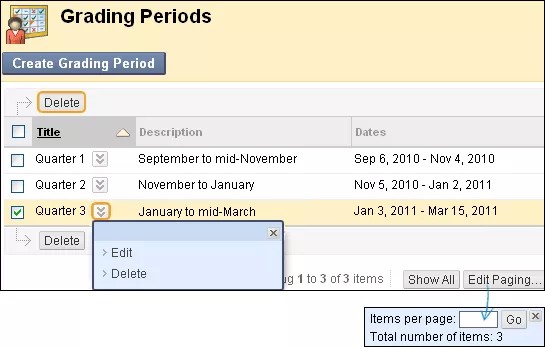
채점 기간을 편집하거나 삭제하려면 해당 메뉴에 접속해 편집 혹은 삭제를 선택하세요. 삭제된 채점 기간에 연결된 모든 성적 관리 센터의 열이 재설정되어 더 이상 채점 기간과 연결되지 않습니다.
채점 기간의 날짜 범위를 변경하고 연관된 열 확인란을 선택할 수 있습니다. 마감일이 새로운 날짜 범위와 일치하는 기존 열은 모두 채점 기간에 연결됩니다.
채점 기간 및 열 연관 보기
성적 관리 센터에서는 채점 기간과 관련된 열을 두 가지로 볼 수 있습니다. 성적 관리 센터 보기를 필터링하고 채점 기간을 선택할 수 있습니다. 모든 채점 기간과 관련된 열을 열 구성 페이지에서 볼 수 있습니다. 하나 이상의 열을 채점 기간, 다른 채점 기간 또는 채점 기간 없음으로 이동할 수 있습니다. 메뉴 관리에서 페이지에 접속합니다.
마감일을 기준으로 채점 기간과 자동으로 연결되지 않은 경우 열 조직 페이지에서 수동으로 연결할 수 있습니다. 열 설정을 편집할 수 있습니다. 그룹 프로젝트 채점 기간을 작성하고 관련 열을 연결할 수 있습니다.