그룹 만들기 및 관리
Note
본 문서는 AI 지원 기계 번역을 사용하여 번역되었습니다. 번역본은 ‘있는 그대로’ 제공되며 정확성에 대해 어떠한 보증도 하지 않습니다. 이 콘텐츠의 영어 버전이 공식적이고 권위 있는 출처입니다.
협력 학습은 전통적인 교육 방식에 비해 많은 이점이 있습니다. 연구에 따르면 학생들이 팀으로 함께 학습하면 다음과 같은 효과가 있습니다.
긍정적인 태도를 기릅니다
문제를 더 효과적으로 해결합니다
더 큰 성취감을 느낍니다
학생들을 그룹으로 구성하면 학생들이 서로 상호작용하고 지식을 보여 주면서 다른 사람의 관점을 존중하는 법을 배울 수 있습니다.
다음과 같은 채점 대상 활동에 사용할 그룹 세트를 만들 수 있습니다.
과제
시험
토론
자원봉사나 현장 학습처럼 채점 대상 활동이 아닌 활동을 위한 그룹을 만들 수도 있습니다.
교수자와 학생은 코스 콘텐츠 페이지의 그룹 탭에서 코스 그룹에 액세스할 수 있습니다.

학생은 그룹 탭에서 자신이 속한 그룹의 구성원을 볼 수 있습니다.
참고
과제 그룹에서는 Collaborate 녹화를 할 수 없습니다. 그룹의 녹화를 나열, 관리 또는 시청할 수 있는 곳이 없습니다. 교수자는 그룹에 참여하여 녹화 버튼에 액세스할 수 있지만 이 녹화는 목록에 표시되지 않으며 볼 수도 없습니다.
새롭게 개편된 그룹 기능
중요
교육기관에서 활성화한 경우 교수자는 새롭게 개편된 그룹 기능을 사용할 수 있습니다. 이 기능에 액세스할 수 없는 경우 이 페이지의 나머지 부분에서 그룹 기능에 대한 정보를 확인할 수 있습니다
사용성, 성능, 유연성을 크게 개선하기 위해 그룹 관리를 재설계했습니다.
새로운 그룹 관리 기능은 수작업을 줄이고, 가시성을 높이고, 더 적은 클릭과 더 명확한 컨트롤로 일반적인 교수 워크플로를 지원하는 데 중점을 둡니다.
새롭게 설계된 그룹 관리 기능
업데이트된 인터페이스는 더 적은 공간에 더 많은 정보를 표시하므로 과도하게 스크롤하지 않고도 그룹과 구성원을 쉽게 관리할 수 있습니다.
이제 새 그룹 세트를 만들 때 먼저 그룹을 어떻게 구성할지 선택합니다. 옵션은 다음과 같습니다.
수동 할당
자동 할당
자가 등록
CSV 파일에서 가져오기
핵심 동작 및 컨트롤은 그룹 유형에 관계없이 동일한 방식으로 작동하므로 혼란이 줄어들고 교수자가 워크플로 간에 쉽게 전환할 수 있습니다. 개편된 기능을 통해 수동 할당, 자동 할당, 자가 등록 그룹 전반에 걸쳐 일관성이 높아졌습니다.

그룹 생성 및 등록 개선
더 명확한 컨트롤을 갖춘 자동 등록
그룹당 구성원 수를 지정하여 학생을 그룹에 자동으로 할당할 수 있습니다. Blackboard가 필요한 수의 그룹을 만들고 한 번에 학생을 무작위로 할당하므로 대규모 코스의 설정 시간이 줄어듭니다.
The previous maximum limit of 5,000 students is removed.
The previous limit of 1,000 groups is now increased to 5,000 groups, giving you more flexibility with large courses and enrollments.
그룹 구성원 및 그룹 관리
학생 할당 및 할당 해제
교수자는 여러 가지 방법으로 학생을 할당하고 할당 해제할 수 있습니다.
미할당 목록에서 학생을 직접 할당
선택한 학생을 특정 그룹에 할당
그룹 내에서 개별 구성원 추가 또는 제거. 학생을 추가하려면 미할당 학생 패널에 나열된 학생을 끌어서 놓습니다.
그룹에서 개별 학생을 제거하려면 학생 이름 옆에 있는 오른쪽 화살표가 있는 구성원 아이콘 버튼을 선택합니다.
이러한 유연성 덕분에 반복 작업이 줄고 한 번에 한 그룹씩 구성원을 채우거나 그룹 간 구성원 수의 균형을 맞추는 데 집중하기 쉬워집니다.
한 번에 여러 그룹 만들기
한 번에 여러 그룹을 만들 수 있습니다.
그룹 관리 화면에서 그룹 추가를 선택하여 드롭다운 메뉴를 엽니다.
드롭다운 메뉴에서 여러 그룹 만들기를 선택합니다.

열리는 여러 그룹 팝업 창의 ‘만들 그룹 수’에 2~5,000 사이의 숫자를 입력합니다.

그룹이 만들어지면 교수자는 수동 할당 및 가져오기를 사용하여 그룹에 구성원을 채울 수 있습니다.
자동 할당을 사용하는 경우 그룹당 구성원 수를 지정하면 자동 할당 워크플로를 통해 필요한 수의 그룹이 만들어지고 구성원이 채워집니다.
자가 등록을 사용하는 경우 그룹 세 개가 자동으로 만들어집니다. 이후 여러 그룹 만들기를 선택하면 만드는 그룹 수가 기존 세 그룹에 추가됩니다. 기존 세 그룹을 삭제하거나 만들 그룹 수를 입력할 때 요청하는 그룹 수를 조정할 수 있습니다.
그룹 구성원 및 그룹 정렬
더 쉽게 정리하고 참조할 수 있도록 이제 다음 기준으로 정렬할 수 있습니다.
이름 또는 성(A–Z 또는 Z–A)별 학생
학생 ID
그룹 이름별 그룹
구성원 수별 그룹
정렬 기능은 일관되지 않던 동작을 대체하며 대규모 등록을 관리할 때 예측 가능한 순서를 제공합니다.

Searching for students and groups
When you manage a group set, you can search for students and groups at the same time. Searching matches on first name, last name, and student ID.
Find any student, assigned or not. Search for a student to see their current status — whether they’re in a specific group or not yet assigned. From the result, unassign an assigned student to return them to the unassigned pool, or assign a student who isn’t in a group yet.
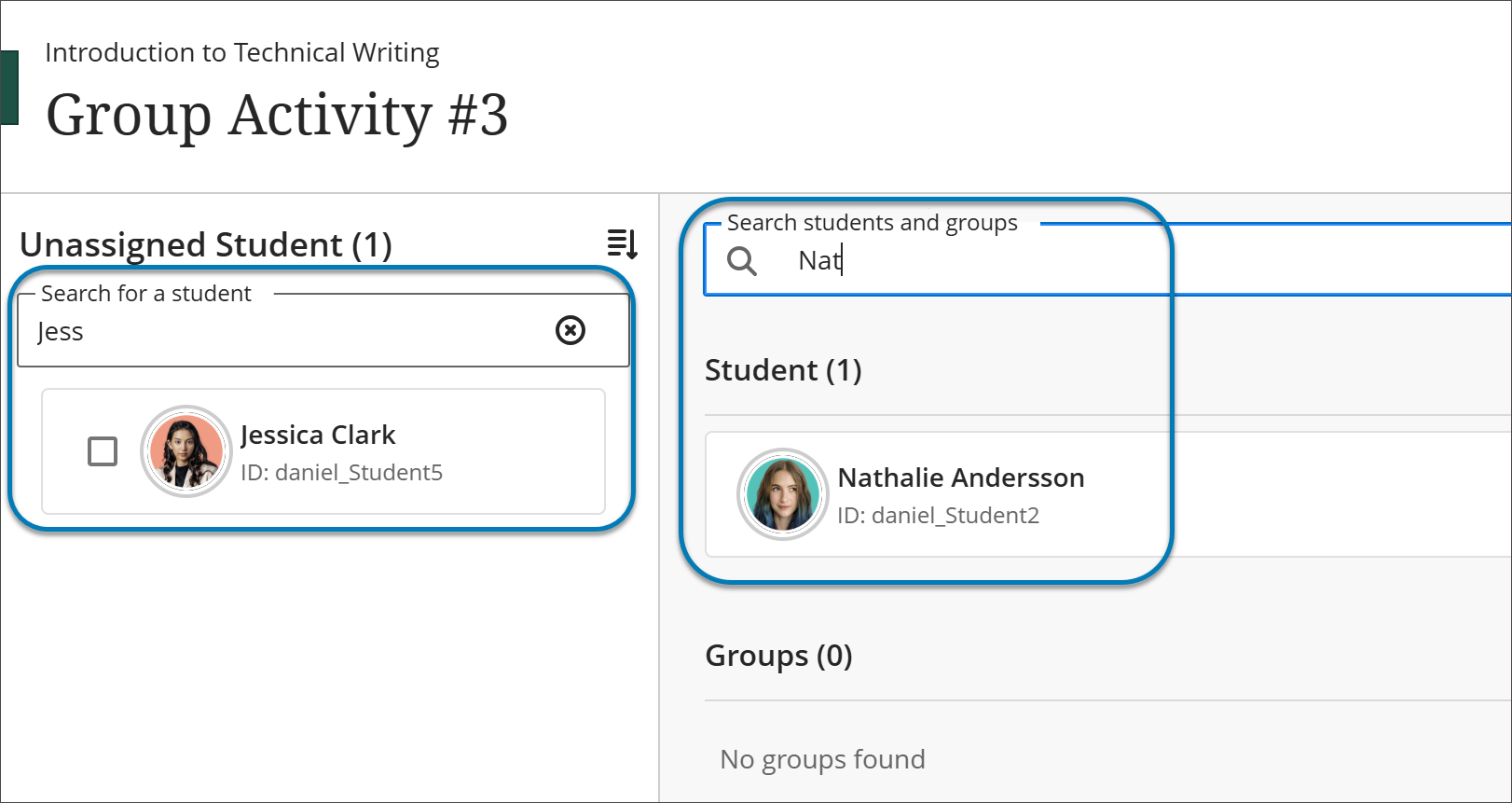
Search for groups alongside students. Search for a group as well as a student. Locate a student in one search, bring up the destination group in another, and drag the student into that group.
Filter mixed results. When a search returns both students and groups, filter the results to show only students or only groups. This is most useful in large classes with many results.
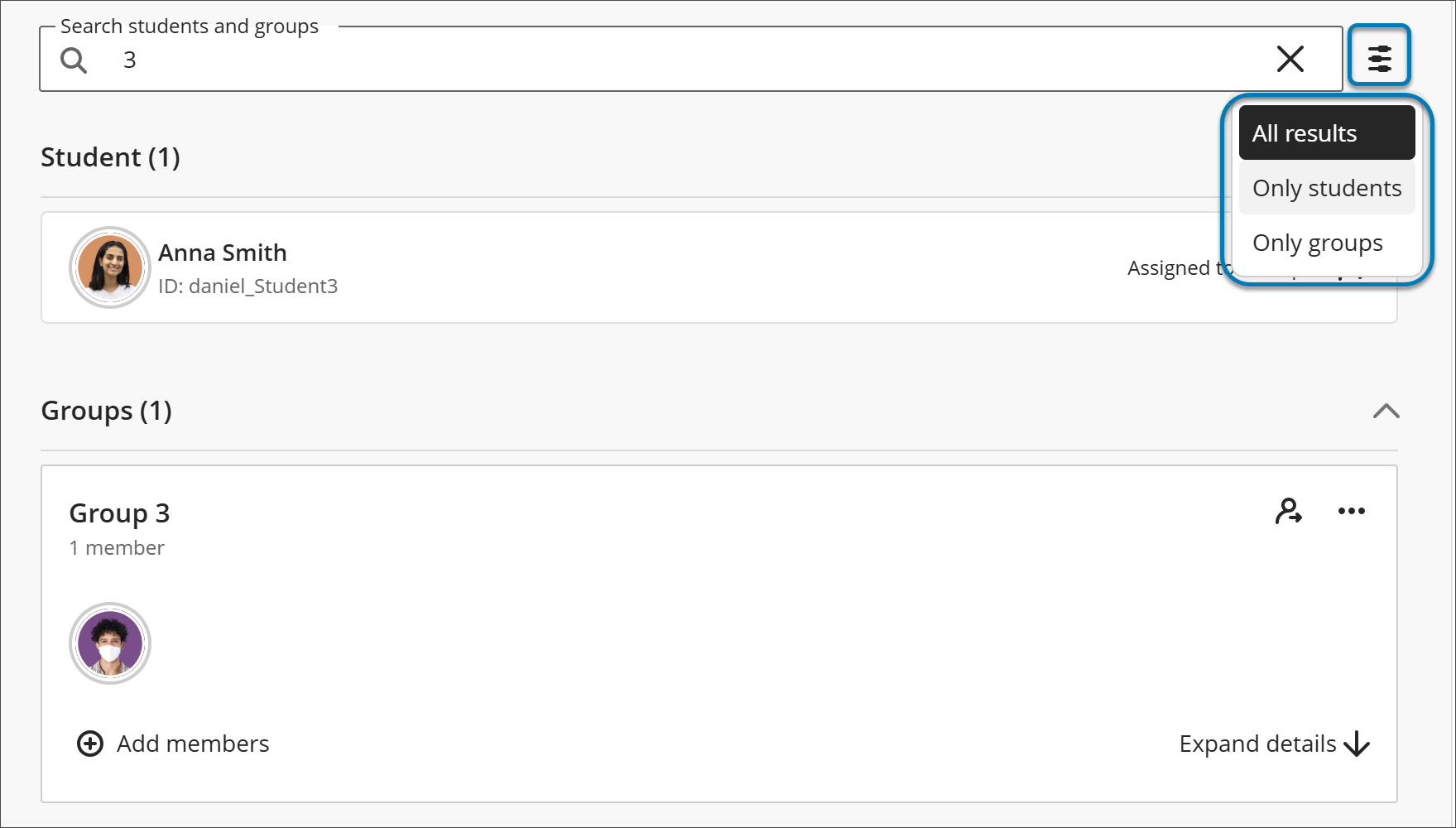
Because the search covers assigned students as well as unassigned ones, you can find and move any student no matter how many groups exist or how many are already full.
그룹 구성원 및 활동 컨텍스트
이제 그룹 콘텐츠, 과제, 구성원이 더 명확하게 연결되어 코스 환경 전반의 일관성이 높아졌습니다.
각 그룹에는 시험, 과제 또는 토론에 할당되었는지 등 코스에서 어떻게 사용되고 있는지에 대한 개략적인 정보가 표시됩니다. 그룹 활동 유형이 만들어지고 학생이 과제를 제출하기 시작하면 작업 경고나 제약이 점점 늘어납니다. 이를 통해 교수자는 그룹을 수정하거나 삭제하기 전에 변경 사항의 영향을 이해할 수 있습니다.
코스 그룹 페이지
중요
The information in this section and the rest of this page pertains to the current default Groups experience. If your institution has not turned on the new groups experience (see previous section), then the information below pertains to your courses.
Please note that the new Groups experience becomes the default with the January 2027 Blackboard LMS release version.
생성한 모든 코스 그룹은 코스 콘텐츠 페이지에서 그룹 탭을 선택하면 열리는 코스 그룹 페이지에 표시됩니다. 구성원이 없는 그룹 세트도 표시됩니다. 페이지 상단에는 그룹 세트 및 개별 그룹의 수가 나열됩니다.

코스 그룹 페이지 상단에는 여러 옵션이 있습니다.
그룹 세트를 선택하여 그룹 또는 구성원 수를 오름차순이나 내림차순으로 정렬합니다.
그룹 세트 이름 옆에 있는 화살표를 선택하여 그룹 세트의 그룹을 표시하거나 숨깁니다.
그룹 세트의 메뉴를 열어 그룹을 편집하거나 삭제합니다.
코스의 총 학생 수 중 각 그룹의 구성원 수를 확인합니다.
개별 그룹의 구성원 표시를 선택하면 페이지 오른쪽 패널에 이 그룹의 구성원이 표시됩니다. 이 화면에는 구성원 목록과 코스 편의 제공이 적용된 구성원이 표시됩니다. 구성원 표시 패널의 검색창에서 그룹 구성원을 검색할 수 있습니다.
코스 그룹 만들기에 대한 비디오 보기
내레이션이 포함된 다음 비디오는 이 페이지에 포함된 일부 정보를 시각적, 청각적으로 보여 줍니다. 비디오에 나오는 내용에 대한 자세한 설명을 보려면 Vimeo에서 비디오를 여십시오.
코스 그룹 만들기
그룹 페이지로 이동하여 새 그룹 세트를 선택합니다.

코스 그룹은 원하는 만큼 만들 수 있으며 각 그룹의 학생 수에도 제한이 없습니다. 새 코스 그룹을 만들거나 코스 그룹을 제거할 수도 있습니다.
학생 그룹화 메뉴에서 다음과 같은 방법으로 학생을 그룹으로 나눌 수 있습니다.
사용자 지정
무작위 할당
자가 등록
그룹 재사용
그래픽 아래의 더하기 기호를 선택하여 필요한 만큼 그룹을 만들고 학생을 추가할 수도 있습니다.

사용자 지정 그룹 만들기
학생 수에 제한 없이 하나 이상의 사용자 지정 그룹을 만들 수 있습니다.

학생 그룹화 메뉴에서 사용자 지정을 선택하고 페이지 상단에 이름을 입력합니다.
학생 이름을 차례로 선택하여 그룹으로 묶을 학생을 선택합니다. 학생 이름을 다시 선택하면 선택이 해제됩니다.
학생을 선택한 후 학생 이름 중 하나 옆에 있는 메뉴를 열고 새 그룹 만들기를 선택합니다. 메뉴에 나열된 그룹으로 여러 학생을 이동할 수도 있습니다.
기본 이름을 변경하려면 그룹 이름 옆의 연필 아이콘을 선택하여 그룹 이름을 편집합니다.
필요한 경우 해당 그룹 구성원에게 표시될 그룹 설명을 입력합니다. 문자 수에는 제한이 없습니다.
다른 그룹을 추가할 위치에서 더하기 기호를 선택합니다. 2~5단계를 반복할 수도 있습니다.
주의
사용자 지정 그룹 세트를 저장한 후 해당 그룹 세트로 돌아가 사용자 지정을 다시 선택하면 그룹이 삭제됩니다.
무작위 할당 그룹 만들기
학생이 선택한 수의 그룹에 무작위로 할당됩니다. 이 옵션을 사용하면 별도의 준비 없이 학생을 빠르게 할당할 수 있습니다. 시스템이 최소 두 그룹에 학생을 두 명씩 무작위로 할당할 수 있도록 학생이 최소 4명 있어야 합니다.

학생 그룹화 메뉴에서 무작위 할당을 선택하고 페이지 상단에 이름을 입력합니다.
그룹 수 메뉴에서 만들 그룹 수를 선택합니다. 두 개 이상을 만들어야 합니다. 학생이 선택한 수의 그룹에 균등하게 할당됩니다.
현재 그룹 세트에서 모든 학생을 제거하려면 페이지 상단의 사람 아이콘 위로 마우스를 가져가 모두 할당 해제를 선택합니다. 학생이 그룹화된 후 저장하기 전에 학생을 다른 그룹으로 옮기면 메뉴 옵션이 사용자 지정으로 바뀝니다.
기본 이름을 변경하려면 각 그룹 이름을 수정합니다.
필요한 경우 해당 그룹 구성원에게 표시될 그룹 설명을 입력합니다. 문자 수에는 제한이 없습니다.
시스템이 만든 그룹 외에 그룹을 추가하려는 위치에서 더하기 기호를 선택합니다. 그룹을 추가하거나 삭제하면 메뉴 옵션이 사용자 지정으로 바뀌며 영향을 받는 학생은 재분배되지 않습니다.
자가 등록 그룹 만들기
학생에게 코스 그룹에 자가 등록하도록 요청할 수 있습니다. 학생만 가입할 수 있습니다. 학생은 코스 공지사항 및 가입해야 하는 그룹에 대한 활동 스트림 알림을 받습니다.
등록 기간을 추가할 수도 있습니다. 등록 마감일이 다가오면 학생에게 알림이 전송됩니다. 등록 기간이 종료되면 학생들은 더 이상 그룹에 가입할 수 없습니다. 등록 기간이 끝난 후 학생을 그룹에 자동으로 등록하는 옵션을 선택하거나 선택 취소할 수 있습니다.
참고
미리보기 사용자를 추가한 경우 해당 사용자도 그룹에 자동으로 등록됩니다. 자가 등록 그룹을 만들기 전이나 후에 미리보기 사용자를 제거할 수 있습니다.

자가 등록을 선택하려면 먼저 새 그룹 세트 페이지 오른쪽 상단에서 학생에게 표시를 선택하여 학생에게 그룹이 표시되도록 해야 합니다.
학생 그룹화 메뉴에서 자가 등록을 선택합니다.
학생은 그룹 수 옆에 나열된 그룹에 균등하게 나뉩니다. 자가 등록 코스 그룹을 최소 두 개 만들어야 합니다.
다른 그룹을 추가할 위치에서 더하기 기호를 선택합니다. 그룹 수는 자동으로 업데이트됩니다. 학생이 가입하기 시작한 후에도 그룹을 추가하고 삭제할 수 있습니다. 학생이 이미 가입한 그룹을 삭제하면 해당 학생은 미할당 목록으로 이동합니다. 학생에게 남은 그룹 중 하나에 가입하도록 알리거나 학생을 그룹에 추가해야 합니다. 참고: 등록 기간을 추가하면 기간이 끝날 때 미할당 학생이 자동으로 등록됩니다.
등록 시작 및 종료 날짜를 추가할 수 있습니다. 등록 섹션을 접으려면 고급 옵션 옆의 화살표를 선택합니다.
참고
학생에게 그룹 등록을 알리는 공지사항을 편집하려면 등록 시작 날짜를 미래의 시점으로 설정합니다. 그런 다음 자가 등록 그룹 세트 만들기를 마치면 공지사항 탭을 선택합니다. 편집할 수 있는 예약된 공지사항이 있습니다.
기본적으로 표시되는 그룹당 최대 구성원 수를 변경하거나 지울 수 있습니다. 최댓값(선택 사항)은 1 이상이어야 합니다. 그룹을 추가하거나 삭제해도 최대 수는 업데이트되지 않습니다.
중요
그룹당 최대 구성원 수와 그룹 수에 유의하십시오. 예를 들어 최대 수를 낮추면 일부 학생은 등록 기간이 끝날 때 그룹에 등록할 수 없습니다. 새 그룹을 만들고 학생들을 등록해야 합니다.
그룹당 구성원을 무제한으로 허용하려면 그룹당 최대 구성원 수 필드를 비워 둡니다. 학생은 그룹을 선택할 때 허용되는 최대 인원을 확인할 수 있습니다. 그룹당 인원을 무제한으로 허용하면 학생에게 수업의 전체 학생 수가 표시됩니다.
그룹의 최대 구성원 수를 무시하고 구성원을 추가할 수 있습니다. 예를 들어 새로 등록한 학생을 그룹에 추가할 수 있습니다.
학생이 이미 가입한 사람을 볼 수 없도록 하려면 등록한 구성원 숨기기를 선택합니다.
기본 이름을 변경하려면 각 그룹 이름을 수정합니다.
필요한 경우 그룹 설명을 추가합니다. 학생이 그룹을 선택하는 데 도움이 되는 정보를 추가할 수 있습니다. 문자 수에는 제한이 없습니다.
그룹 옆에 있는 메뉴를 열어 관리 옵션에 액세스할 수 있습니다.
그룹 재사용
기존 코스 그룹 또는 그룹 세트를 재사용할 수 있습니다.
주의
재사용한 그룹 세트를 변경하면 해당 그룹 세트를 기반으로 하는 모든 그룹 과제 및 토론에 영향을 미칩니다.

학생 그룹화 메뉴에서 그룹 재사용 섹션의 제목을 선택합니다. 구성원이 없는 그룹도 목록에 나타납니다.
페이지 상단에 이름을 입력하고, 개별 그룹 이름을 편집하고, 필요한 경우 그룹 구성원에게 표시될 그룹 설명을 추가합니다. 문자 수에는 제한이 없습니다.
새 그룹 또는 그룹 세트에 같은 학생들이 추가됩니다. 새로 등록한 학생을 새 그룹에 추가해야 할 수도 있습니다.
개별 그룹 관리
그룹 또는 그룹 세트를 만든 후 개별 그룹을 추가하거나 삭제하고 학생 구성원을 관리할 수 있습니다. 또한 그룹 이름을 편집하고, 그룹 설명을 추가하거나 편집하고, 그룹에 메시지를 보내 협업을 시작할 수 있습니다. 코스 그룹 페이지에서 그룹으로 이동한 다음 그룹 이름을 선택하거나 추가 옵션 메뉴에서 편집을 선택합니다.
주의
사용자 지정 그룹 세트를 저장한 후 그룹 세트로 돌아가 사용자 지정을 다시 선택하면 그룹이 삭제됩니다.

그룹 추가 및 삭제
그룹을 추가할 위치에서 더하기 기호를 선택합니다.
그룹이 더 이상 필요하지 않은 경우 그룹의 메뉴를 열고 그룹 삭제를 선택합니다. 해당 그룹의 학생은 자동으로 할당 해제되어 페이지 상단에 표시됩니다. 이러한 학생들을 새 그룹에 수동으로 할당할 수 있습니다. 또는 할당 해제된 학생뿐 아니라 모든 학생을 선택한 수의 그룹에 무작위로 할당할 수 있습니다.
새 그룹 세트를 만드는 데 사용한 그룹 세트에서 그룹을 추가하거나 삭제해도 새 그룹 세트는 영향을 받지 않습니다.
그룹 평가 또는 토론을 생성하는 데 사용한 그룹 세트에서 그룹을 추가하거나 삭제하면 해당 콘텐츠 항목의 그룹이 업데이트됩니다. 그룹 제목과 설명을 편집해도 콘텐츠 항목에 영향을 줍니다.
코스 그룹 세트를 기반으로 하는 그룹 평가 또는 토론에서 그룹을 추가하거나 삭제하면 코스 그룹 세트가 업데이트됩니다. 그룹 제목과 설명을 편집해도 코스 그룹 세트에 영향을 줍니다.
새 그룹 세트를 만드는 데 사용한 그룹 세트를 삭제해도 새 그룹 세트는 영향을 받지 않습니다.
그룹을 만드는 데 사용한 전체 그룹 세트를 삭제하는 경우.
코스 그룹 세트를 기반으로 하는 그룹 평가나 토론을 삭제해도 그룹 세트는 영향을 받지 않습니다.
학생 구성원 관리
학생 이름 옆의 메뉴를 열면 다음 옵션을 사용할 수 있습니다.
학생을 구성원으로 하는 새 그룹을 만듭니다.
그룹에서 학생을 제거하려면 할당 해제를 선택합니다. 할당 해제된 학생은 페이지 상단에 표시됩니다.
학생을 기존의 다른 그룹에 할당합니다. 메뉴에서 그룹 이름을 선택하여 학생을 해당 그룹에 할당합니다. 구성원이 없는 그룹은 표시되지 않습니다.
여러 학생을 선택하여 한 번에 다른 그룹으로 이동하거나, 새 그룹을 만들거나, 모두 할당 해제할 수 있습니다. 선택한 학생 옆에 있는 메뉴를 선택하여 그룹 작업을 수행합니다.
모든 그룹에서 모든 학생을 제거하려면 페이지 상단에서 모두 할당 해제를 선택합니다.
그룹 세트의 구성원을 변경하면 그룹 토론이나 평가 등 그룹이 사용되는 콘텐츠 수준 항목에 영향을 줍니다.
코스 그룹 세트를 기반으로 하는 콘텐츠 수준 항목의 구성원을 변경하면 코스 그룹 세트에 영향을 줍니다.
그룹 세트의 구성원을 변경해도 해당 그룹 세트를 기반으로 하는 다른 그룹 세트에는 영향을 주지 않습니다.
코스 그룹 및 변환
Ultra 코스 보기로 변환하는 Original 코스 보기에 코스 그룹과 그룹 세트가 있는 경우 그룹 세트가 코스 그룹 페이지에 표시됩니다. 그룹 세트에 속하지 않은 그룹은 코스 그룹 페이지에 나타나지 않습니다.
Original 코스에서 코스 그룹 세트를 사용하여 그룹 과제를 만든 경우 해당 그룹 과제도 변환됩니다.
활동 수준 그룹은 코스 변환 또는 코스 복사 프로세스 중에 자동으로 코스 수준 그룹으로 변환됩니다.