ORIGINAL 성적에 포함된 루브릭
Note
본 문서는 AI 지원 기계 번역을 사용하여 번역되었습니다. 번역본은 '있는 그대로' 제공되며 정확성에 대해 어떠한 보증도 하지 않습니다. 본 콘텐츠의 영문 버전이 공식적이고 권위 있는 원본입니다.
루브릭을 사용하여 채점
문항과 연결된 평가 기준을 만들면 채점에 활용할 수 있습니다.
루브릭이 여러 개 있을 경우, 평가 기준표 제목을 선택해 채점을 시작할 수 있습니다. 완료되면 관련된 다른 평가 기준표로 채점을 시작할 수 있습니다.
성적 센터 또는 채점 필요 페이지에서 채점해야 할 문항을 확인할 수 있습니다. 블로그와 같은 콘텐츠 항목에서 경우에 따라 채점을 시작할 수도 있습니다. 루브릭 보기를 선택하거나 루브릭 제목을 클릭하여 검토하고 채점을 시작하세요. 새 창에서 루브릭을 볼 때 '그리드 뷰'와 '목록 뷰' 두 가지 방식이 있습니다.
해당 값을 등급에 적용할 셀을 그리드 뷰에서 선택하세요. 메뉴에서 포인트 범위 루브릭 값을 선택하세요. 선택 항목을 변경하려면 동일한 행의 다른 셀을 선택하십시오. 학생에게 픀드백을 제공하려면 셀을 선택할 때 나타나는 상자에 입력하세요.
List View를 선택해 디스플레이를 전환하고, 각 평가 기준에 따른 값을 등급에 적용할 수 있는 옵션을 선택하실 수 있습니다. (선택 사항) 기준에 대한 설명 표시 및 피드백 상자 표시를 위한 확인란을 선택하십시오.
참고
목록 보기에서 기준에 대한 옵션을 선택하지 않고 피드백을 입력하면, 루브릭을 저장할 때 해당 피드백은 저장되지 않습니다.
과제 채점에 루브릭을 사용하세요.
성적 센터나 채점이 필요 페이지에서 채점을 시작하십시오.
성적 과제 페이지에서 학생이 제출한 과제 파일을 확인하고, 댓글을 달며, 루브릭을 사용할 수 있습니다.
채점 패널을 열고 루브릭을 확인하세요.
패널에서 루브릭 제목을 선택하여 확장하십시오. (선택 사항) 기준에 대한 설명 표시 및 피드백 상자 표시를 위한 확인란을 선택하십시오. 창에서 '루브릭 보기' 아이콘을 선택하여 별도의 창에서 루브릭을 열고 해당 창에서 채점할 수 있습니다.
업적 레벨을 선택하십시오. 포인트를 선택할 때 실행 중인 원시 총 점수가 나타납니다. 점수를 변경하려면 박스에 원하는 점수를 입력한 후 해당 점수로 덮어쓸 수 있습니다.
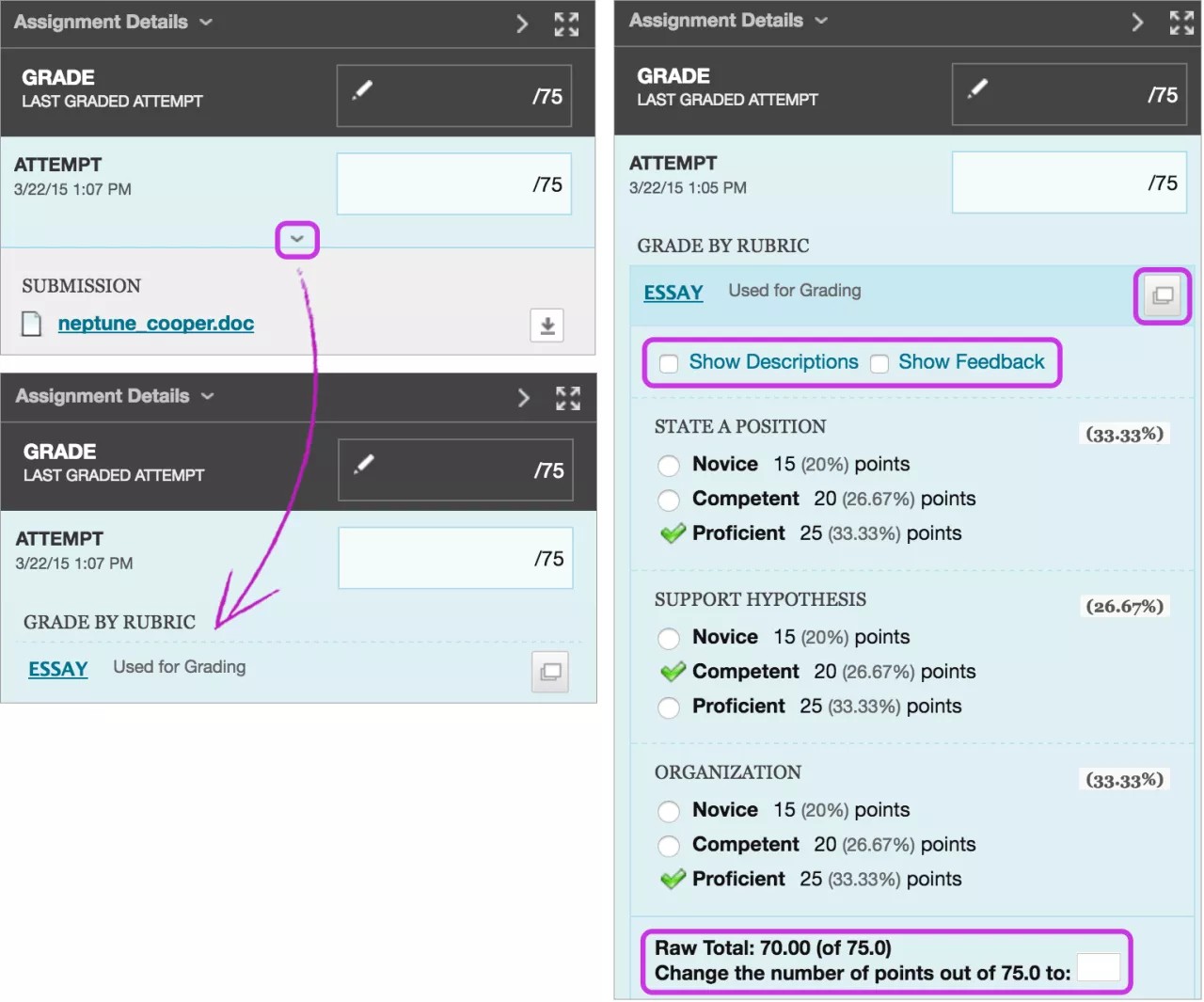
루브릭 저장 을 선택하여 시도 필드에 루브릭 점수를 추가합니다.
학생에게 전반적인 피드백을 선택적으로 입력할 수 있습니다.
제출을 선택합니다.
점수 변경 상자에서 루브릭 점수를 수정하면 학생의 성적 정보 페이지에서 루브릭을 확인할 때 수정됨 메시지가 표시됩니다.

루브릭을 사용하여 시험 문제를 채점하세요.
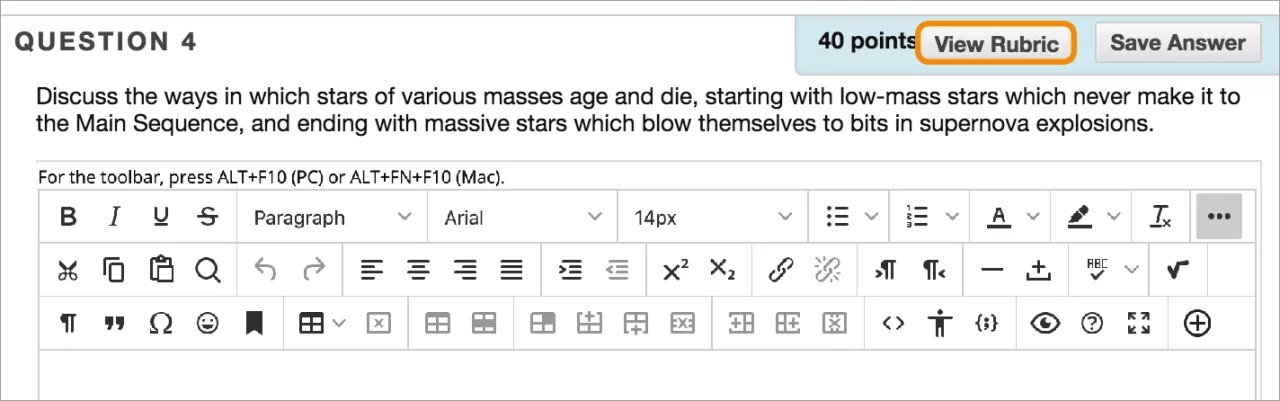
에세이, 단답형, 답변형 시험 문항을 루브릭으로 평가할 수 있습니다. 테스트 캔버스 에서 루브릭과 연관된 질문이 점 상자 옆에 루브릭 아이콘과 함께 나타납니다.

학생들의 시험 제출물을 채점할 때 '루브릭 보기'를 선택하여 새 창에서 루브릭을 확인하세요.
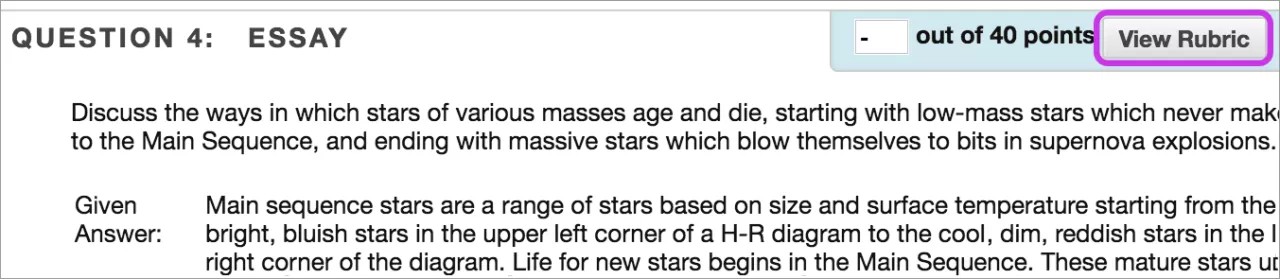
학생들은 루브릭이 포함된 문제에서 '루브릭 보기'를 선택해 채점 기준을 확인하고 답변할 수 있습니다.
루브릭 채점에 대한 영상을 시청하세요.
내레이션이 있는 다음 비디오는 이 페이지에 포함된 일부 정보를 시각적, 청각적으로 표현한 것입니다. 영상에 묘사된 내용에 대한 자세한 설명을 보려면, YouTube에 서 해당 영상을 연 다음 '더 보기'로 이동하여 '스크립트 열기'를 선택하십시오.
영상: 루브릭을 이용한 채점 채점된 토론과 관련된 루브릭에 접근하여 평가하는 방법을 보여줍니다.
루브릭 평가 보고서를 실행하십시오.
루브릭 및 그 사용 방법을 평가하고자 한다면, 루브릭 평가 보고서를 실행할 수 있습니다. 루브릭 사용 후 보고서 검토가 가능합니다. 성적 평가 과정이 진행되는 동안 통계가 업데이트됩니다.
제어판 > 강좌 도구 > 루브릭
루브릭 메뉴로 들어가서 관련 콘텐츠 보기를 선택하십시오.
아이템을 이미 채점했다면, 모든 항목 보기 페이지에서 해당 아이템 이름 옆에 메뉴가 표시됩니다. 항목 메뉴에서 루브릭 평가 보고서를 선택하십시오.
보고서 실행 페이지에서 형식, 시작 날짜, 종료 날짜를 선택하십시오.
제출을 선택합니다.
보고서에 접근할 수 있는 권한이 있으면 콘텐츠 컬렉션에 저장할 수 있습니다. 그렇지 않다면 보고서 다운로드를 선택하거나 형식이나 날짜 기준을 변경하고 싶으면 새 보고서 실행을 선택하세요. 메인 루브릭 페이지로 돌아가려면 OK를 선택하세요.
보고서는 세 부분으로 구성되어 있다:
루브릭 전체 성과는 루브릭으로 점수를 받은 모든 시도의 평균 총점을 보여줍니다.
루브릭 분석은 각 평가 기준에 대한 가능한 점수와 평균 점수를 비교하여 보여줍니다.
빈도 분포는 각 성취 수준에 따른 점수 분포를 보여줍니다.