유연한 채점으로 평가 채점
Note
본 문서는 AI 지원 기계 번역을 사용하여 번역되었습니다. 번역본은 ‘있는 그대로’ 제공되며 정확성에 대해 어떠한 보증도 하지 않습니다. 이 콘텐츠의 영어 버전이 공식적이고 권위 있는 출처입니다.
유연한 채점은 교수자가 선호하는 스타일로 채점할 수 있는 유연성을 제공하는 최적화된 채점 환경입니다.
유연한 채점을 사용하면 다음을 수행할 수 있습니다.
채점 작업의 상태를 쉽게 검토하고 가장 필요한 곳에 우선적으로 시간을 할애합니다.
학생들에게 직접 인라인 멀티미디어 피드백을 제공합니다.
채점 작업을 진행하면서 채점 루브릭, 표절 방지 검사기 등에 쉽게 액세스합니다.
성적부 그리드 보기에서 직접 성적 입력
성적부 그리드 보기에서 특정 평가의 성적을 직접 입력할 수 있으며, 이미 게시된 성적을 재지정할 수도 있습니다.
성적부의 그리드 보기로 이동합니다.
성적을 입력하려는 평가의 평가 아이콘 아래에 마우스를 올리면 보라색 펜 아이콘이 나타납니다.
보라색 펜 아이콘을 선택합니다.
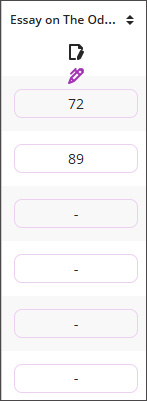
성적을 텍스트 상자에 직접 입력합니다. 총점은 편집할 수 없습니다.
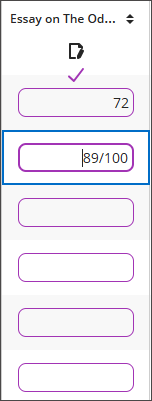
성적 입력을 모두 마치면 보라색 체크 표시를 선택합니다.
학생별 과제 또는 시험 제출 채점
채점할 과제 또는 시험을 선택하여 제출물 페이지에 액세스합니다. 그런 다음 학생을 선택하여 채점 페이지를 엽니다.

학생 패널
학생 패널을 펼쳐 시도를 제출한 학생 목록을 확인합니다. 패널을 접으면 제출물을 더 넓게 볼 수 있습니다.
채점 상태 필터를 사용하여 모든 학생을 표시하거나 채점 필요 필터를 선택하여 남은 채점 작업에 집중할 수 있습니다.
학생에게 편의 제공이 적용되어 있으면 학생 이름 옆에 보라색 표시가 나타납니다.
학생이 지각 제출했거나 시도를 제출하지 않은 채 마감일이 지난 경우 프로필 사진 주위에 빨간색 원이 나타납니다.
준비가 되면 성적 게시를 선택하여 채점된 모든 학생의 성적을 게시할 수 있습니다.
중요
익명 채점을 활성화한 경우 모든 학생 이름이 가려집니다.
성적 정보
평가가 여러 제출 시도를 허용하도록 구성된 경우 채점할 시도를 선택할 수 있습니다.
채점 후 각 시도의 성적과 제출물의 최종 성적을 볼 수 있습니다.
최종 성적 옆의 메뉴를 사용하여 학생의 최종 성적을 게시하거나, 최종 성적을 재지정하거나, 시도를 제외하거나, 시도를 삭제합니다.
제출 정보
제출 영수증 번호 및 타임스탬프를 확인합니다.
메뉴 모음의 BB Annotate 옵션을 사용하여 제출물에 인라인으로 채점하고 의견을 남깁니다.
학생이 제출을 시도할 때 학생에게 표시되는 평가 콘텐츠를 표시하거나 숨깁니다.
학생이 파일을 두 개 이상 제출한 경우 파일이 별도의 탭에 표시되며 탭 사이를 이동할 수 있습니다.
피드백 패널
피드백 및 루브릭 측면 패널을 펼치거나 접어 시도에 대한 피드백을 추가하거나, 루브릭이 있으면 루브릭으로 채점합니다.
AVA를 사용하면 루브릭 기준, 선택한 수행 수준 및 해당 설명, 제공된 모든 기준 피드백을 기반으로 전체 피드백 요약을 생성할 수 있습니다. RTE에 있는 기존의 전체 피드백도 요약에 포함됩니다.
피드백을 생성하려면 루브릭 피드백 요약을 선택합니다.

AVA가 피드백 요약을 생성한 후 요약을 수락, 거부 또는 다시 생성할 수 있습니다. 요약을 수락하면 교수자가 요약을 직접 편집하고 추가로 개선할 수 있습니다. 거부하면 요약이 원본으로 되돌아갑니다. 요약을 다시 생성하면 새로 작성된 요약이 표시됩니다.
교수자가 성적을 게시하면 학생은 채점되지 않은 시도를 포함하여 각 시도에 대해 제공된 피드백을 볼 수 있습니다.
채점자 노트에서 학생에게 표시되지 않는 비공개 채점 노트를 추가할 수 있습니다. 이 노트는 채점 결정이나 성적 조정의 근거 자료로 활용할 수 있습니다.
시도를 채점할 때 피드백을 오디오 또는 비디오로 녹화하여 편집기에 삽입할 수 있습니다. 녹화 옵션은 코스의 대부분의 채점 항목에 대한 피드백 편집기에 나타납니다. 학생은 교수자가 작성한 텍스트와 함께 피드백을 보거나 듣습니다.
참고
일부 브라우저에서는 미디어 삽입이 지원되지 않습니다. 최상의 환경을 위해 Chrome 또는 Firefox를 사용하십시오.
문제별로 시험 채점
시험은 학생별 또는 문제별로 채점할 수 있습니다.
채점할 시험을 선택하여 제출물 페이지에 액세스합니다. 그런 다음 왼쪽의 문제 탭을 선택하여 문제별로 제출물을 채점합니다. 가운데 패널에 개별 문제에 대한 모든 학생 답안이 표시됩니다. 이 기능은 특히 에세이 문제를 채점할 때 유용합니다.

문제 패널
문제 패널을 펼쳐 시험의 문제를 봅니다. 패널을 접으면 제출물을 더 넓게 볼 수 있습니다.
채점 상태 필터를 사용하여 모든 문제를 표시하거나 채점 필요를 선택하여 에세이 문제와 같이 수동 채점이 필요한 문제에만 집중합니다.
문제를 선택하면 각 학생이 제출한 답변이 오른쪽에 나타납니다.
완료/미완료 과제 성적
과제의 성적을 완료 또는 미완료로 설정할 수 있습니다. 학생이 과제를 완료하면 완료 성적을 부여할 수 있습니다. 학생이 과제를 완료하지 않은 경우 미완료 성적을 부여할 수 있습니다.
과제 설정을 엽니다.
채점 및 제출 섹션의 채점 방식 드롭다운 메뉴에서 완료/미완료를 선택합니다.
저장을 선택합니다.
완료 성적을 부여하려면 아무 점수(예: 0/10)나 입력합니다. 미완료 성적을 부여하려면 성적을 비워 둡니다(예: --/0).
학생 보기에서 성적은 완료 또는 미완료로 표시됩니다. 완료 성적을 채점할 때 입력한 점수는 표시되지 않습니다.
시간 제한이 있는 평가 채점
학생이 과제의 시간 제한을 넘겨 작업하도록 허용한 경우 어떤 평가가 시간 제한을 초과했는지 확인할 수 있습니다. 문제를 추가한 경우 시간 제한 이후에 답한 문제 수도 확인할 수 있습니다.
유연한 채점으로 과제 채점에 대한 비디오 보기
내레이션이 포함된 다음 비디오는 이 페이지에 포함된 일부 정보를 시각적, 청각적으로 보여 줍니다. 비디오에 나오는 내용에 대한 자세한 설명을 보려면 Vimeo에서 비디오를 여십시오.
유연한 채점으로 시험 채점에 대한 비디오 보기
내레이션이 포함된 다음 비디오는 이 페이지에 포함된 일부 정보를 시각적, 청각적으로 보여 줍니다. 비디오에 나오는 내용에 대한 자세한 설명을 보려면 Vimeo에서 비디오를 여십시오.