코스 배너
Note
본 문서는 AI 지원 기계 번역을 사용하여 번역되었습니다. 번역본은 '있는 그대로' 제공되며 정확성에 대해 어떠한 보증도 하지 않습니다. 본 콘텐츠의 영문 버전이 공식적이고 권위 있는 원본입니다.
강사와 관리자는 이미지를 업로드하여 강의 배너로 사용할 수 있습니다. 강의 배너는 Blackboard LMS의 기본 탐색의 강의 페이지 그리드 보기에도 나타납니다.
코스 배너는 화면 전체 너비에 걸쳐 있으며 코스 ID와 제목을 나타냅니다. 코스에 선택된 배너가 없으면 상단에 자리 표시자 이미지가 표시됩니다. 브랜드 사용 시, 이 이미지는 설정된 브랜드 색상의 색조를 적용해 모든 과정에서 시각적 일관성을 유지합니다.
코스 배너는 다음과 같은 다양한 용도로 사용됩니다:
코스 보기 랜딩 페이지 표시 방식 개선
코스의 시각적 정체성을 제공하여 시각적 학습자에게 도움을 줍니다
기본 탐색이 보여주는 내용과 실제 과정 사이의 일관성을 확보하세요
학생이 강좌를 확인하고 강좌 세부 정보를 찾을 수 있도록 지원합니다
중요
교육 기관은 강사가 코스 배너를 편집하는 것을 제한할 수 있습니다.
코스 배너 옵션에 접근하기
코스 배너 옵션 패널에 접근하는 세 가지 방법이 있습니다.
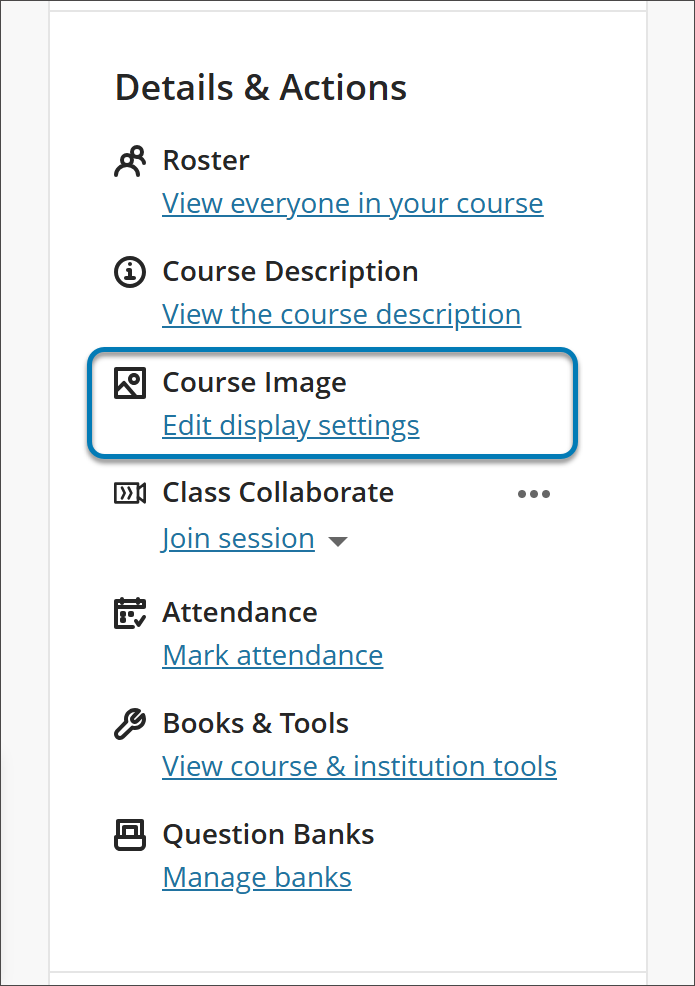
1. 코스의 메인 페이지에서 코스 이미지 세부 정보 및 작업 메뉴로 이동합니다.
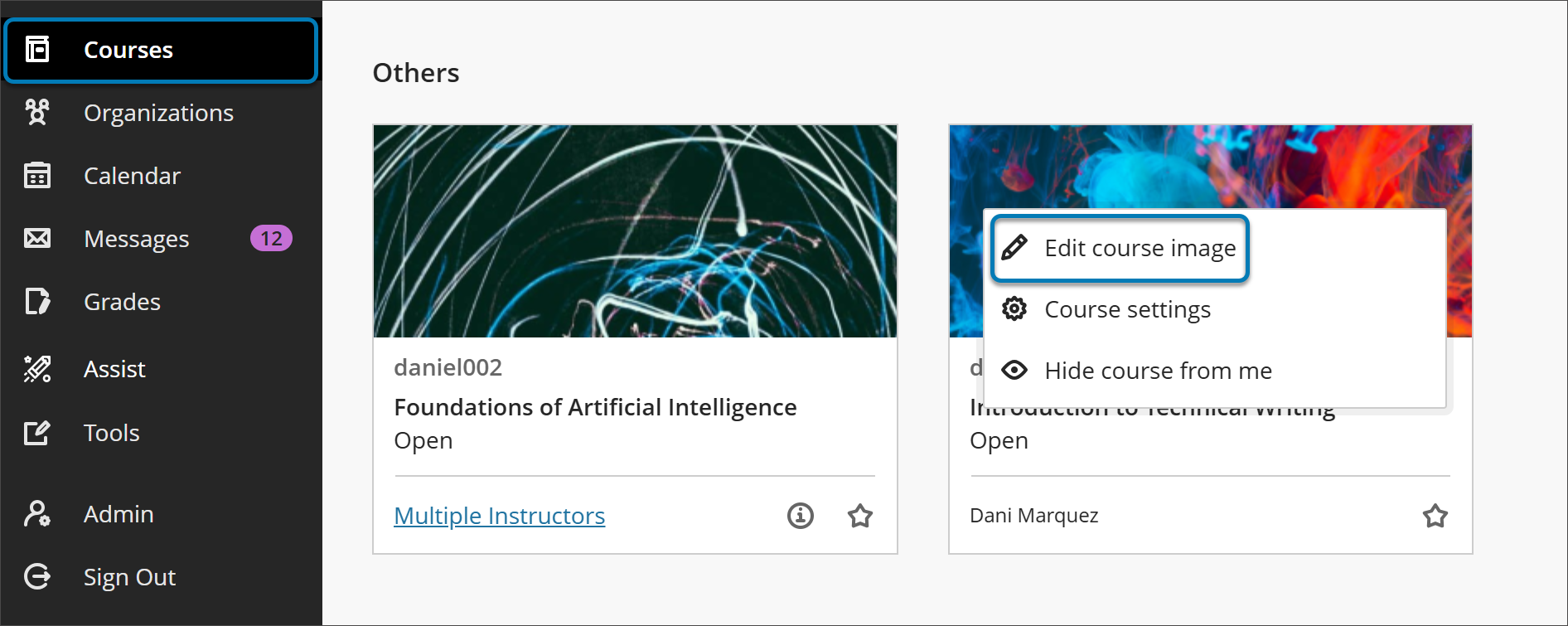
2. Blackboard LMS의 기본 탐색 그리드 보기에서 이미지 위에 마우스를 올린 후 표시되는 점 세 개 아이콘을 선택합니다. 그런 다음 메뉴에서 이미지 편집을 선택합니다.
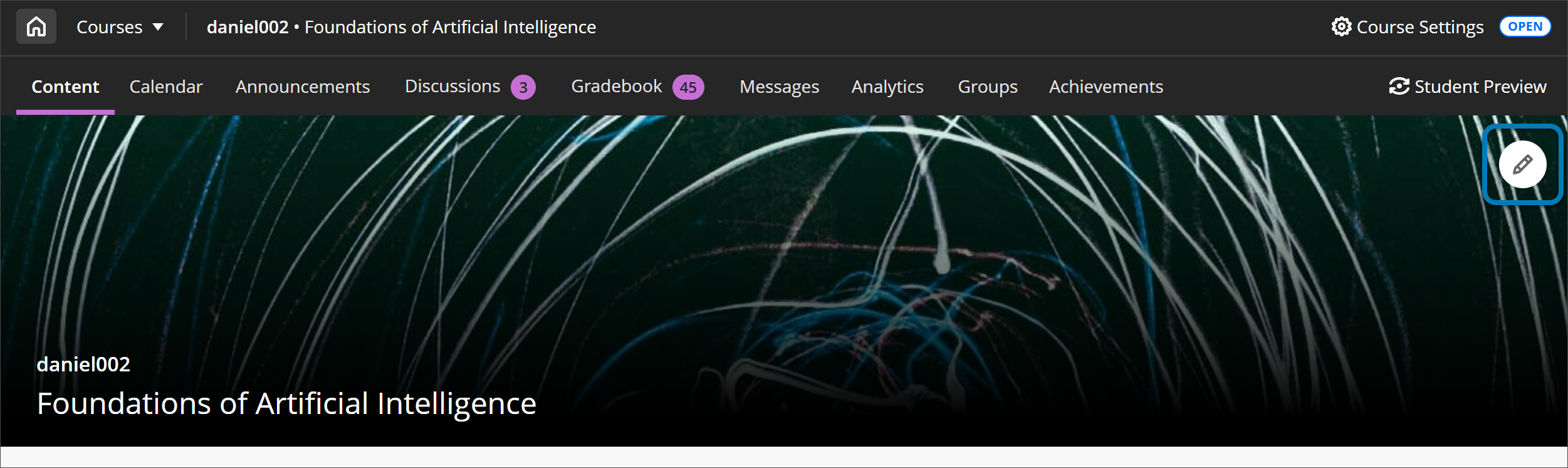
3. 강좌의 메인 페이지에서 배너의 연필 아이콘을 클릭하세요.
코스 배너 설정
1. 강좌에 매력적이며 의미 있는 이미지를 선택하세요. 배너 이미지의 최소 크기는 1200x240픽셀입니다.
배너 이미지의 최소 크기는 1200x240픽셀입니다.
배너 이미지에 텍스트를 포함하지 않아 접근성을 높이는 것이 좋습니다.
이상적인 이미지 비율은 5:1이어야 합니다
접근성을 높이려면 배너 이미지에 텍스트를 포함하지 않는 것이 좋지만 배너에 텍스트가 포함되어 있는 경우 디스플레이 설정에서 대체 텍스트를 추가할 수 있습니다.
이미지 속 텍스트는 크기 조정이 잘 되지 않습니다.
중앙에 초점을 둔 이미지나 추상적인 이미지는 자르기의 유연성 때문에 배너에서 더 잘 작동한다.
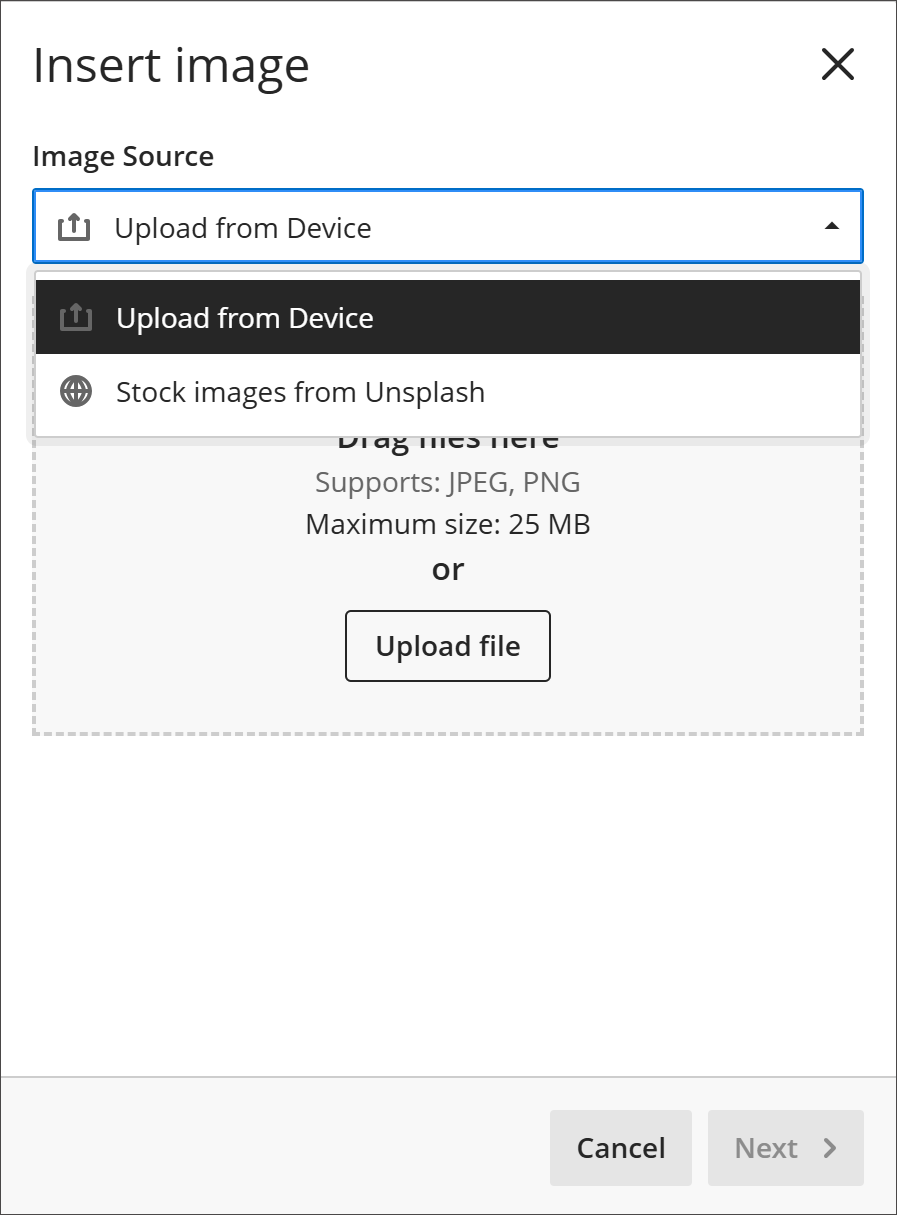
2. 코스 배너 옵션 패널 상단에 있는 이미지 아이콘을 선택하세요. 이제 이미지를 업로드할 수 있습니다. JPEG 및 PNG 형식이 지원됩니다.
작은 정보
기관에서 이 기능을 활성화했다면 Unsplash에서 스톡 이미지를 검색할 수 있습니다. Unsplash 카탈로그에서 키워드를 입력하여 검색합니다.
3. 이미지의 미리보기가 나타납니다. 다음을 선택하여 계속하십시오. 대신 업로드를 취소하려는 경우 휴지통 아이콘을 선택할 수 있습니다.
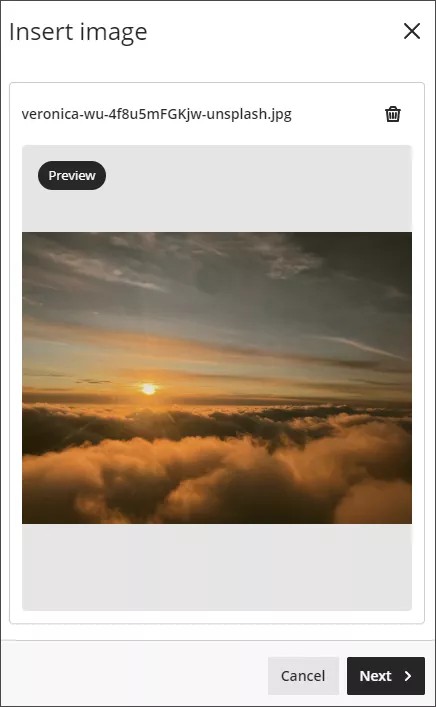
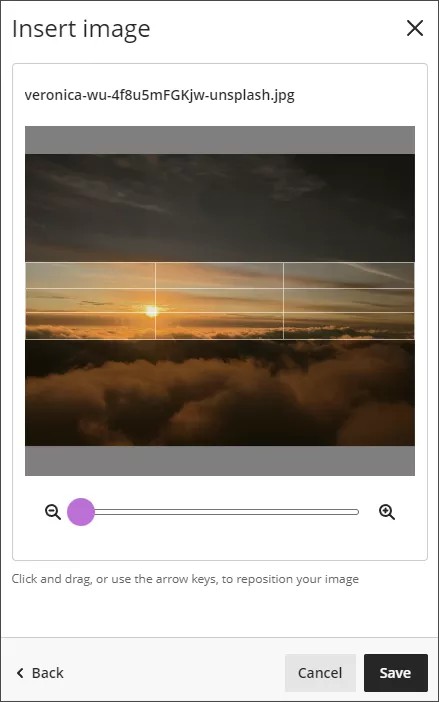
4. 이미지를 배치합니다. 이미지를 확대하거나 축소하기 위해 슬라이더를 사용하고, 코스 배너로 사용될 이미지 부분을 선택하여 드래그하세요. 계속하려면 저장을 클릭하세요.
5. 이미지가 과정에 업로드되었습니다. 인터넷 연결 상태에 따라 이미지를 로드하는 데 몇 초 정도 걸릴 수 있습니다.
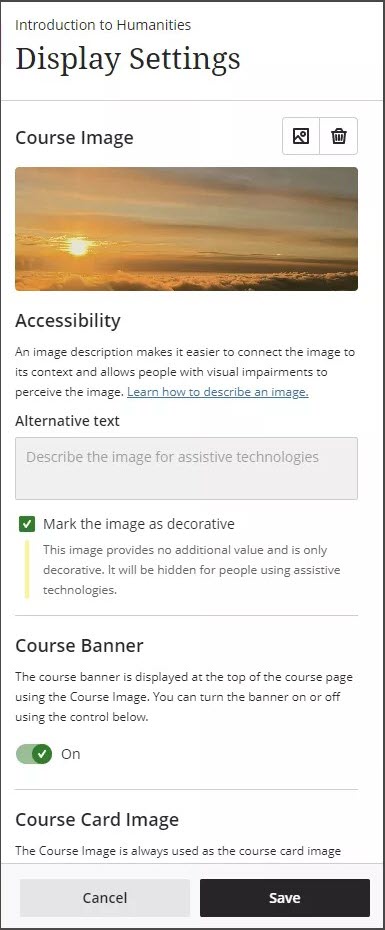
6. 강좌에 대한 배너가 자동으로 활성화됩니다. 코스 배너를 끄시려면 코스 배너슬라이더를 선택해 비활성화하세요.
7. 코스 배너는 장식적 목적으로 자동 표시되며 보조 기술을 사용하는 학생들에게는 숨겨집니다. 모든 학생이 이미지 콘텐츠를 인식할 수 있도록 하려면 이미지를 장식용으로 표시의 선택을 해제합니다. 대체 텍스트 필드에 이미지에 대한 설명을 입력합니다.
8. 저장을 클릭하여 강의 배너를 활성화하세요.
코스 배너 이미지 제거
코스 배너를 제거하려면 코스 배너 옵션 패널에서 코스 배너 아래의 슬라이더를 선택하세요. 이미지는 과정에서 지속적으로 사용할 수 있습니다.
Select the slider beneath Course Banner in the panel for course banner options. The image will still be available to use for your course.
휴지통 아이콘을 클릭하여 이미지를 삭제할 수 있습니다. 코스 배너 설정은 이미지를 제거하면 기본값으로 복원됩니다.