원본 메시지 보내기
Note
본 문서는 AI 지원 기계 번역을 사용하여 번역되었습니다. 번역본은 '있는 그대로' 제공되며 정확성에 대해 어떠한 보증도 하지 않습니다. 본 콘텐츠의 영문 버전이 공식적이고 권위 있는 원본입니다.
코스 메시지에 관한 비디오 시청
이 페이지에 포함된 일부 정보는 시각적으로 표현되었습니다. 비디오에 묘사된 내용에 대한 자세한 설명을 보려면 YouTube에서 비디오를 열고, 추가 동작으로 이동한 다음, 자막 열기를 선택합니다.
코스 메시지에 접근
코스 메시지 페이지로 이동하는 방법은 다음과 같습니다.
코스 메뉴에서 도구 > 코스 메시지(으)로 이동합니다.
제어판에서 코스 도구 및 코스 메시지로 이동합니다.
코스 메뉴에서 코스 메시지 링크를 추가할 수도 있습니다.
강의 메시지 전송하기
알림을 받고, 신속한 질문 및 사회적 상호작용을 위해 메시지 기능을 사용할 수 있습니다. 교육 기관에서 허용하는 경우 컴퓨터 파일을 메시지에 첨부할 수 있습니다.
교육기관은 학생이 코스에서 메시지를 회신하거나 생성하지 못하도록 선택할 수 있습니다. 학생 역할에만 이러한 제한 사항이 있습니다. 개별 코스에서 이 설정을 켜거나 끌 수 있습니다 .
이 설정이 켜져 있으면 학생은 교수자 및 조교와 같은 다른 역할이 보내는 메시지만 읽을 수 있습니다. 또한 학생은 받은 메시지를 전달할 수 없습니다.
코스 메시지가 학생에게 읽기 전용인 경우 메시지를 생성할 때 알림을 받습니다.
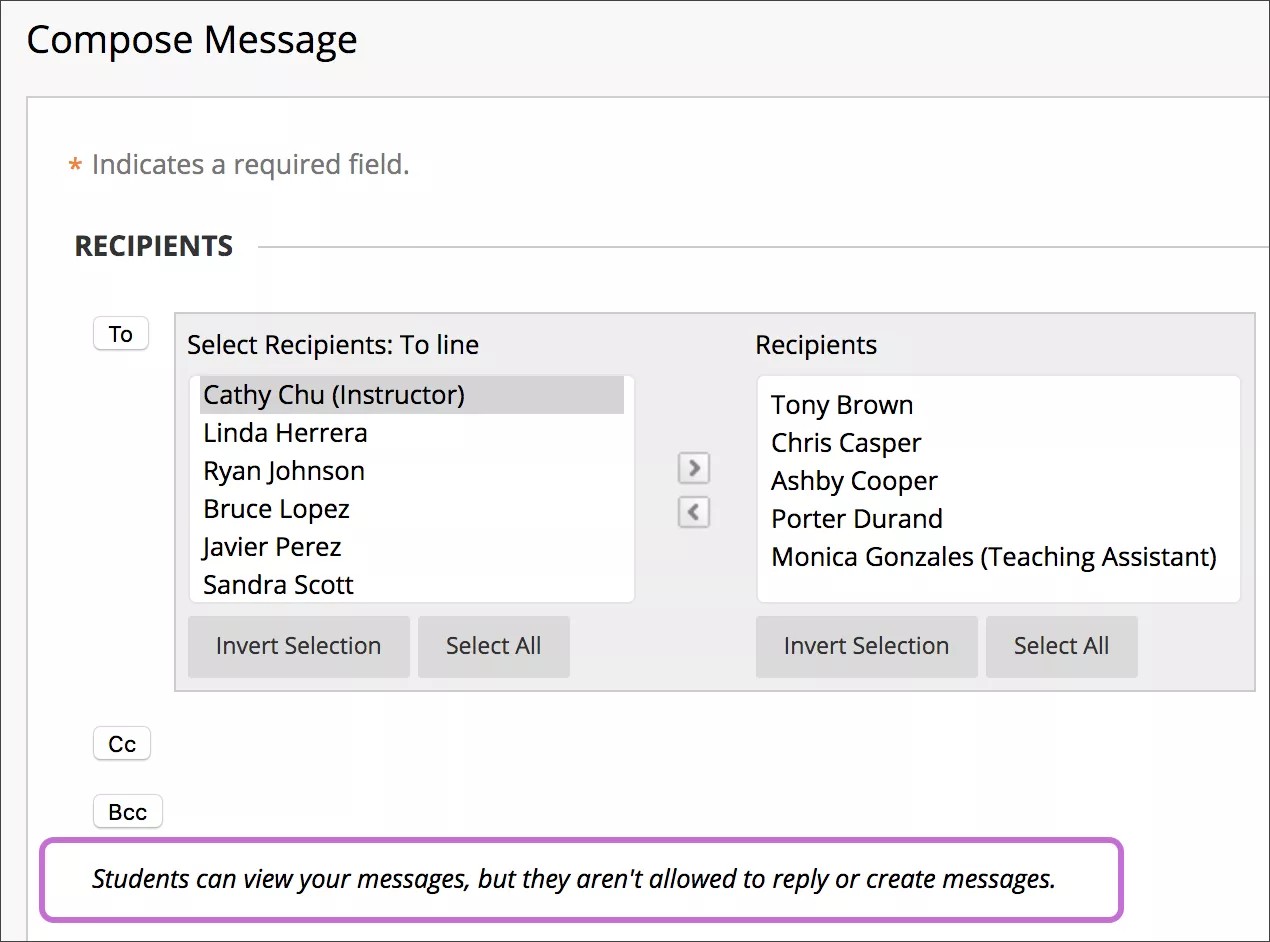
메시지 작성 페이지에서 메시지를 선택하세요. 코스 구성원 전체 목록이 표시됩니다. 첫 번째 상자에서 수신자를 선택한 후 오른쪽 화살표를 클릭하여 수신자 상자로 옮깁니다.
작은 정보
Windows에서 여러 수신자를 연속해서 선택하려면 Shift 키를 누른 채 첫 번째 수신자와 마지막 수신자를 선택하세요. 수신자를 잘못 선택한 순서를 바로잡으려면 Ctrl 키를 누르고 필요한 각 이름을 클릭하십시오. 맥에서는 Ctrl 키 대신 Command 키를 사용합니다. 모두 선택 옵션을 사용하면 모든 과정 구성원을 선택할 수 있습니다.
메시지 텍스트 형식을 지정하려면 편집기 옵션을 사용할 수 있습니다. 콘텐츠 표시 방식을 창의적으로 제어하고 순서 및 모양을 유연하게 변경할 수 있습니다.
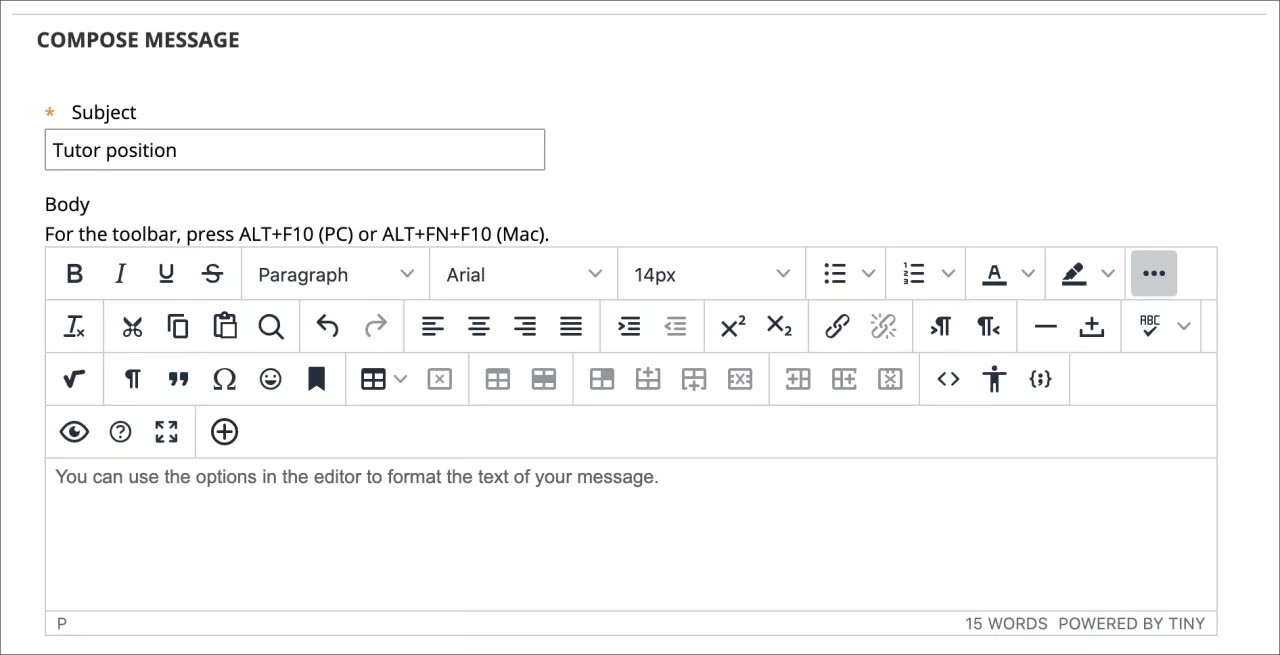
작은 정보
키보드를 사용해 편집기 도구 모음으로 이동하려면 ALT+F10을 누르세요. Mac에서 Fn + ALT + F10을 누르세요. 화살표 키를 사용하여 번호가 매겨진 목록과 같은 옵션을 선택할 수 있습니다.
메시지에 답장하기
모든 사람에게 또는 특정인에게 회신할 수 있습니다. 보낸 사람과 메시지의 다른 모든 수신자는 수신자: 상자에 입력됩니다.
코스 구성원을 추가하는 것은 필요에 따라 결정됩니다. 메시지 텍스트는 원본 메시지의 내용으로 채워집니다. 텍스트를 추가할 수 있습니다.
새 메시지 알림
새로운 기능 모듈은 로그인 후 첫 번째 페이지와 코스 홈페이지에 나타납니다. 새 코스 메시지를 받으면 알림이 옵니다.
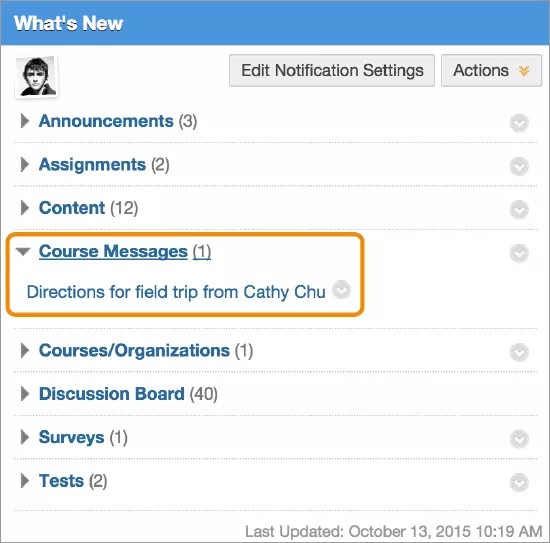
모듈은 첫 로그인 시 매일 한 번씩 변경 사항을 보고한다. 새 경고를 보려면 작업 메뉴에서 새로 고침을 선택하세요.
사용자와 교육 기관은 표시되는 모듈을 제어합니다.