오리지널 Google Meet
Note
본 문서는 AI 지원 기계 번역을 사용하여 번역되었습니다. 번역본은 '있는 그대로' 제공되며 정확성에 대해 어떠한 보증도 하지 않습니다. 본 콘텐츠의 영문 버전이 공식적이고 권위 있는 원본입니다.
Google Meet을 Blackboard에 사용하면 회의를 생성하고 학생들과 링크를 공유할 수 있습니다. 사용자는 Learn 강의 내에서 Google Meet 회의를 직접 시작할 수 있습니다.
참고
Google Meet 링크는 처음 접속한 시점부터 이십사시간 동안 유효합니다. 24시간 액세스 기간이 만료되면 링크가 무효화되며 새로운 Google Meet 회의를 개설해야 합니다.
개인정보 처리방침
주의
Blackboard Learn에서 Google Meet 통합 기능을 사용하여 Google Meet 서비스(“Google 서비스”)를 이용할 수 있습니다. Google 서비스는 Google LLC("Google")에서 제공합니다. Google 서비스 통합을 사용 설정하면 Google에서 제공하는 Google 서비스 이용 약관에만 적용된다는 데 동의하는 것으로 간주되며, 해당 이용 약관을 준수해야 합니다. Google 서비스를 통해 체결된 모든 계약, 제공되는 서비스 및 완료된 모든 거래는 Blackboard가 아닌 귀하와 Google 간의 것입니다. 구글 서비스에 제공되는 콘텐츠, 구글 서비스 사용, 서신, 완료된 거래 및 구글과 체결한 계약과 관련하여 Blackboard는 어떠한 진술도 하지 않으며 책임도 지지 않습니다. 또한 Blackboard가 통합에 필요한 제한된 개인 정보(“통합 정보”)를 Google에 제공할 수 있도록 권한을 부여합니다. 귀하는 Blackboard가 Google 데이터의 개인정보 보호 및 보안 관행에 대해 책임지지 않으며, Blackboard가 통합 정보의 무단 접근에 대해서도 책임지지 않음에 동의합니다. 관련 요구사항을 충족하고 Google이 통합 정보에 접근할 수 있도록 승인한 결과에 대한 전적인 책임을 인정합니다.
Google Meet 실행 중
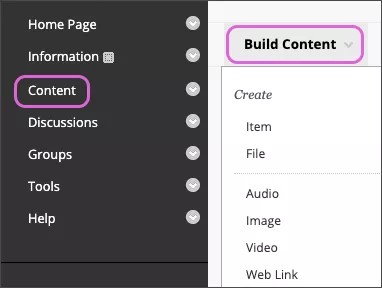
회의를 만들려는 페이지에서 콘텐츠 생성 및 Google Meet을 선택합니다.
회의 제목을 입력하십시오.
시작 날짜, 시작 시간, 종료 날짜 및 종료 시간을 선택하세요.
설명을 입력하면 미팅에 대해 알 수 있습니다.
모임을 만드는 중을 선택합니다.
미팅은 코스 메뉴 순서와 캘린더에 따라 코스의 첫 번째 내용 영역에 표시됩니다.
Google Meet 회의는 기본적으로 개별 맞춤 학습 시간으로 설정됩니다. 학생은 회의 시작 시 회의에 접근할 수 있습니다.
동영상으로 Google Meet 링크 생성 과정 알아보기
내레이션이 있는 다음 비디오는 이 페이지에 포함된 일부 정보를 시각적, 청각적으로 표현한 것입니다. 비디오에 묘사된 내용에 대한 자세한 설명을 보려면 YouTube에서 비디오를 열고, 추가 동작으로 이동한 다음, 자막 열기를 선택합니다.