성적부에서 출석 설정하기
Note
본 문서는 AI 지원 기계 번역을 사용하여 번역되었습니다. 번역본은 '있는 그대로' 제공되며 정확성에 대해 어떠한 보증도 하지 않습니다. 본 콘텐츠의 영문 버전이 공식적이고 권위 있는 원본입니다.
출석 액세스
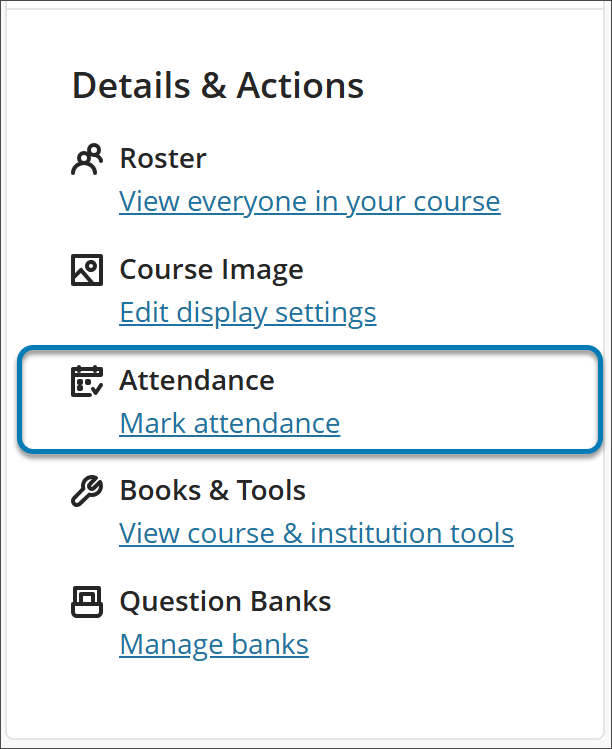
출석 기능에 처음 접근할 때 성적부에 출석을 추가할지 여부를 결정합니다.
강좌 콘텐츠 페이지에서 세부 정보 & 작업 패널의 출석 확인을 선택합니다.
출석 페이지에서 출석 추가를 선택합니다.
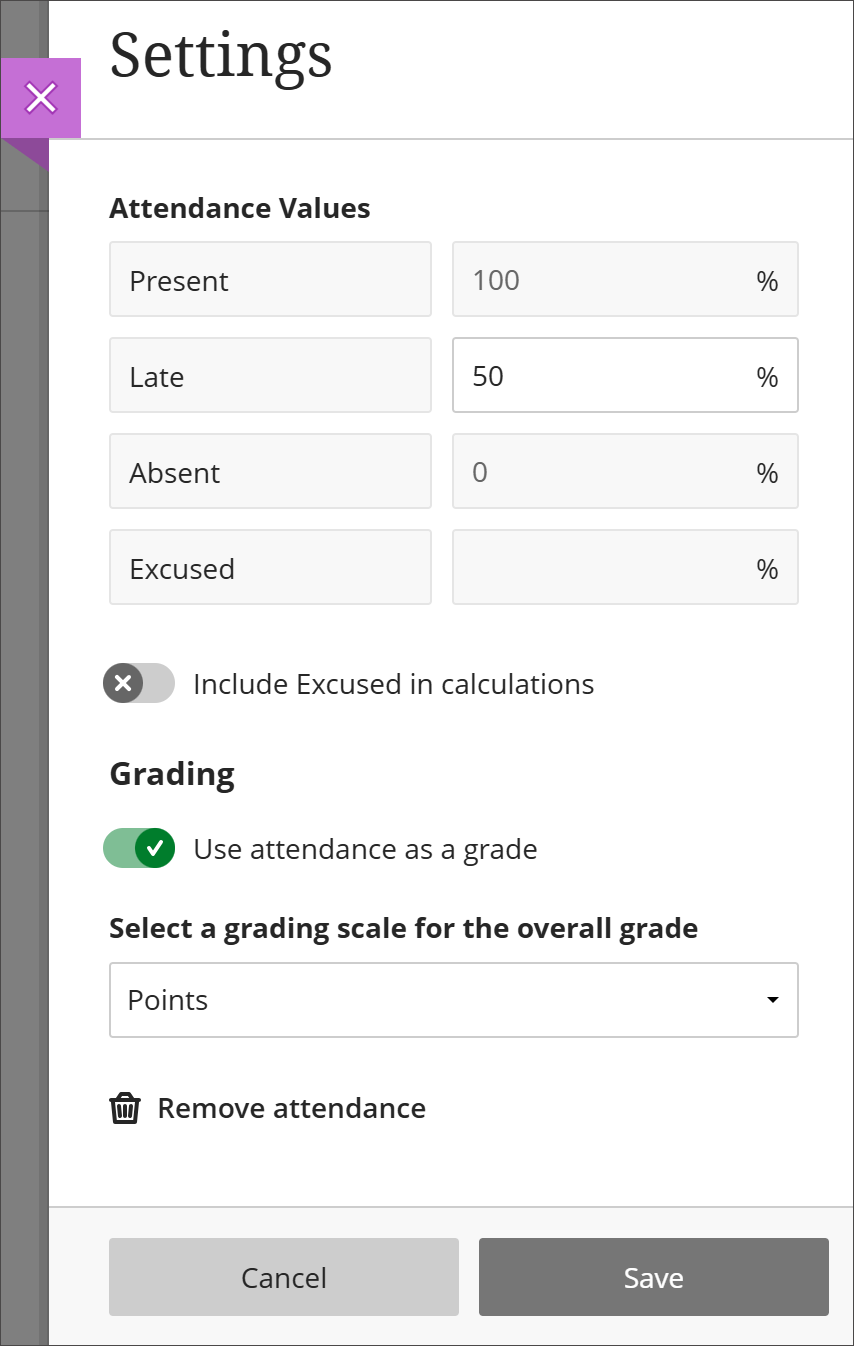
설정 패널이 열립니다.
설정 패널에서 출석을 구성하세요.
성적 스키마에서 성적 표시 및 늦게에 대한 기본 설정을 변경할 수 있습니다. 현재로서는 참석, 부재 및 용서의 백분율을 변경할 수 없습니다. 면제는 채점 목적상 출석으로 계산됩니다. 계산에 변명를 포함할지 여부를 선택할 수 있습니다.
저장을 선택합니다.
언제든지 설정 패널에서 스키마를 변경하고 저장한 다음 페이지를 새로 고칠 수 있습니다. 새로 선택한 스키마가 전체 보기의 출석 페이지의 성적 알약에 반영되는 것을 볼 수 있습니다.
 |
성적부에 출석 추가
성적이 없는 코스 또는 다른 성적이 이미 있는 코스의 성적부에 출석을 추가할 수 있습니다.
성적표에 성적이 기록되지 않은 과목의 경우, 성적표 내의 평가 가능 항목 탭에서 출석 추가를 선택하십시오.
성적표에 다른 성적 항목이 이미 있는 과목의 경우, 그리드 보기 또는 목록 보기에서 출석을 추가할 수 있습니다. 설정(톱니바퀴 모양 아이콘)을 선택한 다음, 성적 범주까지 아래로 스크롤하세요. 출석을 선택하세요.
출석을 추가한 후에는 추가 옵션이 다시 표시되지 않습니다.
출석 삭제
출석은 삭제할 수 있습니다출석 기록이 없는 경우.
성적표의 목록 보기에서 출석 항목의 점 3개 메뉴를 선택하세요.
삭제를 선택하십시오.
확인 팝업 창에서 삭제를 선택하세요.