학습 객체 저장소
Note
본 문서는 AI 지원 기계 번역을 사용하여 번역되었습니다. 번역본은 '있는 그대로' 제공되며 정확성에 대해 어떠한 보증도 하지 않습니다. 본 콘텐츠의 영문 버전이 공식적이고 권위 있는 원본입니다.
학습 객체 저장소는 코스 및 조직 전체에서 교육기관 리소스를 중앙 집중화하는 데 사용되는 교육기관 저장소입니다. 관리자는 사용자가 코스에 다운로드할 수 있도록 학습 객체 저장소에 객체를 업로드할 수 있습니다. 학습 객체 저장소에 저장된 객체를 업데이트하면 해당 객체를 사용하는 모든 코스 및 조직에 변경 사항이 적용됩니다. 해당 객체를 사용하는 모든 코스에는 동일한 버전이 있습니다.
객체에 대한 변경 사항은 코스가 종료되었거나 완료로 표시된 경우에만 적용되지 않는 것은 아닙니다. 코스가 한 학기의 일부인 경우 코스 종료일 또는 학기 종료일을 확인하여 코스가 종료되었는지 여부를 결정합니다.
학습 객체 저장소에는 현재 문서와 파일만 저장할 수 있습니다.
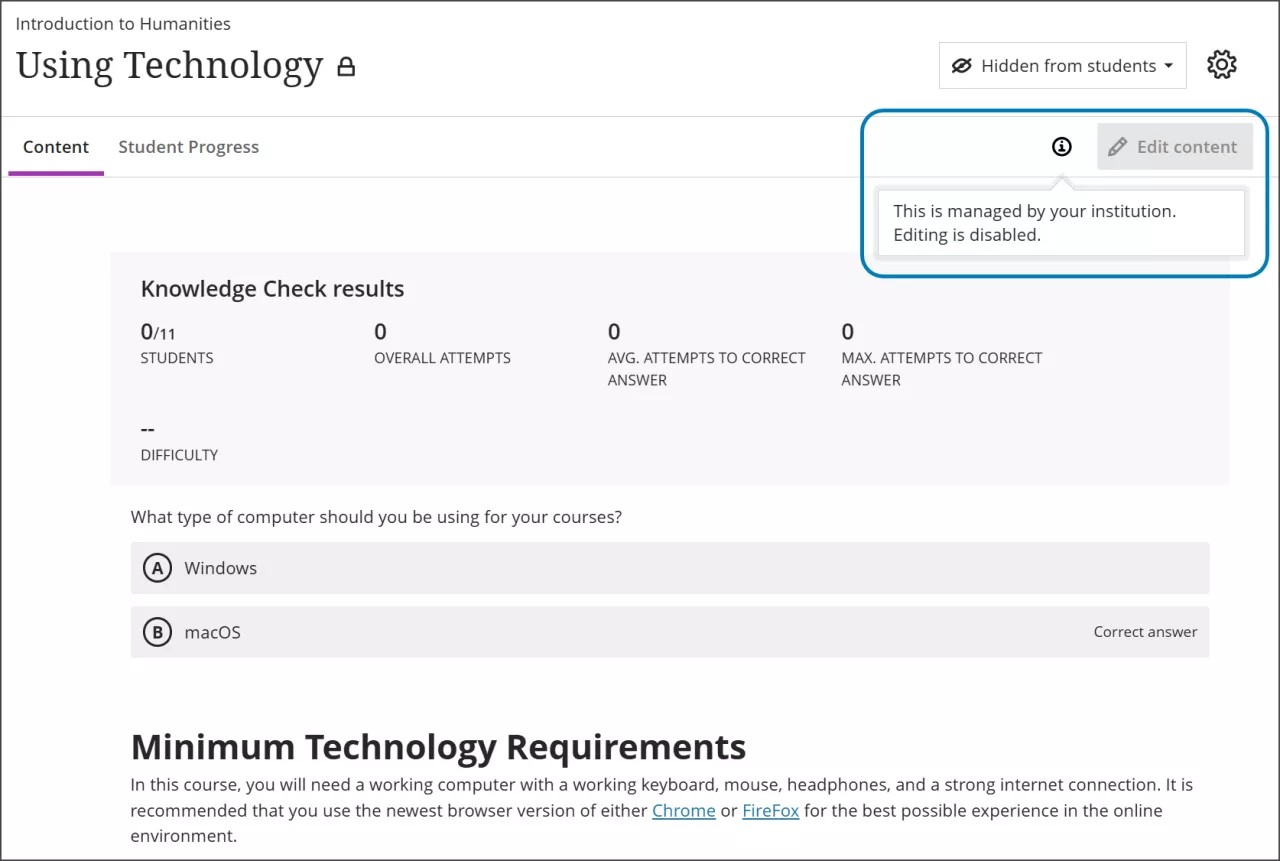
삽입된 객체에는 잠긴 속성이 있습니다
학습 객체 저장소의 객체는 교육기관에서 관리합니다. 따라서 객체의 특정 속성을 편집할 수 없습니다. 예를 들어 학습 객체 저장소에 삽입된 문서의 제목, 설명 또는 본문은 편집할 수 없습니다.
코스 콘텐츠 페이지에 학습 객체를 삽입합니다.
코스 콘텐츠 페이지에서 콘텐츠를 추가할 위치의 더하기 버튼 위로 마우스를 가져가서 새 항목을 만들고 더하기 버튼을 선택하여 옵션 메뉴를 엽니다.
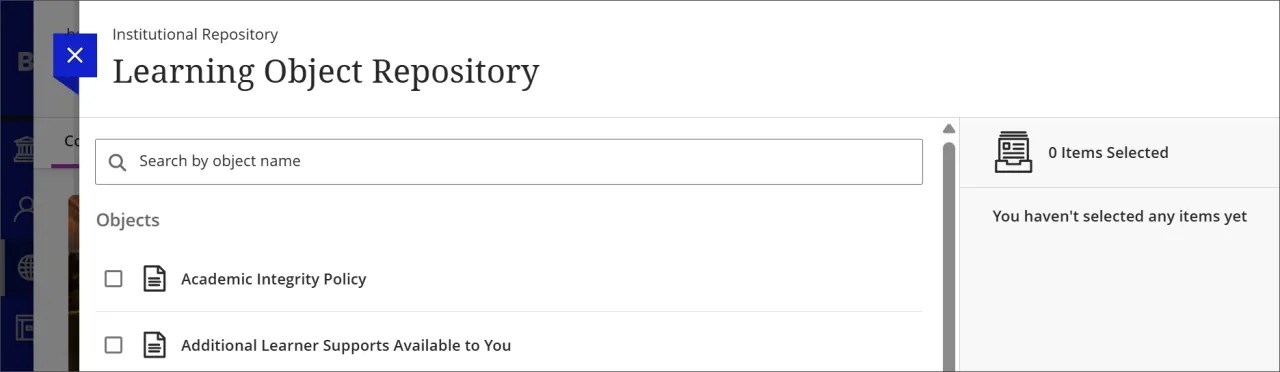
학습 객체 저장소를 선택하십시오.
학습 객체 저장소에 저장된 객체를 하나 이상 선택합니다. 학습 객체 저장소에 저장된 모든 객체가 나열된 페이지에서 객체를 선택하거나 검색 필드를 사용할 수 있습니다.
참고
둘 이상의 리포지토리에 액세스할 수 있는 경우 리포지토리 목록이 표시됩니다. 항목을 선택하려는 리포지토리를 선택한 다음 항목을 선택합니다.
개체 삽입을 선택하십시오.
학습 객체 저장소에서 삽입한 학습 모듈 및 폴더에 항목을 추가합니다.
LOR에서 삽입한 항목을 학습 모듈이나 폴더에 추가할 수 있습니다. 추가한 항목은 항상 목록의 아래쪽에 배치됩니다. LOR 소유 아이템의 순서는 여전히 잠겨 있습니다. 추가하는 모든 항목은 완전히 편집할 수 있으며 표준 강의 콘텐츠처럼 작동합니다.
LOR에서 학습 모듈 또는 폴더를 추가하세요.
학습 모듈이나 폴더를 확장하세요.
더하기 기호를 선택하여 콘텐츠 메뉴를 엽니다. LOR 소유 항목 사이에 마우스를 올려놓고 그곳의 더하기 기호를 선택하면, 새 항목은 여전히 맨 아래에 추가됩니다.
학습 모듈이나 폴더에 원하는 콘텐츠를 추가합니다.