코스 파일에서 폴더 만들기 및 편집
Note
본 문서는 AI 지원 기계 번역을 사용하여 번역되었습니다. 번역본은 '있는 그대로' 제공되며 정확성에 대해 어떠한 보증도 하지 않습니다. 본 콘텐츠의 영문 버전이 공식적이고 권위 있는 원본입니다.
코스 파일 폴더와 하위 폴더를 생성하여 파일을 구성할 수 있습니다. 논리적 파일링 시스템을 생성하면 강의에서 콘텐츠를 생성하는 중 파일을 쉽게 찾고 연결할 수 있습니다. 코스 파일의 폴더 구조는 코스 콘텐츠 영역에 있는 폴더와 별개이며 콘텐츠 표시에 영향을 주지 않습니다.
폴더를 사용하면 콘텐츠의 권한을 관리하기가 훨씬 쉬워집니다. 특정 사용자가 항목을 읽거나 쓰거나 제거할 수 있도록 하려면 해당 사용자를 하나의 폴더에 그룹화하고, 개별 항목이 아니라 폴더에 대한 권한을 편집할 수 있습니다.
폴더 생성
코스 파일의 최상위 수준 폴더나 다른 폴더 안에 폴더를 생성할 수 있습니다.
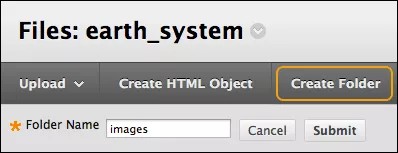
코스 파일 영역에서 새 폴더를 생성합니다.
폴더를 만드는 중에 이름을 입력하세요.
폴더 제목을 선택해 하나 또는 여러 개의 하위 폴더를 생성하여 콘텐츠를 더 체계적으로 구성합니다.
폴더 설정 편집
모든 폴더 중 최상위 수준 코스 ID 폴더를 제외하고 이름을 편집할 수 있습니다. 폴더 이름을 변경해도 강좌 콘텐츠에 대한 링크는 끊어지지 않습니다. 폴더 메뉴를 열어 설정 편집을 선택하세요.
폴더 삭제 중
모든 폴더를 삭제할 수 있지만 최상위 수준 코스 ID 폴더는 제외합니다. 폴더를 삭제하면 그 안의 콘텐츠가 영구적으로 사라지며 코스 내 해당 콘텐츠로의 링크가 끊어집니다. 링크가 시스템에서 삭제 작업으로 인해 끊어질 것임을 알립니다. 코스에서 끊어진 링크는 옆에 "잘못된 파일"이라는 문구와 함께 표시됩니다.
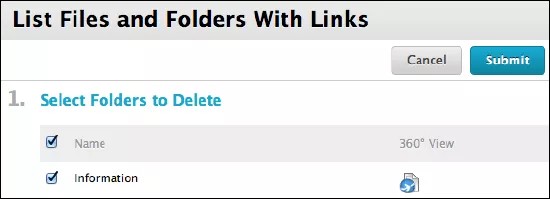
폴더 메뉴를 열고 삭제를 선택하세요. 폴더 확인란을 선택한 후 삭제를 클릭할 수 있습니다.
경고가 표시됩니다. 확인을 선택하여 삭제를 확인합니다.
링크가 있는 파일 및 폴더 나열 페이지에서는 코스와 연결된 폴더나 파일을 확인할 수 있습니다. 항목을 삭제하고 싶지 않다면, 해당 확인란의 선택을 취소할 수 있습니다. 코스에서 항목이 어디에 표시되는지 정확히 확인하려면 360° 보기 보고서를 확인할 수 있습니다.
제출을 선택합니다.