ORIGINAL 성적을 곡선으로 조정
Note
본 문서는 AI 지원 기계 번역을 사용하여 번역되었습니다. 번역본은 '있는 그대로' 제공되며 정확성에 대해 어떠한 보증도 하지 않습니다. 본 콘텐츠의 영문 버전이 공식적이고 권위 있는 원본입니다.
학생들의 시험 성적 및 성과가 예상에 못 미칠 때도 있습니다. 교수자는 학생의 점수를 조정하여 평등하게 만들 수 있다.
각 학생의 점수에 동일한 수를 더함으로써 성적을 곡선화하는 것은 간단한 방법입니다. 반에서 가장 높은 성적과 가능한 최고 점수 사이의 차이를 찾아 그 점수를 더하는 것이 일반적인 방법입니다.
예시: 시험 점수 곡선화하기
만약 반에서 가장 높은 성적이 88%였다면 차이는 12%입니다. 각 학생의 시험 점수에 12%점을 더할 수 있습니다.
만약 시험 만점이 50점이고 최고 점수가 48점이라면, 차이는 2점입니다. 각 학생의 시험 점수에 2점을 추가할 수 있습니다.
Blackboard에서 성적을 곡선으로 조정하는 두 가지 방법이 있습니다:
방법 1: 원본 코스 뷰에서 시험 성적 센터 열을 다운로드한 후 스프레드시트 프로그램에서 적절한 곡선 계산을 적용하고 결과 성적을 새 성적 센터 열에 업로드합니다.
방법 2: 각 학생의 원래 시험 성적을 수동으로 무시하십시오.
방법 1: 성적을 다운로드한 후 시험 점수를 조정하고 성적 센터에 업로드합니다.
이 방법은 성적을 수작업으로 입력할 필요가 없고 대규모 수업에 적합합니다. 이 단계에서는 Microsoft® Excel®을 사용하여 다운로드한 파일을 수정하는 과정입니다. 공식은 원래 시험 점수에 점수를 추가하는 것입니다. 더 복잡한 공식을 사용할 필요가 있다면 가능합니다.
성적을 조정하여 업로드합니다. 그 다음, 원래 시험 점수 열을 변경해서 계산된 성적 총점에 포함되지 않게 하세요. 조정된 시험 성적 열을 사용합니다. 이 작업에 대한 지침은 다음 단계들에 포함되어 있습니다. 학생들은 내 성적 페이지에서 원본 시험 성적을 삭제할 수 있습니다.
등급 다운로드
시작하기 전에 전체 열의 처음 몇 개 값을 기록해 두세요. 새로운 성적 센터 열을 업로드한 후 계산에 정확히 반영되었는지 확인할 수 있습니다.
전체 성적 센터 보기에서 오프라인 작업 메뉴에 접근하여 다운로드를 선택하세요.
성적 다운로드 페이지의 Data 섹션에서 선택된 열을 선택하십시오. 열 이름을 메뉴에서 선택하세요.
Options 섹션에서 구분자 유형을 Tab(으)로 설정하십시오.
저장 위치 섹션에서 내 컴퓨터를 선택하십시오.
제출을 선택합니다.
다운로드를 선택하십시오. 팝업 창에서 파일 저장을 선택한 다음 OK를 클릭하세요. 파일의 이름과 위치를 기록하십시오. 파일이 자동으로 다운로드 폴더에 저장되면, 다른 폴더로 이동시키고 이름을 변경할 수 있습니다.
시험 점수 조정
XLS 파일을 다운로드하여 엑셀에서 열어보세요.
시험 성적표의 오른쪽에서 첫 번째 셀을 선택하세요. 수업 성적 센터에 업로드할 때 쉽게 식별할 수 있는 열 이름을 입력하십시오. 성적 센터에서 다른 이름을 선택하세요.
셀을 선택한 후 새 열 제목 아래 원래 시험 점수에 특정 점수를 더하는 수식을 입력하십시오.
이 공식에 숫자를 입력하고 7.5를 원하는 점수로 변경하세요:
=D2+7.5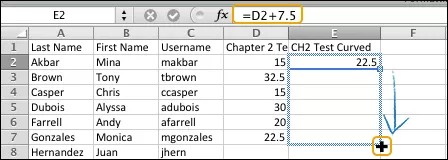
엔터키를 누르세요. 셀은 기존 시험 점수와 추가 점수를 표시하도록 업데이트됩니다.
셀의 오른쪽 하단을 가리키세요. 핸들(+)을 채우기 위해 나타납니다.
수식을 복사하고자 하는 열의 마지막 셀까지 필 핸들을 드래그하세요. 선택한 셀에 마우스를 놓고 공식을 복사한 다음 내용을 새 점수 합계로 업데이트하십시오. 공식은 셀 내용이 일련의 일부라는 것을 자동으로 인식하여 열에 있는 모든 셀에 대한 공식을 조정합니다.
엑셀에서 저장을 클릭하세요. 팝업 메시지가 나타나며, TXT로 저장할 경우 일부 기능이 제거될 수 있음을 경고합니다. 계속을 선택하여 파일에 변경 사항을 저장하십시오.
성적 센터에 조정된 점수를 업로드하세요.
강좌 성적 센터로 돌아가 오프라인 작업 메뉴에 접속하여 업로드를 선택하세요.
‘내 컴퓨터 탐색하기’를 선택한 후 Excel에 저장된 XLS 파일을 열어보세요.
구분자 유형을 자동으로 설정하세요.
제출을 선택합니다.
성적 업로드 확인 페이지에서 원본 열에 데이터 업데이트가 없으며, 새 열은 업로드 목록에 나타나 있는지 확인하세요. 제출을 선택합니다.
성적 센터 그리드를 오른쪽 끝까지 스크롤하면 새로 업로드된 열을 확인할 수 있습니다. 새로운 열은 기본적으로 학생들에게 내 성적으로 표시되고, 성적 센터 계산에도 포함되며, 예를 들어 총점 열에도 포함됩니다.
새 열의 가능한 포인트는 기본적으로 0으로 설정되어 있습니다. 헤더 메뉴에서 열 정보 편집을 선택하여 접근하세요. 가능한 점수에 새 값을 입력한 후 제출을 클릭하세요.
중요
가능한 포인트 값은 원래 시험의 가능한 포인트와 동일해야 합니다. 가능한 점수는 백분율을 사용할 경우 100이 되어야 합니다.
시험 점수 설정을 변경하여 총점 계산에서 제외하고 학생들이 볼 수 없게 설정하세요. 열 정보를 편집하려면 원본 테스트 메뉴에 접근하여 을 선택하세요.
편집 열 페이지의 옵션 섹션에서 아니오를 선택하고 성적 센터 계산에 이 열 포함 및 아니오를 선택하여 이 열을 학생들에게 보이기를 설정하세요. 계산에서 해당 열을 제외할지 확인하는 팝업 창에서 OK를 선택하십시오.
전체 열에서 처음 몇 개의 값을 확인하여 계산 결과를 검증하세요. 원래 값과 새 값 사이의 차이는 각 시험 점수에 추가된 점수만큼 증가해야 합니다.
방법 2: 각 시험 점수를 수동으로 덮어쓰기
각 점수를 무효화하는 두 가지 방법이 있습니다:
성적 상세 페이지의 수동 오버라이드 탭에서 등급을 오버라이드하는 것이 원본 강의 보기에서 권장됩니다. 사용자에게 성적 변경에 대한 피드백을 남기고, 메모도 기록할 수 있습니다. 시도를 무시하기로 한 이유에 대한 기록이 남게 될 것입니다.
또는
셀에 테스트 시도에 대한 오버라이드 점수를 입력하세요.